
ウィジェット
ホーム画面からタイマーを操作する
iPhoneとiPad向けのタイマー+のウィジェットを使うと、よく使うタイマーをすぐに操作できます。下の一覧でウィジェットを確認し、タイマー+ ウィジェットを追加するの手順に従ってホーム画面に追加しましょう。
タイマー+のウィジェット一覧
Section titled “タイマー+のウィジェット一覧”| ウィジェット | 表示場所 | サイズ | 内容 |
|---|---|---|---|
| タイマー | iPhoneとiPadのホーム画面 | 小 | 保存済みタイマーを1つ、コンパクトなレイアウトで表示・操作します |
| タイマー | iPhoneとiPadのホーム画面 | 中 | 保存済みタイマーを1つ、横長のレイアウトで表示・操作します |
| 実行中のタイマー | iPhoneとiPadのホーム画面 | 中 | 実行中または一時停止中のタイマーを最大4つ表示します |
| 実行中のタイマー | iPhoneとiPadのホーム画面 | 大 | 実行中または一時停止中のタイマーを最大11個表示します |
ホーム画面のタイマーウィジェット
Section titled “ホーム画面のタイマーウィジェット”タイマーウィジェットは、保存済みタイマーを1つiPhoneやiPadのホーム画面に表示します。サイズは小と中から選べます。
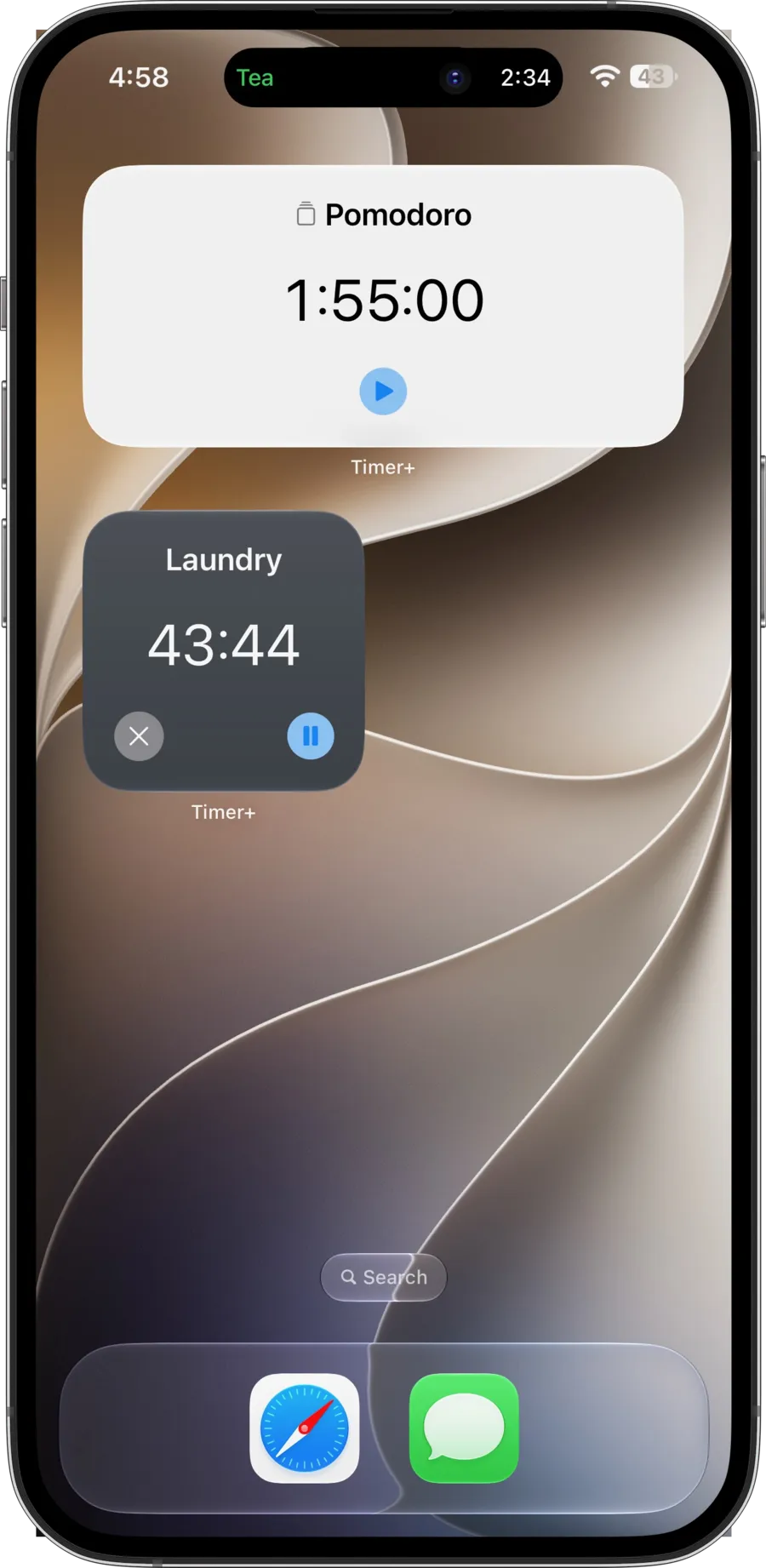
ボタンを使うと、タイマーの現在の状態に応じた操作ができます。ウィジェットのほかの部分をタップすると、そのタイマーがタイマー+で開きます。タイマーウィジェットは複数追加でき、それぞれに別の保存済みタイマーを選べます。
ホーム画面のスペースが限られているときは、小サイズのウィジェットが便利です。中サイズのウィジェットは、同じ基本操作を備えたまま、タイマーを横長のレイアウトで表示します。
ホーム画面の実行中のタイマーウィジェット
Section titled “ホーム画面の実行中のタイマーウィジェット”実行中のタイマーウィジェットは、実行中または一時停止中のタイマーを自動的に表示します。表示するタイマーを個別に選ぶ必要はありません。
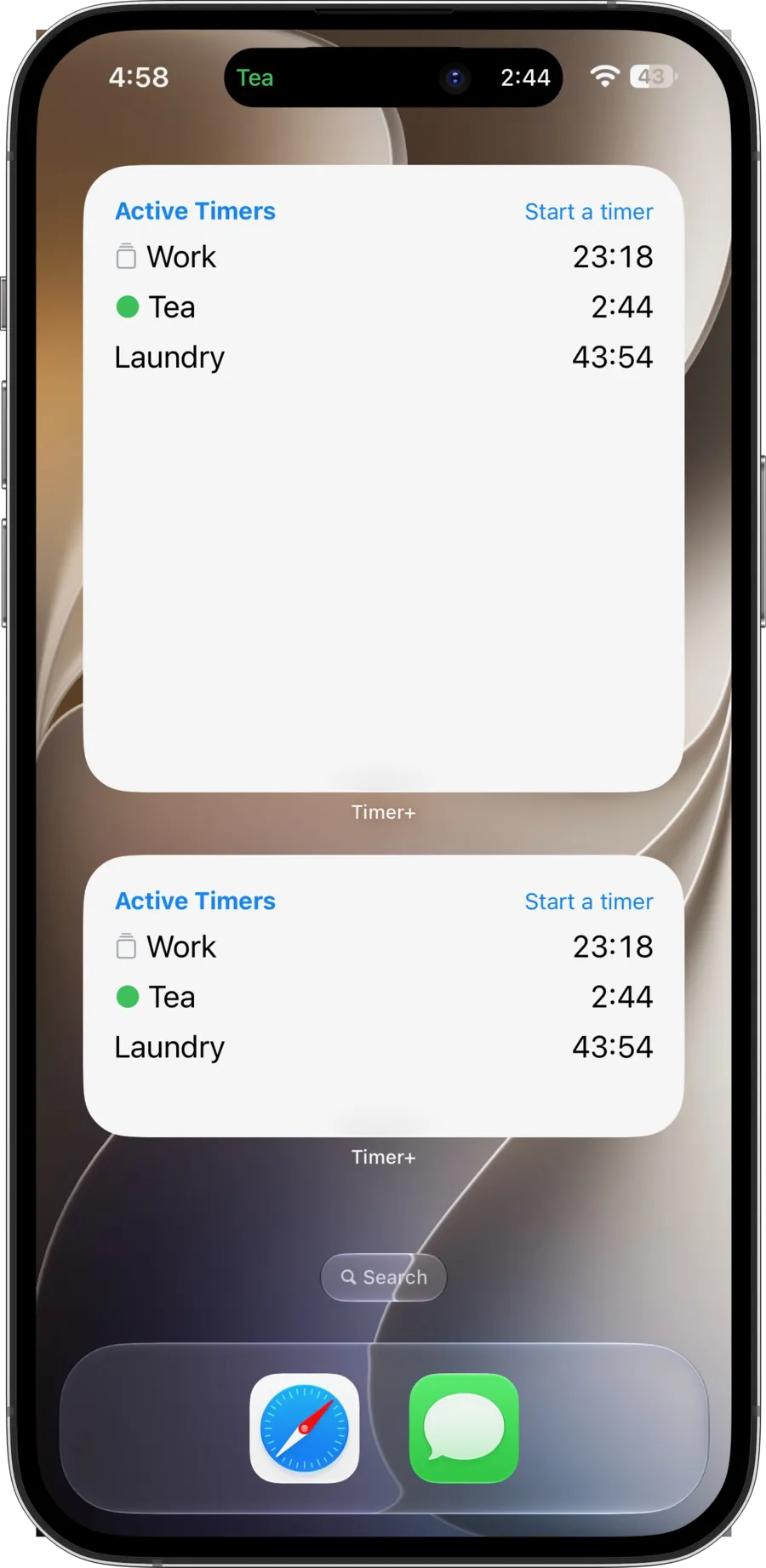
- 中サイズのウィジェットには、アクティブなタイマーを最大4つ表示できます。
- 大サイズのウィジェットには、アクティブなタイマーを最大11個表示できます。
- ウィジェットに表示しきれないほど多くのタイマーがアクティブなときは、残りの数が表示されます。
- タイマーをタップするとそのタイマーが開き、実行中のタイマーをタップするとアクティブなタイマーの一覧が、タイマーを開始するをタップすると保存済みタイマーが開きます。
いつも複数のタイマーを同時に動かすなら、大サイズのウィジェットがおすすめです。アクティブなタイマーが少ないことが多いなら、中サイズのウィジェットが適しています。
タイマー+のホーム画面ウィジェットと保存済みタイマーの選択は、タイマー+ Proがなくてもすべて利用できます。
使いたいウィジェットが決まったら、タイマー+ ウィジェットを追加するの手順に従ってホーム画面に追加しましょう。
タイマーを自動化したい場合は、iPhoneとiPad向けのタイマー+ショートカットをご覧ください。