
ショートカット
Appleのショートカットでタイマーを作成・操作する
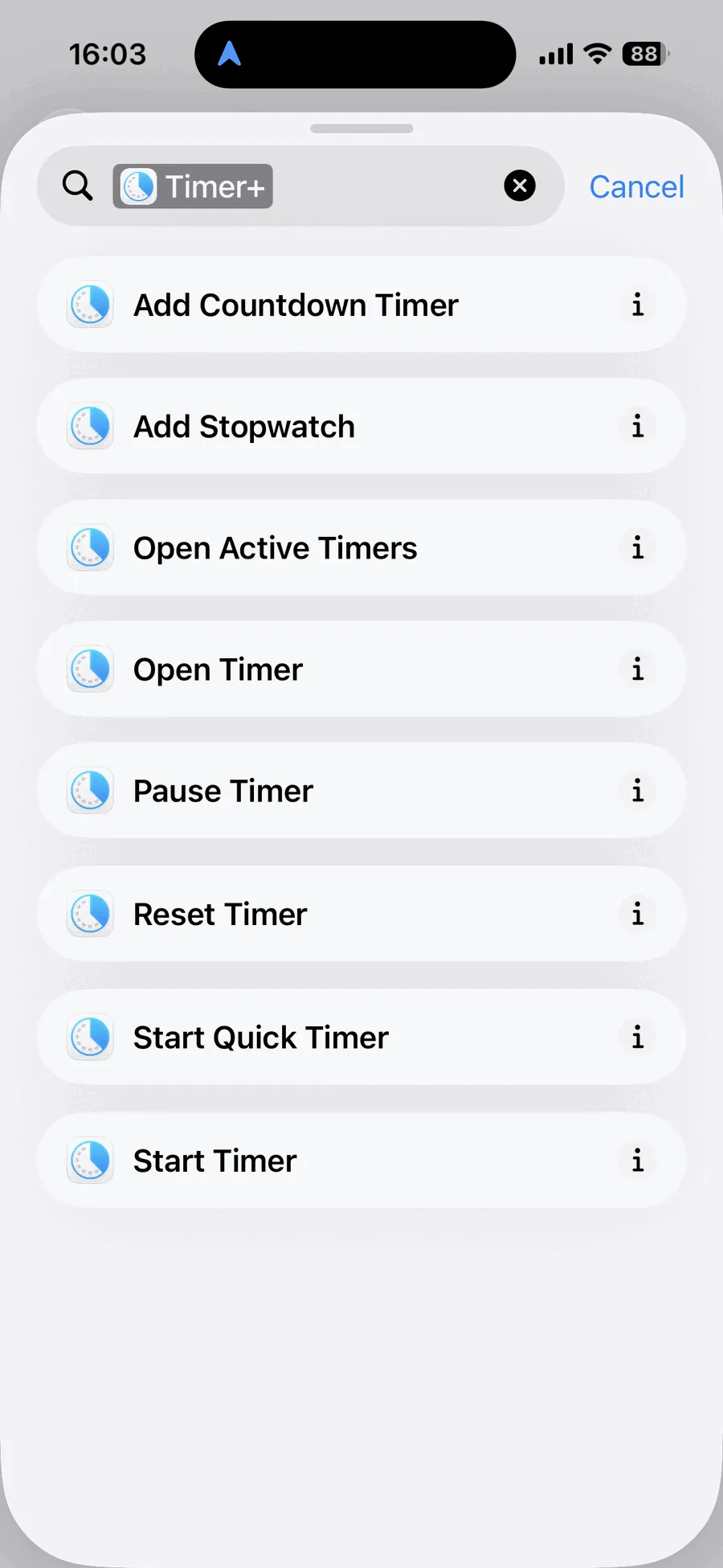
タイマー+には、iPhoneとiPadのショートカットアプリで使えるアクションが8つあります。タイマーのプリセットを作成したり、タイマーを開始・操作したり、タイマー+でタイマーを開いたり、個人用オートメーションを作成したりできます。
タイマー+のショートカットアクション一覧
Section titled “タイマー+のショートカットアクション一覧”ショートカットアプリに表示されるアクション名は次のとおりです。
| アクション | パラメータ | 内容 | タイマー+を開く |
|---|---|---|---|
| カウントダウンタイマーを追加 | 設定時間、オプションで名前とサウンド | タイマーのプリセットを作成して保存します | いいえ |
| ストップウォッチを追加 | オプションで名前 | ストップウォッチのプリセットを作成して保存します | いいえ |
| 動作中のタイマーを開く | なし | アクティブなタイマーの一覧を開きます | はい |
| タイマーを開く | タイマー | 選択した保存済みタイマーを1つ開きます | はい |
| タイマーを一時停止 | タイマー | 選択したタイマーを1つ一時停止します | いいえ |
| キャンセル | タイマー | 選択したタイマーを1つリセットします | いいえ |
| クイックタイマーを開始する | 設定時間、オプションで名前 | 一時的なタイマーを作成して開始します | いいえ |
| タイマーを開始 | タイマー | 選択した保存済みタイマーを1つ開始します | いいえ |
タイマーのプリセットを作成する
Section titled “タイマーのプリセットを作成する”カウントダウンタイマーを追加
Section titled “カウントダウンタイマーを追加”タイマーを開始せずに作成して保存します。設定時間は必須です。必要に応じて、タイマーの名前と、終了時に鳴るサウンドを指定できます。
ストップウォッチを追加
Section titled “ストップウォッチを追加”ストップウォッチを開始せずに作成して保存します。名前は省略できます。
タイマーを開始・操作する
Section titled “タイマーを開始・操作する”タイマーを開始
Section titled “タイマーを開始”アクションで選択したタイマー+の保存済みタイマーを開始します。ショートカットの実行時にタイマー+を開く必要はありません。
タイマーを一時停止
Section titled “タイマーを一時停止”選択したタイマー+のタイマーを、アプリを開かずに一時停止します。
選択したタイマー+のタイマーを、アプリを開かずにリセットします。
クイックタイマーを開始する
Section titled “クイックタイマーを開始する”指定した時間のタイマーを作成し、すぐに開始します。名前を付けることもできます。クイックタイマーはデフォルトのサウンドを使い、終了すると削除されます。
一度きりのタイマーが必要なときは「クイックタイマーを開始する」を使います。タイマー+に保存済みのタイマーを実行したいときは「タイマーを開始」を使います。
タイマー+を開く
Section titled “タイマー+を開く”タイマーを開く
Section titled “タイマーを開く”選択した保存済みタイマーの画面でタイマー+を直接開きます。
動作中のタイマーを開く
Section titled “動作中のタイマーを開く”実行中または一時停止中のタイマーの一覧でタイマー+を開きます。
ショートカットでタイマー+のアクションを使う
Section titled “ショートカットでタイマー+のアクションを使う”ショートカットアプリでアクションを追加し、タイマー+を検索すると、使用できるアクションが表示されます。作成したショートカットは、ショートカットアプリから実行したり、個人用オートメーションに追加したり、Siriに名前を伝えて実行したりできます。
実際の例は、指定した時刻にタイマーを開始するを参照してください。
タイマー+のショートカットアクションと保存済みタイマーの選択は、タイマー+ Proがなくてもすべて利用できます。
ホーム画面からワンタップで使いたい場合は、iPhoneとiPad向けのタイマーウィジェットを比べてみてください。
ショートカットとライブアクティビティ
Section titled “ショートカットとライブアクティビティ”ショートカットから開始したタイマーは、ロック画面やDynamic Islandでライブアクティビティを開始しません。サードパーティ製アプリがライブアクティビティを開始するには、そのアプリが開いて表示されている必要があるというiOSの制限があるためです。タイマーはそのまま動作し、終了時にはタイマー+から通知を受け取れます。