
iPhoneのロック画面にタイマーが表示されないとき
タイマー+のタイマーがiPhoneのロック画面に表示されない場合は、タイマー+のライブアクティビティが有効になっていることと、アプリでタイマーまたはストップウォッチを開始したことを確認してください。iOSの制限により、ルーティン、繰り返しのあるタイマー、ショートカット、Apple Watch、URLではロック画面のライブアクティビティを開始できません。
ライブアクティビティでロック画面に表示できるタイマーは、次の2種類だけです。
- タイマー(繰り返しなし)
- ストップウォッチ
タイマーは、アプリまたはそのウィジェットから開始する必要があります。ショートカットではライブアクティビティを開始できません。これはサードパーティ製アプリに対するiOSの制限です。
ロック画面にタイマーを表示する
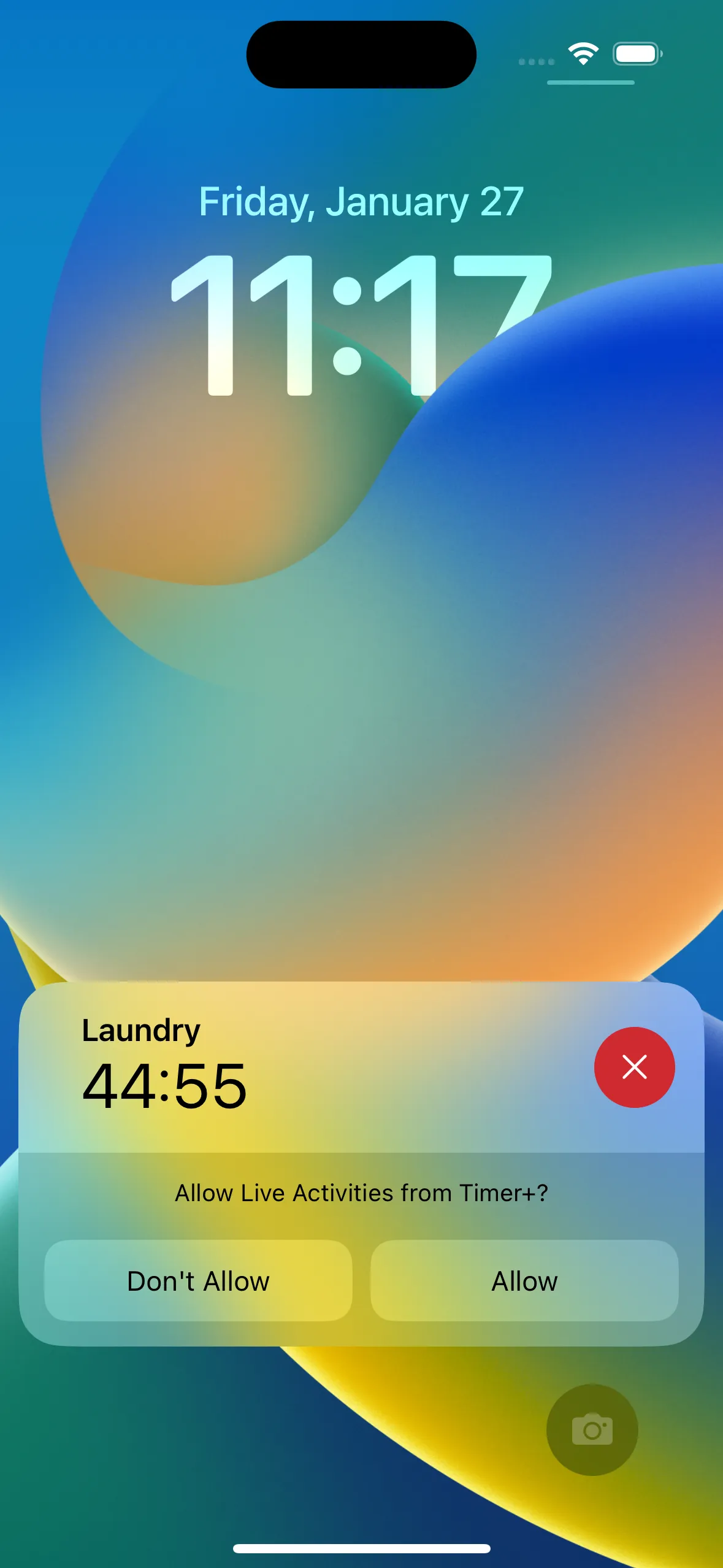
Section titled “ロック画面にタイマーを表示する”タイマー+が初めてロック画面に表示されたときに、表示を続けるかどうかを確認するメッセージが表示されます。
ロック画面にタイマーを表示し続けるには、許可をタップします。
ロック画面のタイマー表示を手動でオン/オフにする
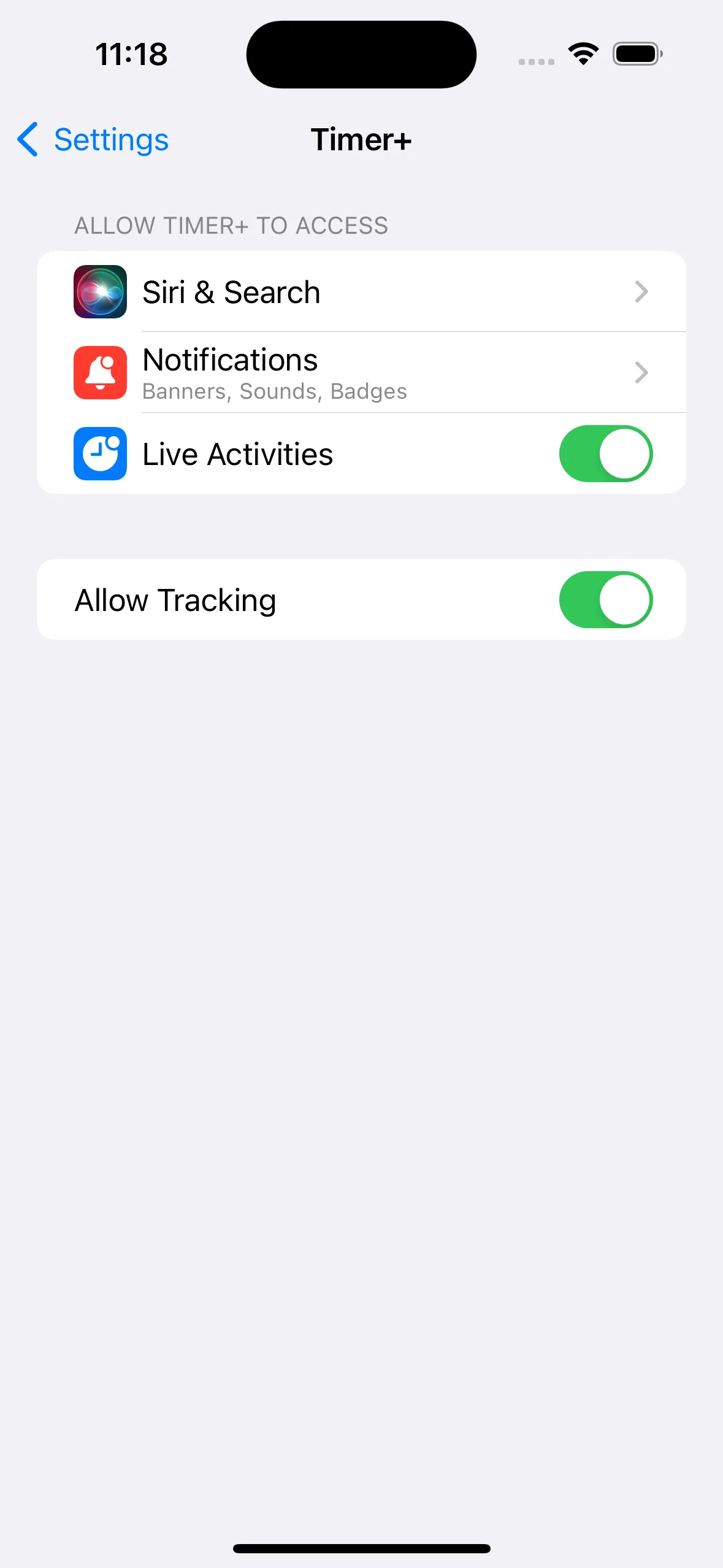
Section titled “ロック画面のタイマー表示を手動でオン/オフにする”- 設定アプリを開き、タイマー+の設定を探します。
- ライブアクティビティのスイッチを好みに合わせて切り替えます。オンにしておくと、タイマーがロック画面に表示されます。
ロック画面のタイマーがぼやけていますか?
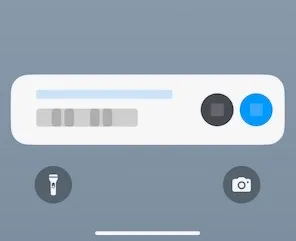
Section titled “ロック画面のタイマーがぼやけていますか?”ロック画面のタイマーがぼやけて表示される場合は、デバイスのプライバシー設定が原因です。
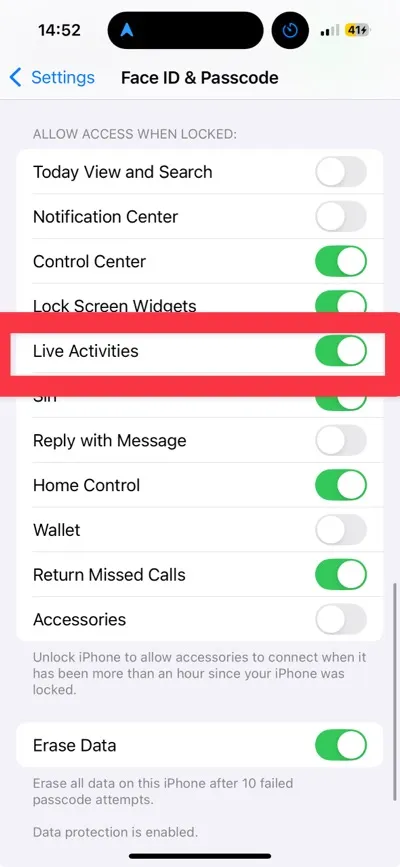
解決方法:
- 設定アプリを開きます。
- Face IDとパスコード(またはTouch IDとパスコード)に移動します。
- ロック中にアクセスを許可までスクロールします。
- ライブアクティビティをオンにします。
- ロック画面のタイマーやその他のリアルタイムの情報がぼやけずに表示されます。
- 注: この設定はタイマー+だけでなく、すべてのアプリに適用されます。
- Appleによる制限のため、ルーティンと繰り返しのあるタイマーはロック画面に表示できません。
- ショートカット、Apple Watch、URLからタイマーを開始した場合、タイマー+を開くまでロック画面にタイマーは表示されません。Appleは、タイマー+のようなサードパーティ製アプリがロック画面に情報を送るには、アプリがフォアグラウンドにある(アプリが開いていて画面に表示されている)ことを求めています。
- タイマー+が初めてロック画面に表示されたときに「許可しない」をタップした場合は、ライブアクティビティをもう一度有効にするまで表示されません。前述の「ロック画面のタイマー表示を手動でオン/オフにする」を参照してください。
- ロック画面にタイマーが表示されなくなった場合は、設定アプリを開き、タイマー+を探してタップします。そこにライブアクティビティのスイッチがあるので、オンになっていることを確認してください。