
アラート
サウンド、アナウンス、鳴るタイミング
アラートは、タイマーで何かが起きたことを知らせます。サウンドを鳴らしたり、「残り10秒」のようなアナウンスを読み上げたり、その両方を行ったりできます。各アラートにはタイミングがあります。タイマーの終了時やルーティンのステップの中間地点など、いつ鳴るかを表します。
タイマー、ストップウォッチ、ルーティンのステップでは、実行中にアラートを再生できます。カウントダウンは指定した日時にサウンドを再生します。
タイマーの種類ごとのアラート
Section titled “タイマーの種類ごとのアラート”| タイマーの種類 | エディタのアラート | アラートの追加 | アナウンス | ループ再生または1回のみ |
|---|---|---|---|---|
| タイマー | タイマー終了時 | 中間地点、経過時間、残り時間、開始後または終了前の繰り返しアラート | あり | 終了アラートのみ |
| カウントダウン | サウンド(カウントダウン終了時に鳴る) | なし | なし | あり |
| ストップウォッチ | 固定の開始・終了アラートなし | 経過時間、開始後の繰り返しアラート | 名前, 経過時間 | 常に1回 |
| ルーティンのタイマーステップ | タイマー開始時 | 中間地点、経過時間、残り時間、開始後または終了前の繰り返しアラート | あり | 常に1回 |
| ルーティンのストップウォッチステップ | ストップウォッチ開始時 | 経過時間、開始後の繰り返しアラート | 名前, 経過時間 | 常に1回 |
| 開始カウントダウン | タイマー開始時 | 中間地点, 残り時間 | あり | 常に1回 |
| ルーティン | ルーティン終了時 | なし | なし | 常に1回 |
クイックタイマーには、サウンドをループと一度のオプションがあるサウンドの行があります。クイックストップウォッチにはサウンドはありません。
サウンドを選ぶ
Section titled “サウンドを選ぶ”タイマー+には、ビープ音、ゴング、マリンバ、ピアノ、ベルなど、30種類以上のサウンドが内蔵されています。サウンドを鳴らさない場合はなしを選びます。自分のサウンドを追加することはできません。自分のサウンドや着信音を使えますか?を参照してください。
サウンドをタップすると選択され、短いプレビューが流れます。よく使うサウンドを一覧の上に置いておくには、サウンドの横の省略記号(…)をタップしてピン留めを選びます。ピン留めしたサウンドはドラッグして並べ替えられます。
エディタにループ再生と1回のみの操作がある場合は、サウンドの鳴らし方を選びます。
- ループ再生はサウンドを繰り返します。
- 1回のみはサウンドを1回だけ鳴らします。タイマー+では、「ベル (1回)」のように、このサウンドの名前の後に「(1回)」と表示されます。
ルーティンのステップのアラートとルーティン終了時は、常に1回だけ鳴ります。
デフォルトのサウンドを設定する
Section titled “デフォルトのサウンドを設定する”デフォルトのサウンドは、新しいタイマーで最初に使われるサウンドです。変更しても、作成済みのタイマーは変わりません。変更するには、設定を開いてデフォルトのサウンドをタップします。詳しい手順は、デフォルトのタイマーサウンドを変更するを参照してください。
新しいタイマー、カウントダウン、クイックタイマーは、デフォルトのサウンドをループ再生する設定で始まります。ルーティンでは、各ブロックの最初のタイマーステップ、開始カウントダウン、新しいアラートが、デフォルトのサウンドを1回鳴らす設定で始まります。ストップウォッチ、つなぎのステップ、ルーティン終了時は、サウンドなしで始まります。
アナウンスを追加する
Section titled “アナウンスを追加する”アナウンスはデバイスの読み上げ音声を使います。タイマー、ストップウォッチ、ルーティンのステップのアラートで利用できます。アナウンスタブを開き、必要な項目を選択します。
| アナウンス | 聞こえる内容の例 |
|---|---|
| 名前 | 「運動」などのステップ名 |
| 次のステップ | 「次: 休憩」 |
| 中間地点 | 「中間地点」 |
| サイドを切り替え | 「サイドを切り替え」 |
| 経過時間 | 「30秒」 |
| 残り時間 | 「残り10秒」 |
ストップウォッチのアラートでは、名前と経過時間を選べます。 各オプションには、そのステップで何と読み上げるかのプレビューが表示されます。選んだアナウンスをドラッグして、聞こえる順番を設定します。そのアラートのアナウンスをすべてオフにするには、オフを選びます。
アラートでは、サウンドとアナウンスを組み合わせられます。たとえば、休憩が後に続く運動ステップで残り10秒のとき、残り時間と次のステップを付けたビープ音のアラートは、ビープ音を鳴らしてから「残り10秒。次: 休憩」と読み上げます。
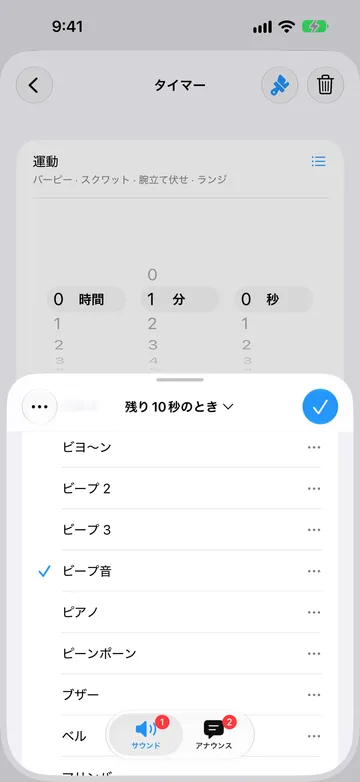
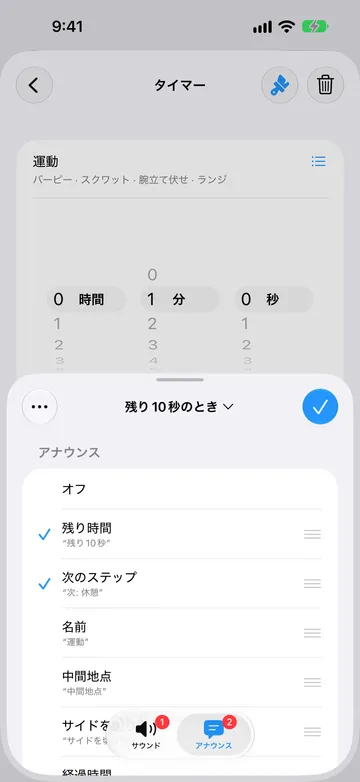
サウンドとアナウンスは、バックグラウンドやデバイスのロック中でも通知で再生できます。通知の設定と上限が適用されます。 アラートが鳴るとき.
アラートが鳴るタイミングを選ぶ
Section titled “アラートが鳴るタイミングを選ぶ”ルーティンのタイマーステップには、タイマー開始時が常に表示されます。サウンド、アナウンス、なしのいずれかに設定できます。同じステップに別のアラートを設定するには、アラートを追加をタップします。
- 中間地点:ステップの時間のちょうど半分で鳴ります。
- 残り時間:10秒など、指定した時間が残ったときに鳴ります。
- 経過時間は、指定した時間(例:30秒)が経過すると1回再生します。
- 開始後…ごとは、開始後に一定の間隔(例:1分ごと)で再生します。
- 終了から逆算して…ごとは、終了時刻から逆算した一定の間隔で再生します。5分のステップで1分ごとに設定すると、残り4分、3分、2分、1分で再生します。
繰り返しアラートはステップに設定した時間内に再生され、開始時や終了時に追加では再生されません。ステップを繰り返すたびに最初から始まり、完了を待つが有効でもゼロで停止します。
スケジュールを選んだら次へをタップして、サウンドとアナウンスを選びます。対応するアナウンス(中間地点、経過時間、残り時間)が最初から選択されています。時間を変更するには、アラートを開いてタイトルをタップします。
ステップには、中間地点の次に残り10秒のように、鳴る順番でアラートが表示されます。アラートを削除するには、アラートを開いて省略記号(…)をタップし、削除を選ぶか、アラートを左にスワイプします。
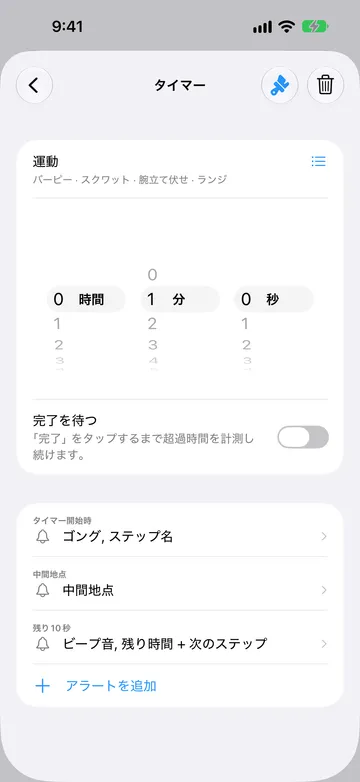
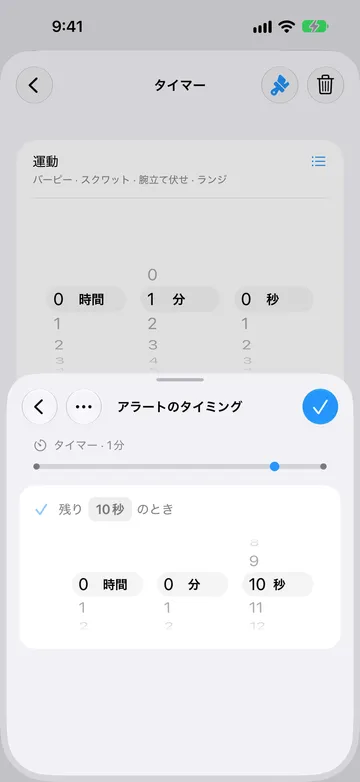
タイマーまたはステップごとに、各スケジュールの種類を1つずつ追加できます。使用中の種類はアラートを追加に表示されなくなります。時間、サウンド、アナウンスを変えるには、既存のアラートを編集してください。
開始カウントダウンで選べるのはタイマー開始時、中間地点、残り時間のみです。経過時間や繰り返しのアラートは使えません。ルーティンのステップには終了アラートを新しく追加できませんが、次のステップの開始アラートで切り替わりを知らせることができます。
タイマーのアラート
Section titled “タイマーのアラート”タイマーはゼロになるとタイマー終了時のサウンドを鳴らします。タイマーを繰り返す場合は、各回が終わるたびにもサウンドが鳴ります。
- タイマーのエディタでタイマー終了時をタップします。
- サウンドを選ぶか、なしを選びます。
- ループ再生か1回のみを選びます。
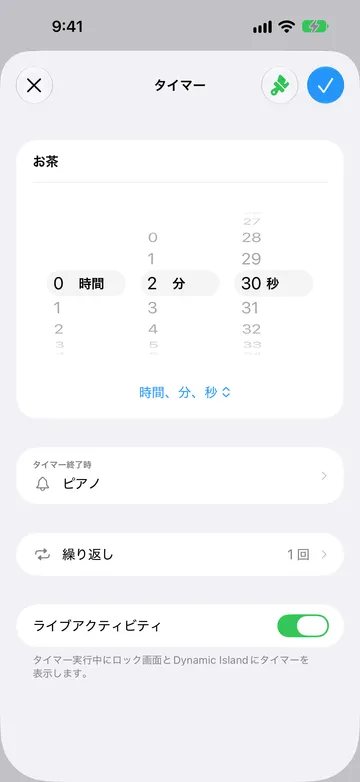
タイマーの画面からサウンドを変更することもできます。タイマーの設定について詳しくは、タイマー終了時を参照してください。
カウントダウンのアラート
Section titled “カウントダウンのアラート”カウントダウンは、目標の日付と時刻になるとサウンドを鳴らします。カウントダウンのエディタでサウンドをタップしてカウントダウン終了時を開き、サウンドを選んでからループ再生か1回のみを選びます。カウントダウンの画面に表示されている「ベル (1回)」などのサウンドをタップしても変更できます。日付を過ぎてカウントアップしている間はアラートはありません。カウントダウンのサウンドを参照してください。
ストップウォッチのアラート
Section titled “ストップウォッチのアラート”ストップウォッチでは、経過時間と繰り返しアラート(開始後…ごと)を使えます。サウンド、名前や経過時間のアナウンス、またはその両方を設定できます。例えば、1分ごとに経過時間を聞くことができます。ラップを記録してもアラートは再生されません。
ルーティンのストップウォッチステップにはストップウォッチ開始時もあります。開始時にサウンドやアナウンスを再生するか、何も再生しないかを選べます。 ストップウォッチ.
ルーティンのアラート
Section titled “ルーティンのアラート”ルーティンの各ステップには、名前、色、アラートを個別に設定できます。タイマーとストップウォッチのステップでは、それぞれに合った項目を選べます。
- ルーティンのタイマーステップ: タイマー開始時; 中間地点、経過時間、残り時間、開始後または終了前の繰り返しアラート.
- ルーティンのストップウォッチステップ: ストップウォッチ開始時; 経過時間、開始後の繰り返しアラート.
- 開始カウントダウン: タイマー開始時, 中間地点, 残り時間.
- ルーティン終了時は、ルーティン全体が終わったときに1つのサウンドを1回鳴らします。
ステップを追加すると、タイマー+はそのブロック内の同じ種類の前のステップからアラートをコピーするので、開始前に確認しましょう。
無料で使えるアラートの数をすでに使っているステップでアラートを追加をタップすると、タイマー+ Proへのアップグレードが案内されることがあります。既存のアラートは引き続き編集できます。
ルーティンのアラートについて詳しくは、ステップにアラートを追加するとルーティン終了時に鳴らすものを選ぶを参照してください。
アラートが鳴るとき
Section titled “アラートが鳴るとき”アラートの鳴り方は、タイマー+が開いているかどうかで変わります。
タイマー+が画面に開いているときは、アナウンスや中間地点・残り時間のアラートを含め、タイマー+がすべてのアラートを再生します。アラートの間、音楽などのオーディオの音量が一時的に下がることがあります。画面をつけたままにするには、タイマー+を画面に表示したままにするを参照してください。
タイマー+がバックグラウンドにあるとき、デバイスがロックされているとき、アプリが閉じているときは、タイマー+は次の場合にiOSの通知を使います。
- タイマーの終了と、各回の終了
- カウントダウンが日付に達したとき
- ルーティン: タイマー開始時, ストップウォッチ開始時
- タイマー, ストップウォッチ, ルーティン: 中間地点、経過時間、残り時間、開始後または終了前の繰り返しアラート
- 完了を待つのルーティンステップがゼロになったときのリマインダー
- ルーティンの終了
通知ではサウンドとアナウンスを再生でき、アナウンスだけの再生も可能です。iOSでは、音声やループするサウンドを含め、通知のオーディオは30秒までです。完了を待つでゼロになったときのサウンドは頼りにしないでください。ステップの終了方法をご覧ください。
バックグラウンドのアラートは、iOSの通知設定で制御されます。タイマー+の通知を許可し、即時通知をオンにして、使用している集中モードでタイマー+を許可してください。消音モードでは通知音が鳴りません。おすすめの通知設定を参照してください。
バックグラウンド通知の予約枠には上限があり、すべてのタイマーで共有します。アラートは時刻順に予約され、繰り返しの間隔が短いほど早く枠が埋まります。上限の警告が出たら、タイマー+を開いて続きのアラートを予約してください。間隔を選ぶときは、エディタに表示される通知可能な期間を確認してください。
iPhoneがロックされていて、ロック解除されたApple Watchを着けている場合、通知はタイマー+のサウンドなしでApple Watchに届くことがあります。タイマー+はApple Watchの通知に対応していますか?を参照してください。通知のテキストをヘッドフォンで聞くには、ヘッドフォンでタイマー+の通知を読み上げるを参照してください。
アラートが聞こえない場合
Section titled “アラートが聞こえない場合”- バックグラウンドで音が鳴らない: 通知の許可、消音モード、アラートの音量、集中モードを確認してください。タイマー+のサウンドが鳴らない理由を参照してください。
- タイマー+が開いているときに音が小さい: サウンドの再生中に音量を調整してください。タイマー+の音量を変更するを参照してください。
- 1回限りや繰り返しのアラートが届かない:スケジュール、通知設定、上限の警告を確認してください。タイマー+を開くと、バックグラウンド通知の予約が更新されます。
- アラートがなしに設定されている: アラートを開いてサウンドを選ぶか、アナウンスを選択してください。
- ループ再生のサウンドが途中で止まる: iOSの通知音は30秒までに制限されています。
- 振動しない: タイマー+にはバイブレーションの設定はありません。タイマー+がバイブレーションのアラートに対応しない理由を参照してください。