
タイマーの種類
計りたいものに合ったタイマーを選ぶ
タイマー+には4種類のタイマーがあります。それぞれが答える問いは異なります。何かにどれだけ時間をかけるべきか、何かにどれだけ時間がかかったか、ある日付まであとどれくらいか、そして順番の中で次に何をするか、です。
| したいこと | 使うもの | 例 |
|---|---|---|
| 決まった時間をカウントダウンする | タイマー | お茶を2分30秒蒸らす |
| かかった時間を計る | ストップウォッチ | ランニングの時間を計り、ラップごとに記録する |
| 日付と時刻までカウントダウンする | カウントダウン | 休暇まであと何日かを確認する |
| いくつかの時間配分を順番に実行する | ルーティン | 運動と休憩のインターバルがあるワークアウト |
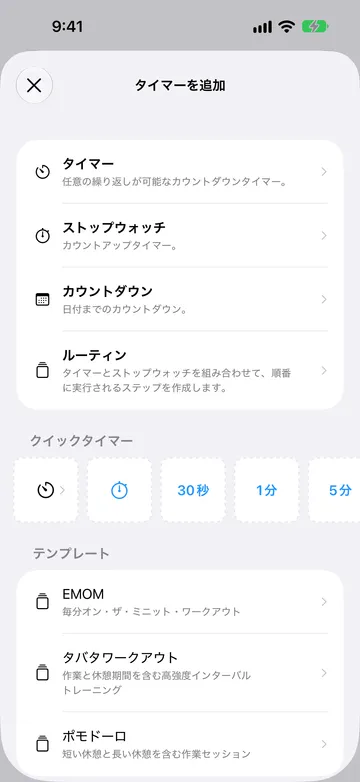
どれを追加する場合も、タイマー一覧で+をタップします。タイマーを追加画面には、最初に4つの種類が並び、その下にクイックタイマーのショートカットとルーティンのテンプレートが表示されます。
タイマーは、25分など自分で決めた時間からカウントダウンし、ゼロになるとサウンドを鳴らします。料理、洗濯、昼寝、パーキングメーター、ちょっとした休憩など、どれだけ時間をかけるべきかが分かっているときはタイマーを選びましょう。
タイマーは繰り返し設定ができ、終了すると同じ時間がもう一度始まります。1つのタイマーには1つの時間を使います。運動と休憩のように異なる時間を続けて計りたい場合は、代わりにルーティンを使いましょう。
詳しくはタイマーを作成して使うを参照してください。
ストップウォッチ
Section titled “ストップウォッチ”ストップウォッチは、止めるまでゼロからカウントアップします。ランニング、会議、作業、練習時間など、どれだけ時間がかかるかが事前に分からず、それを計りたいときはストップウォッチを選びましょう。
ストップウォッチを止めずにスプリットタイムを記録するには、ラップをタップします。
詳しくはストップウォッチを使ってラップを記録するを参照してください。
カウントダウン
Section titled “カウントダウン”カウントダウンは、時間の長さではなく、特定の日付と時刻に向かって数えます。旅行、誕生日、発売日、締め切りなど、カレンダー上の予定にはカウントダウンを選びましょう。日付まで遠いうちは「何か月と何日」のようなおおまかな時間を表示し、最後の数日になると秒単位で動く時計表示に変わります。日付を過ぎた後もカウントアップを続けるので、何かが起きてからどれだけ経ったかを表示することもできます。
タイマーもカウントダウンも、残り時間を減らしながら数えます。違いは何を設定するかです。タイマーは時間の長さから始まり、カウントダウンはカレンダー上の特定の瞬間に終わります。カウントダウンは保存した時点で動き出すので、開始や一時停止の操作はありません。
詳しくは日付までカウントダウンするを参照してください。
ルーティンは、タイマーとストップウォッチのステップを順番に実行します。休憩をはさむインターバル、休憩付きのポモドーロセッション、工程ごとに時間を計るレシピなど、いくつかのパートからなる活動にはルーティンを選びましょう。
ルーティンでは、ステップのまとまりを繰り返したり、ステップ間や繰り返し間に休憩を入れたり、繰り返しごとに別の名前を付けたり、残り時間や次のステップなどを音声でアナウンスしたりできます。
詳しくはルーティンを作成して使うを参照してください。
テンプレートから始める
Section titled “テンプレートから始める”タイマーを追加画面のテンプレートセクションでは、EMOM、タバタワークアウト、ポモドーロなどの既成のルーティンを作成できます。テンプレートは出発点であり、別のタイマーの種類ではありません。追加すると通常のルーティンになり、名前の変更や編集ができます。
詳しくはルーティンを作成するを参照してください。
クイックタイマー
Section titled “クイックタイマー”クイックタイマーを使うと、保存済みタイマーを設定しなくてもすぐに計測を始められます。タイマーやストップウォッチを手早く使う方法であり、追加の種類ではありません。
タイマーを追加画面のクイックタイマーの列には、次のボタンがあります。
- タイマーボタン:クイックタイマー画面が開き、任意の時間と、必要に応じて名前を入力できます。
- ストップウォッチボタン:クイックストップウォッチがすぐに始まります。
- 30秒、1分、5分、10分、30分、1時間ボタン:タップするとすぐにクイックタイマーが始まります。
クイックタイマーやクイックストップウォッチは、動いている間はタイマー一覧に表示され、使い終わるとタイマー+によって削除されます。タイマー履歴がオンなら、その実行は履歴に記録されます。
同じものを何度も計る場合は、代わりに保存済みのタイマーやストップウォッチを使いましょう。独自の名前と色を付けて一覧に残しておけば、ワンタップで開始できます。
詳しくはクイックタイマーとクイックストップウォッチを参照してください。
種類ごとのアラート
Section titled “種類ごとのアラート”タイマー、ストップウォッチ、ルーティンのステップでは、実行中にアラートを再生できます。カウントダウンは指定した日時にサウンドを再生します。 アラート、サウンド、アナウンス.