
ストップウォッチ
かかった時間を計り、ラップを記録する
ストップウォッチはゼロからカウントアップし、何かにかかった時間を計ります。ランニング、会議、練習、作業に実際どれだけかかるかなど、長さが事前に分からないときに使います。時計を止めずにスプリットタイムを記録するには、ラップをタップします。
どれだけ時間をかけるべきかが分かっている場合は、代わりにタイマーを使いましょう。すべての種類を比べるには、タイマーの種類を選ぶを参照してください。
ストップウォッチを作成する
Section titled “ストップウォッチを作成する”- タイマー一覧で+をタップしてタイマーを追加を開きます。
- ストップウォッチを選びます。
- 必要に応じて「ランニング」や「朝会」などの名前を付けます。名前のないストップウォッチはストップウォッチと表示されます。
- 必要に応じて、画面上部の色のボタンで色を選びます。
- チェックマークをタップするとタイマー一覧に保存され、スタートをタップすると保存してすぐに開始します。
ライブアクティビティのスイッチは最初からオンなので、実行中のストップウォッチはロック画面とDynamic Islandに表示されます。表示されない場合は、iPhoneのロック画面にタイマーが表示されないときを参照してください。
ストップウォッチでは、経過時間と繰り返しアラート(開始後…ごと)を使えます。サウンド、名前や経過時間のアナウンス、またはその両方を設定できます。例えば、1分ごとに経過時間を聞くことができます。ラップを記録してもアラートは再生されません。 アラート.
開始・一時停止・リセット
Section titled “開始・一時停止・リセット”保存済みのストップウォッチを開き、再生ボタンをタップします。実行中、画面下部には次の操作ボタンがあります。
- 中央の一時停止と再開:計測済みの時間を失わずに、時計を止めたり再び動かしたりします。
- 左側のX:ストップウォッチをゼロにリセットし、その実行をタイマー履歴に保存します。
- 右側の±:計測値を調整します。詳しくは計測値を調整するを参照してください。
計測値の下には、ストップウォッチを開始した時刻、または一時停止中はポーズ中と表示されます。ラップを記録すると、この行には代わりに現在のラップとそのタイムが表示されます。
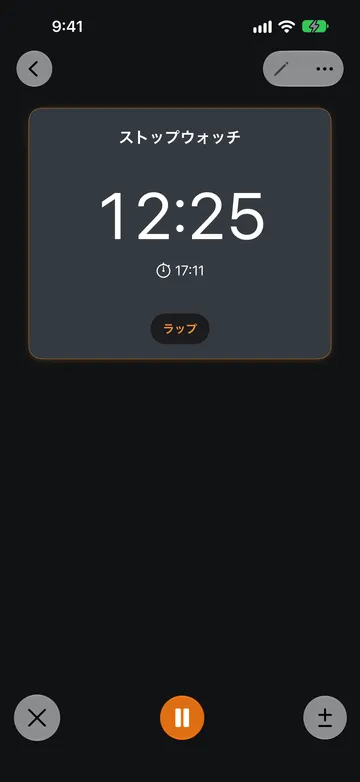
ストップウォッチはリセットするまでカウントを続けます。完了ボタンや終了時刻はありません。誤ってリセットしたときにタイマー一覧に取り消すが表示されたら、タップすると実行を元に戻せます。タイマー+の設定でリセットを元に戻すがオンの場合、数秒間取り消しができます。
実行中のストップウォッチの名前を変えるには、名前をタップします。色を変えるには…メニューを使います。そのほかの設定を変えるには、先にリセットしてから編集ボタンをタップします。
ラップを記録する
Section titled “ラップを記録する”ラップをタップすると、現在のラップを終えて次のラップが始まります。ストップウォッチは動き続けます。一時停止中にもラップを記録できます。
終わったラップはストップウォッチの下に、新しいものが上になるよう並びます。各行に表示されるのはそのラップ自体のタイムで、それまでの合計ではありません。大きな計測値は合計を示し、その下の行にはラップ4 · 01:10のように進行中のラップが表示されます。
タイムの異なるラップが2つ以上になると、タイマー+は最速のラップに緑の旗、最も遅いラップに赤の旗を付けます。同じタイムのラップがある場合は、それぞれに旗が付きます。進行中のラップは、もう一度ラップをタップするまで比較されません。
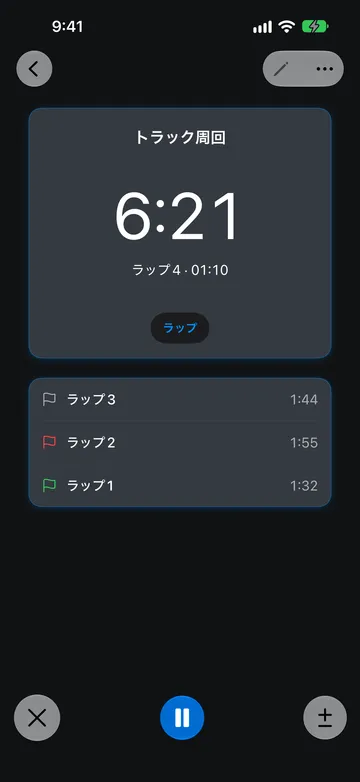
ラップにメモを付けるには、ストップウォッチの実行中または一時停止中にラップをタップします。ラップラベルに「上り坂」などの短いラベルを入力し、保存をタップします。一覧ではラップ番号の代わりにラベルが表示されます。ラベルを削除するには、テキストを消して保存をタップします。ストップウォッチをリセットした後はラベルを変更できません。
ラップは単なるスプリットタイムです。アラートは鳴らず、ラップを削除することもできません。
計測値を調整する
Section titled “計測値を調整する”ストップウォッチの開始が遅れたり、一時停止し忘れたりした場合は、±をタップして計測値を修正します。足す、または引く量を1時間、10分、1分から選びます。調整はストップウォッチの実行中でも一時停止中でもできます。計測値より多くの時間を引くことはできません。
調整した計測値は、以降のラップとタイマー履歴に保存される時間にも反映されます。
過去の実行を確認する
Section titled “過去の実行を確認する”設定でタイマー履歴がオフになっていない限り、ストップウォッチをリセットするたびにタイマー+はその実行をタイマー履歴に保存します。
- 1つのストップウォッチの実行を見るには、それを開いて…をタップし、履歴をタップします。
- すべてのタイマーの実行を見るには、タイマー一覧から履歴を開きます。
ストップウォッチの実行には、最終的な計測値と、開始・終了した時刻が表示されます。ラップを記録した場合は、ラップを表示をタップすると、ラップタイム、ラベル、最速と最遅のラップを確認できます。
タイマー+ Proがない場合、タイマー履歴には直近の実行だけが表示され、アップグレードが案内されることがあります。
ルーティンのストップウォッチステップ
Section titled “ルーティンのストップウォッチステップ”ルーティンにはストップウォッチステップを含めることができます。カウントアップやラップの記録は同じですが、終わり方が異なります。
| ストップウォッチ | ルーティンのストップウォッチステップ | |
|---|---|---|
| 終わり方 | Xをタップしてリセットし、実行を保存する | 完了をタップしてステップを終え、次のステップに進む |
| そのほかの操作 | 一時停止、ラップ、計測値の調整 | 一時停止、ラップ、計測値の調整、さらに次へと前へ |
| 時間への影響 | なし | ルーティンの合計時間が決まらなくなる |
1つの活動を計るには、単独のストップウォッチを使います。時間を決めた発表の後の質疑応答のように、終わりの決まらない作業が一連の流れの一部である場合は、ストップウォッチステップを使います。詳しくはタイマーとストップウォッチのステップを追加するとステップの終わり方を選ぶを参照してください。
ストップウォッチの使用例
Section titled “ストップウォッチの使用例”トラックでラップを計る
Section titled “トラックでラップを計る”「トラック周回」という名前のストップウォッチを作成し、スタートラインでスタートをタップします。ラインを通過するたびにラップをタップします。終わったら、緑と赤の旗で最速と最遅のラップが分かります。ストップウォッチをリセットして実行を保存し、履歴でラップを表示を開けば、以前のセッションと比べられます。
作業時間を記録する
Section titled “作業時間を記録する”書き始めるときに「レポート」という名前のストップウォッチを開始し、中断中は一時停止します。セクションを切り替えるときにラップをタップし、「構成」や「下書き」のように各ラップにラベルを付けます。書き終えたらストップウォッチをリセットして合計を保存します。
クイックストップウォッチ
Section titled “クイックストップウォッチ”クイックストップウォッチは、何も設定せずに開始できる一時的なストップウォッチです。再利用のために保存はされません。
開始するには、+をタップしてタイマーを追加を開き、クイックタイマーの列にあるストップウォッチボタンをタップします。すぐにカウントが始まります。ほかのアプリからタイマー+ URLスキームで開始することもできます。
実行中のクイックストップウォッチは、保存済みのストップウォッチと同じように使えます。一時停止、ラップの記録とラベル付け、計測値の調整ができます。リセットすると、短い取り消し期間の後にタイマー+がタイマー一覧から削除します。実行とラップはタイマー履歴に残ります。
カウントダウンする一時的なタイマーについては、クイックタイマーを参照してください。