タイマー
決まった時間からカウントダウンする
タイマーは、お茶なら2分30秒、洗濯なら45分のように、自分で決めた時間からカウントダウンします。ゼロになると、選んだサウンドが鳴ります。同じカウントダウンを続けて何回か繰り返すこともできます。
保存したタイマーはタイマー一覧に残るので、後からまた開始できます。複数のタイマーを同時に動かすこともできます。残しておく必要のない一度きりのカウントダウンには、代わりにクイックタイマーを使いましょう。
タイマーが合わないときは、別の種類を選びます。
- ゼロからカウントアップするには、ストップウォッチを使います。
- 日付と時刻までカウントダウンするには、カウントダウンを使います。
- いくつかの工程がある作業、繰り返しの間の休憩、操作を待つステップが必要な場合は、ルーティンを使います。
種類ごとの比較は、タイマーの種類を選ぶを参照してください。
タイマーを作成する
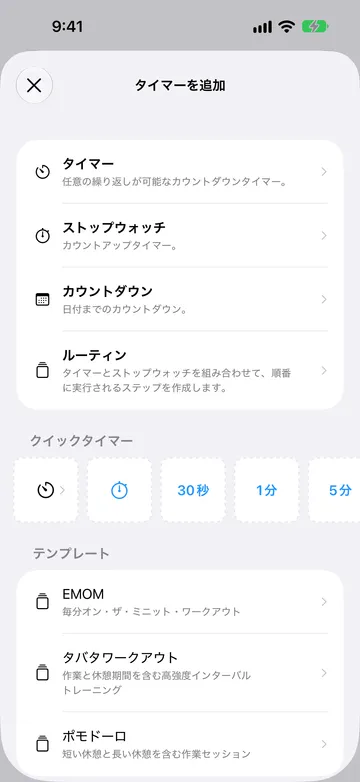
Section titled “タイマーを作成する”- タイマー一覧で+をタップしてタイマーを追加を開きます。
- タイマーを選びます。
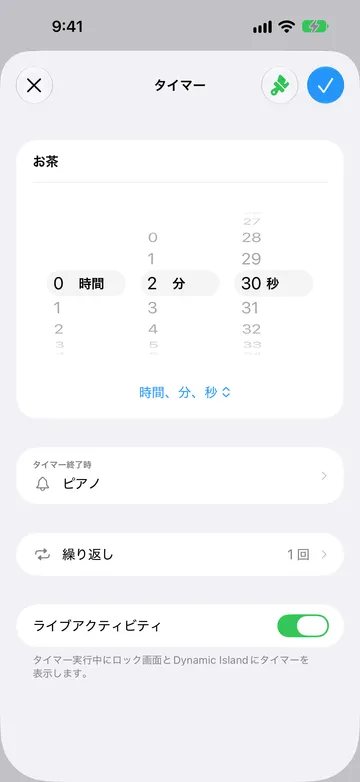
- 「お茶」などの名前を入力します。名前は省略できます。
- 時間を設定します。
- 必要なオプションを選びます:タイマー終了時、繰り返し、ライブアクティビティ。タイマーに色を付けるには、エディタ上部のペイントブラシボタンをタップします。
- スタートをタップするとタイマーを保存してすぐに開始し、チェックマークをタップすると後で使うために保存します。
新しいタイマーは1分に設定され、デフォルトのサウンドを使います。Proなしでタイマー+を使っていて、すでに保存済みタイマーがいくつかある場合は、さらに追加するときにアップグレードが案内されることがあります。
時間を設定する
Section titled “時間を設定する”ホイールを回して時間を設定します。ホイールの下のメニューで、2つの形式を切り替えられます。
- 時間、分、秒:最長99時間59分59秒まで設定できます。
- 日、時間、分:最長99日23時間59分まで設定できます。この形式は分単位なので、切り替えると秒は削除されます。
形式はタイマーごとに記憶されます。最短のタイマーは1秒です。
タイマー終了時に鳴らすものを選ぶ
Section titled “タイマー終了時に鳴らすものを選ぶ”タイマー終了時をタップしてサウンドを選びます。音を鳴らさないタイマーにするにはなしを選びます。サウンドを鳴らし続けるにはループ再生、1回だけ鳴らすには1回のみを使います。
タイマーのエディタのアラートを追加では、中間地点、経過時間、残り時間、開始後または終了前の繰り返しアラートを追加できます。サウンド、アナウンス、または両方を再生できます。ルーティンのタイマーステップにはタイマー開始時もあります。 アラート.
新しいタイマーで最初に使われるサウンドを変えるには、デフォルトのタイマーサウンドを変更するを参照してください。音を大きくしたり小さくしたりするには、タイマー+の音量を変更するを参照してください。タイマーの終了が聞こえない場合は、タイマー+のサウンドが鳴らない理由とおすすめの通知設定を確認してください。
タイマーを繰り返す
Section titled “タイマーを繰り返す”同じカウントダウンを複数回実行するには、繰り返しをタップします。1回だけカウントダウンする場合は1 回を選び、繰り返す場合は2 回から64 回までを選びます。各選択肢には合計時間が表示されるので、10分のタイマーを3 回に設定すると30分と表示されます。
繰り返し回数は、カウントダウンの合計回数です。3 回にすると、タイマーは間を空けずに3回続けてカウントダウンします。
10:00 → 10:00 → 10:00
繰り返しタイマーの実行中は、次のようになります。
- タイマー名の下に2 / 3のようなカウンターが表示されます。
- タイマー終了時のサウンドは、最後だけでなく各回の終わりに鳴るよう設定されます。
- 前へと次へボタンで、前の回の最初に戻ったり次の回に進んだりできます。タイマーの一時停止中は使えません。最後の回を越えて進むと、タイマーは終了します。
- 経過時間、残り時間、タイマー終了時間には、これから行うすべての回が含まれます。
タイマーは無限に繰り返すことはできず、繰り返しの間に休憩を入れることもできません。運動と休憩を交互に行う場合は、代わりにルーティンを作成しましょう。
繰り返しのあるタイマーは、ライブアクティビティとしてロック画面に表示されません。詳しくはライブアクティビティを参照してください。
ロック画面にタイマーを表示する
Section titled “ロック画面にタイマーを表示する”ライブアクティビティをオンにすると、実行中のタイマーがロック画面とDynamic Islandに表示されます。新しいタイマーでは、このスイッチは最初からオンです。
ライブアクティビティが表示されるのは、繰り返しのないタイマーだけです。繰り返しを追加すると通常スイッチはオフになり、オンに戻しても繰り返しタイマーは表示されません。また、iOSの設定でタイマー+のライブアクティビティを許可しておく必要があります。タイマーが表示されない場合は、iPhoneのロック画面にタイマーが表示されないときを参照してください。
タイマーを開始・操作する
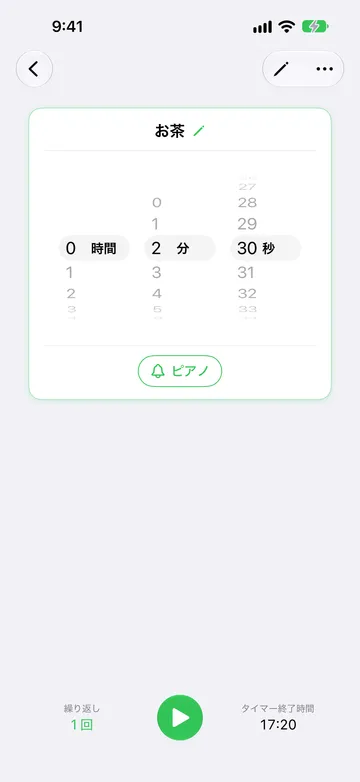
Section titled “タイマーを開始・操作する”タイマー一覧から保存済みタイマーを開くと、開始できる状態で表示されます。開始前に、ホイールを回して時間を変えたり、サウンドボタンをタップしてタイマー終了時を変えたり、繰り返しをタップしたりできます。これらの変更はタイマーに保存されます。タイマー終了時間には、今開始した場合に終わる時刻が表示されます。再生ボタンをタップすると開始します。
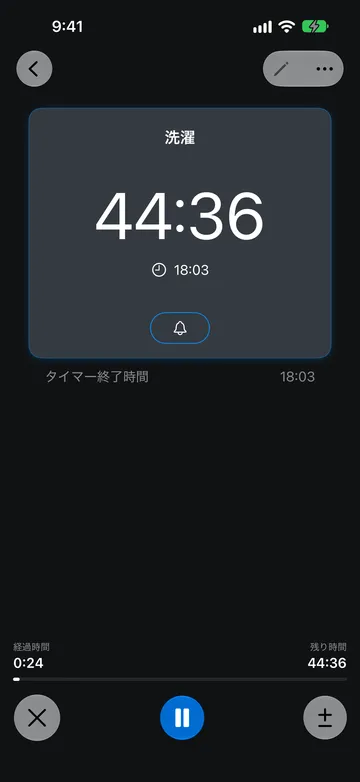
実行中は、残り時間と終了予定の時刻が表示されます。画面下部のボタンを使います。
- 一時停止と再開:カウントダウンを止めたり再び動かしたりします。一時停止中の時間はタイマーに含まれません。
- キャンセル(×):カウントダウンを終了します。取り消すのメッセージが表示されたら、数秒以内にタップすると中断したところから再開できます。
- 設定時間の調整(±):時間を増減します。詳しくは時間を増やす・減らすを参照してください。
- 前へと次へ:繰り返しのあるタイマーにだけ表示されます。
保存済みタイマーは、タイマー一覧の行から直接開始することもできます。複数の保存済みタイマーを同時に開始することもできます。タイマーの実行中に画面をつけたままにするには、タイマー+を画面に表示したままにするを参照してください。
時間を増やす・減らす
Section titled “時間を増やす・減らす”タイマーの実行中または一時停止中に、設定時間の調整(±)をタップします。時間を増やすには+1時間、+10分、+1分を、減らすには−1時間、−10分、−1分を選びます。
残り時間がその量より少ないときは、減らすボタンは使えません。時間を減らしてゼロになると、タイマーはすぐに終了します。
時間の調整で変わるのは、今実行中のカウントダウンだけです。タイマーに保存された時間は変わりません。保存された時間を変えるには、タイマーを変更するを参照してください。
タイマーが終了したとき
Section titled “タイマーが終了したとき”カウントダウンがゼロになると、タイマーはタイマー終了時のサウンドを鳴らし、終了と終了した時刻を表示します。その後、「−0:12」のようにマイナス記号付きでゼロからカウントアップし、終了してからどれだけ経ったかが分かります。
終了したタイマーでは、次の操作ができます。
- リスタートをタップすると、最初からもう一度実行します。
- ±をタップすると、時間を追加してカウントダウンを続けます。
- ×をタップすると、結果を閉じます。
タイマーは操作を待ったり、超過時間を計測したりしません。ゼロを過ぎても確認するまでカウントを続けるステップが必要な場合は、完了を待つルーティンのステップを使いましょう。
閉じなかった場合、終了したタイマーは設定 > 終了したタイマーをリセットで選んだ時間が経つと、開始前の状態に戻ります。デフォルトは5分後です。
タイマーを変更する
Section titled “タイマーを変更する”タイマーが実行中でないときは、タイマーを開いて編集(画面上部の鉛筆)をタップすると、時間の形式やライブアクティビティを含むすべての設定を変更できます。タイマーを開始・操作するで説明したように、開始前の画面で時間、サウンド、繰り返しを直接変えることもできます。
タイマーの実行中や一時停止中でも、次の操作はできます。
- 名前をタップして名前を変更する。
- ベルのボタンをタップしてタイマー終了時を変更する。
- その他(…)メニューから色を選ぶ。
実行中のタイマーの保存された時間や繰り返しを変えるには、まずキャンセルするか終了させてから編集します。現在のカウントダウンだけを変えるには、時間を増やす・減らすを使います。
その他(…)メニューには、このタイマーの完了およびキャンセルされた実行を一覧表示する履歴と、削除もあります。
指定した時刻にタイマーを開始する
Section titled “指定した時刻にタイマーを開始する”タイマー+には、後の時刻にタイマーを開始するアプリ内のオプションはありません。保存済みタイマーを決まった時刻に自動で開始するには、ショートカットのオートメーションを使います。詳しくは指定した時刻にタイマーを開始するを参照してください。
タイマーの使用例
Section titled “タイマーの使用例”「お茶」という名前のタイマーを作成し、2分30秒に設定します。タイマー終了時を気づきやすいサウンドにして、1回のみを選びます。チェックマークをタップして保存します。次回からは、タイマー一覧でお茶を開いて再生ボタンをタップするだけです。
時間のかかる洗濯
Section titled “時間のかかる洗濯”「洗濯」という名前のタイマーを作成し、時間、分、秒を選んで45分に設定します。ロック画面から確認できるよう、ライブアクティビティはオンのままにします。洗濯機が遅れているときは、±をタップして+10分を追加すれば、保存した45分は変わりません。
定期的な画面休憩
Section titled “定期的な画面休憩”「画面休憩」という名前で20分のタイマーを作成し、繰り返しを3 回に設定します。タイマーは20分のカウントダウンを3回続けて行い、毎回終わるたびにサウンドを鳴らし、進行に合わせて1 / 3、2 / 3、3 / 3と表示します。20分の間に時間を決めた休憩を入れたい場合は、代わりにルーティンとして作成しましょう。
クイックタイマー
Section titled “クイックタイマー”クイックタイマーは、保存せずにすぐ開始できるタイマーです。5分のリマインダーなど、二度と使わないカウントダウンに使います。
タイマー一覧で+をタップしてタイマーを追加を開きます。クイックタイマーの列には、次のボタンがあります。
- 30秒、1分、5分、10分、30分、1時間ボタン:その長さのクイックタイマーが、デフォルトのサウンドですぐに始まります。列を横にスクロールするとすべて表示されます。
- 列の先頭にあるタイマーボタン:クイックタイマー画面が開きます。名前(省略可)と時間を入力し、サウンドを選んでスタートをタップします。
- ストップウォッチボタン:クイックストップウォッチが始まります。
タイマー一覧を下に引いてもクイックタイマー画面を開けます。ほかのアプリからは、タイマー+ URLスキームでクイックタイマーを開始できます。
クイックタイマーは動いている間タイマー一覧に表示され、保存済みタイマーと同じ操作ができますが、繰り返しはできません。終了後に閉じるか、終了したタイマーをリセットの時間が過ぎると、一覧から削除されます。キャンセルしたクイックタイマーは、取り消すのメッセージが消えると削除されます。設定でタイマー履歴がオンなら、終了またはキャンセルしたクイックタイマーも履歴に記録されます。