
ルーティン
タイマーとストップウォッチのステップを順番に実行する
ルーティンは、タイマー+の4つのタイマーの種類の1つで、タイマーとストップウォッチのステップを順番に実行する保存済みタイマーです。休憩をはさむワークアウト、休憩付きの集中セッション、工程ごとに時間を計るレシピなど、作業にいくつかのパートがあるときに使います。
ルーティンは一から作成することも、EMOM、タバタワークアウト、ポモドーロなどのルーティンテンプレートをコピーして作成することもできます。コピーしたテンプレートは通常のルーティンになり、元のテンプレートを変えずに編集できます。
ルーティンを作成する
Section titled “ルーティンを作成する”- タイマー一覧で+をタップしてタイマーを追加を開きます。
- 一から始めるにはルーティンを選び、テンプレートから始めるにはテンプレートの下のEMOM、タバタワークアウト、ポモドーロのいずれかを選びます。
- ルーティンに名前を付けます。
- 最初のブロックにタイマーまたはストップウォッチのステップを追加します。
- 必要なブロック、ステップ、アラートのオプションを調整し、チェックマークをタップしてルーティンを保存します。新しいルーティンを保存してすぐに始めるには、スタートをタップします。
フォルダを表示しているときにルーティンを追加すると、タイマー+はそのフォルダに保存します。
まずは1つのブロックと必要なステップだけで始めましょう。ブロック、繰り返し、つなぎのステップは後から追加できます。
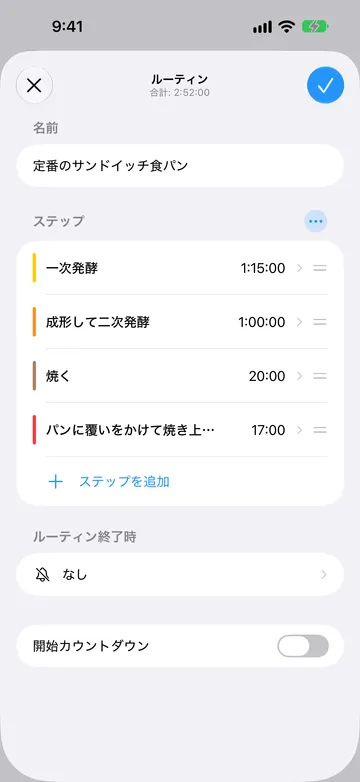
各テンプレートは、繰り返しのあるブロック1つで始まります。
- EMOM(毎分オン・ザ・ミニット):1分の運動を10回繰り返します。
- タバタワークアウト: 20秒の運動を8回繰り返し、最後の回も含めて毎回10秒の休憩が続きます。
- ポモドーロ: 25分の集中を4回繰り返し、その間に5分の休憩が入ります。最後の長い休憩はテンプレートに含まれません。
テンプレートの各ステップは、開始時にデフォルトのサウンドを鳴らします。これらの設定は、テンプレートを追加した後に変更できます。
タイマーとストップウォッチのステップを追加する
Section titled “タイマーとストップウォッチのステップを追加する”ルーティンのステップは、次の2種類のどちらかです。
- タイマーステップは、タイマーと同じように時間からカウントダウンします。ゼロになると、次のステップに進むか、完了をタップするまで待つことができます。
- ストップウォッチステップは、ストップウォッチと同じように、完了をタップするまでゼロからカウントアップします。
ブロックでステップを追加を選び、タイマーまたはストップウォッチを選びます。
ルーティンの各ステップには、名前、色、アラートを個別に設定できます。タイマーとストップウォッチのステップでは、それぞれに合った項目を選べます。 時計の種類をくり返すだけの名前ではなく、「予熱」、「プランク」、「休憩」、「質疑応答」のように、何をするかが分かる名前を使いましょう。
実行したい順にステップを追加します。ステップの並べ替え、複製、編集、削除はルーティンエディタで行います。ルーティンを保存または開始するには、各ブロックに少なくとも1つのステップが必要です。
同じ種類のステップをもう1つ追加すると、タイマー+は前のステップの設定をコピーします。使う前に、時間、アラート、完了を待つの設定を確認しましょう。
ステップをブロックにまとめる
Section titled “ステップをブロックにまとめる”ブロックは、順番に実行されるステップのまとまりです。ブロックごとに繰り返し回数と、メインのステップ間や繰り返し間に入れる任意のステップを設定できます。
ステップまたは番号付きのブロック見出しの横にある省略記号(…)を開くと、ブロックのオプションが表示されます。このメニューには、繰り返し、つなぎのステップ、ブロックを追加するための操作があります。
多くのルーティンでは、ブロックは1つで十分です。繰り返しの設定を変えたい別々のパートがある場合は、ブロックを追加します。ブロックのオプションでブロックを追加を選びます。ブロックを追加するにはタイマー+ Proが必要です。たとえば、次のようになります。
ブロック1: ウォームアップのステップ
ブロック2: メインのワークアウト(4回繰り返し)
ブロック3: クールダウンのステップ
ブロックは上から下へ実行され、入れ子にはなりません。ブロックが複数あるとエディタで番号が付きますが、ブロック自体に名前はありません。
ブロックを繰り返す
Section titled “ブロックを繰り返す”ブロックのオプションで繰り返しを追加を選び、繰り返しの行でブロックを実行する回数を設定します。エディタでは合計2回から99回まで、または1回だけ実行する1 回を選べます。2回繰り返すブロックは、次のブロックが始まる前に一連のステップ全体を2回実行します。1回実行した後にさらに2回繰り返すわけではありません。
ステップAとBがあるブロックの場合:
2回の繰り返し: A → B → A → B
ルーティンの実行中は、2 / 4のように、繰り返しのカウンターがラベルなしで表示されます。
1 回を選ぶとブロックは1回だけ実行されます。繰り返しの区切りがないため、その繰り返し間のステップは実行されません。
ステップの間にステップを追加する
Section titled “ステップの間にステップを追加する”ブロックのオプションでステップ間に追加を選ぶと、メインのステップの間に実行されるタイマーが作成されます。15秒のつなぎなど、名前と時間を設定します。位置を変えるには、もう一度ブロックのオプションを開いてステップ間を選び、ステップ間か各ステップの後を選択します。
ブロックにステップAとBがあり、Xが15秒のつなぎだとします。
ステップ間: A → X → B
各ステップの後: A → X → B → X
あるメインステップと次のメインステップの間にだけXを入れたい場合は、ステップ間を選びます。ブロックの1回分の最後のステップも含め、すべてのメインステップの後にXを続けたい場合は、各ステップの後を選びます。
この違いは、ステップが1つのブロックで重要になります。
ステップ間: A
各ステップの後: A → X
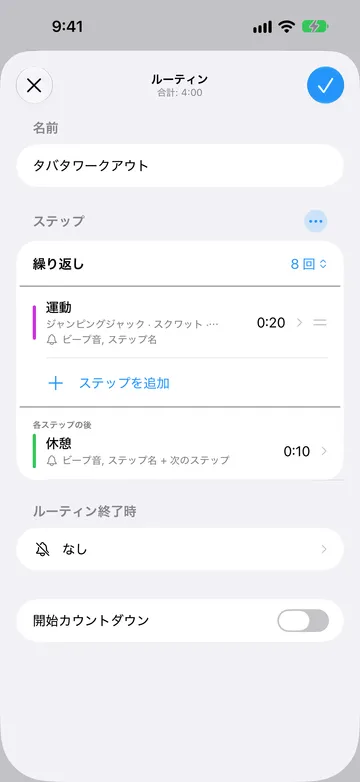
ワークアウトなら、Xはつなぎや休憩になるでしょう。レシピなら、長い工程の間に短くかき混ぜるステップになるかもしれません。
繰り返しの間にステップを追加する
Section titled “繰り返しの間にステップを追加する”ブロックを複数回繰り返すよう設定した後、1回分が終わってから次の回が始まるまでの間に実行したいステップがある場合は、ブロックのオプションを開いて繰り返し間に追加を選びます。このステップはブロックの最後の回の後には実行されません。
新しいタイマーの名前と時間を設定します。このステップは同じブロックの繰り返しの間に実行されます。異なるブロックの間に休憩を入れるには、ブロックの最後か最初に通常のタイマーステップを追加します。
ステップAとB、2回の繰り返し、繰り返し間のステップYの場合:
A → B → Y → A → B
つなぎのステップと繰り返し間のステップは組み合わせられます。2回の繰り返し、つなぎのX、繰り返し間のYの場合、位置ごとの展開は次のとおりです。
ステップ間: A → X → B → Y → A → X → B
各ステップの後: A → X → B → X → Y → A → X → B → X
XとYがどちらも休憩の場合、各ステップの後を選ぶと、繰り返しの区切りで2つの休憩が続きます。その時間は合算されます。その区切りでYだけにしたい場合は、ステップ間を選びます。
繰り返しごとに名前を付ける
Section titled “繰り返しごとに名前を付ける”ステップが戻ってくるたびにやることが変わる場合は、繰り返しごとに名前を付けるを使います。ステップのエディタで、ステップ名の横にあるリストアイコンをタップします。デフォルトの名前欄には、ステップの通常の名前が入ります。繰り返しごとに名前を付けるの下で、繰り返しごとに順番に名前を追加をタップし、名前をドラッグして並べ替えます。ブロックの繰り返しが名前の数より多い場合、タイマー+は一覧の最初に戻ります。名前が空欄の場合、その回にはステップの通常の名前が使われます。
たとえば、5回繰り返すブロックで、「運動」という名前のステップにバーピー、スクワット、腕立て伏せ、ランジの名前を付けると、次のように表示されます。
バーピー → スクワット → 腕立て伏せ → ランジ → バーピー
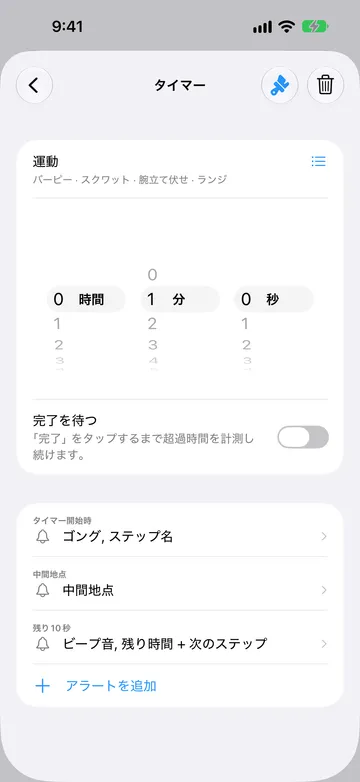
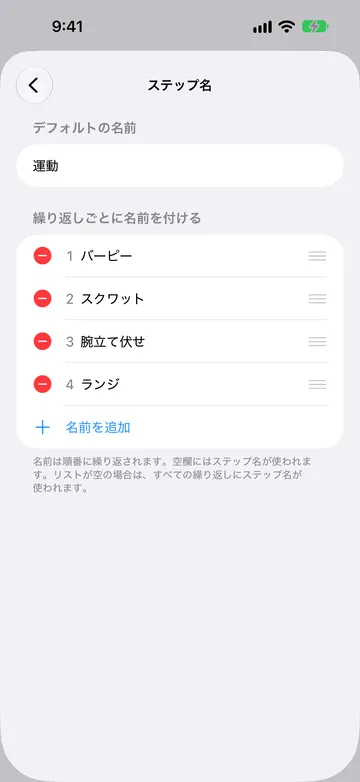
ルーティン内の編集できるステップは1つのままですが、表示される名前が回ごとに変わります。
開始カウントダウンを追加する
Section titled “開始カウントダウンを追加する”ルーティンエディタで開始カウントダウンをオンにすると、最初のブロックが始まる前に準備する時間を取れます。新しい開始カウントダウンは、デフォルトで5秒、名前は準備です。名前、時間、色、タイマーに適用できるアラートを変更できます。
開始カウントダウンはルーティンの最初に1回だけ実行されます。最初のブロックと一緒に繰り返されることはありません。表示される合計時間には、この準備時間は含まれません。5秒の開始カウントダウンの後に30秒のステップが続く場合、スタートから完了まで35秒かかります。すでに準備ができている場合は、今すぐ開始をタップすると開始カウントダウンを飛ばし、すぐに最初のブロックを始められます。
ステップの終わり方を選ぶ
Section titled “ステップの終わり方を選ぶ”タイマーステップを開き、完了を待つのスイッチを設定します。
- オフ: タイマーがゼロになると、ルーティンは次のステップに進みます。
- オン: 完了をタップするまで、タイマーはゼロを過ぎた超過時間を計測します。
30秒の休憩のように終わりが決まっているステップでは、完了を待つをオフのままにします。時間が目安であり、オーブンの料理を確認するなど、作業が終わったことを確かめる必要がある場合はオンにします。完了はタイマーが超過時間に入ると使えるようになります。それより早くステップを離れるには次へを使います。
ストップウォッチステップには決まった時間がないため、常に完了をタップするまで待ちます。ストップウォッチステップや完了を待つタイマーステップを含むルーティンには、正確な終了予定時刻がありません。
タイマーが超過時間に入っている場合、延長をタップすると、記録済みの超過時間を保ったまま新しいカウントダウンが始まります。延長分がゼロになると、再び完了を待ちます。
実行中のルーティンを操作する
Section titled “実行中のルーティンを操作する”実行中のルーティンを開くと、現在のステップと使える操作が表示されます。
- 一時停止と再開:時計を止めたり再び動かしたりします。一時停止中の時間は、そのステップの計測時間に含まれません。超過時間中は一時停止できません。
- 次へ(進むボタン):つなぎや休憩のステップを含め、次のステップに進みます。最後のステップで次へを使うと、ルーティンが完了します。
- 前へ(戻るボタン):前のステップに戻り、時計を新しく始めます。一時停止中は前へと次へは使えません。
- 設定時間の調整(±ボタン):保存されたルーティンを変えずに、現在のステップの時間を変更します。
- ラップ:そのステップを終えずに、ストップウォッチのタイムを記録します。ラップにはラベルを付けられます。
- キャンセル:実行全体を終了します。取り消すのメッセージが表示されたら、それを使って実行を元に戻せます。
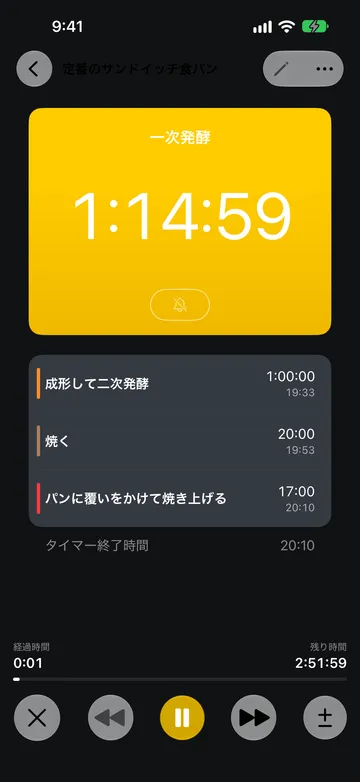
ルーティンが終わったら、リスタートで新しい実行を始めます。完了で終了した結果を閉じます。
保存されたステップやブロックの設定を変えるには、実行が終わるまで待つかキャンセルしてから、編集を開きます。実行中の時計を変えても、保存されたルーティンは書き換わりません。
ルーティン終了時に鳴らすものを選ぶ
Section titled “ルーティン終了時に鳴らすものを選ぶ”ルーティンエディタのルーティン終了時で、ルーティン全体の完了時に鳴らすサウンドを選びます。サウンドは1回鳴ります。この選択ではアナウンスは追加されません。
次のステップが始まるときに合図を聞きたい場合は、タイマーステップのタイマー開始時のアラートを設定します。現在のルーティンエディタでは、ステップごとの終了アラートを新たに追加することはできません。
既存のアラート
Section titled “既存のアラート”ルーティンにステップ終了時のアラートやストップウォッチのアラートがすでにある場合は、引き続き編集や削除ができます。完了を待つを使うタイマーのステップ終了時のアラートは、ゼロになったときではなく、完了をタップしたときに連動します。ルーティンの最後のステップでは、そのステップの終了アラートよりもルーティン完了のアラートが優先されます。2つのサウンドが必ず一緒に鳴るわけではありません。
ステップにアラートを追加する
Section titled “ステップにアラートを追加する”タイマーのエディタのアラートを追加では、中間地点、経過時間、残り時間、開始後または終了前の繰り返しアラートを追加できます。サウンド、アナウンス、または両方を再生できます。ルーティンのタイマーステップにはタイマー開始時もあります。
アラートには、サウンド、アナウンス、またはその両方を含められます。名前、次のステップ、中間地点、サイドを切り替え、経過時間、残り時間のアナウンスから選び、聞きたい順に並べます。
ルーティンのストップウォッチステップにはストップウォッチ開始時もあります。開始時にサウンドやアナウンスを再生するか、何も再生しないかを選べます。 ストップウォッチでは、経過時間と繰り返しアラート(開始後…ごと)を使えます。サウンド、名前や経過時間のアナウンス、またはその両方を設定できます。例えば、1分ごとに経過時間を聞くことができます。ラップを記録してもアラートは再生されません。
繰り返しアラートはステップに設定した時間内に再生され、開始時や終了時に追加では再生されません。ステップを繰り返すたびに最初から始まり、完了を待つが有効でもゼロで停止します。
タイマーまたはステップごとに、各スケジュールの種類を1つずつ追加できます。使用中の種類はアラートを追加に表示されなくなります。時間、サウンド、アナウンスを変えるには、既存のアラートを編集してください。
開始カウントダウンで選べるのはタイマー開始時、中間地点、残り時間のみです。経過時間や繰り返しのアラートは使えません。ルーティンのステップには終了アラートを新しく追加できませんが、次のステップの開始アラートで切り替わりを知らせることができます。
タイマー+ Proがない場合、アラートを追加で新しいアラートの代わりにアップグレードが案内されることがあります。固定のタイマー開始時のアラートは、なしに設定していても無料で使える数に含まれます。既存のアラートは引き続き編集できます。
サウンドとアナウンスは、バックグラウンドやデバイスのロック中でも通知で再生できます。通知の設定と上限が適用されます。 バックグラウンド通知の予約枠には上限があり、すべてのタイマーで共有します。アラートは時刻順に予約され、繰り返しの間隔が短いほど早く枠が埋まります。上限の警告が出たら、タイマー+を開いて続きのアラートを予約してください。間隔を選ぶときは、エディタに表示される通知可能な期間を確認してください。 タイマー+のサウンドが鳴らない理由 おすすめの通知設定
タイマーの種類ごとのアラートの仕組みは、アラートを参照してください。アラートの音量を調整するには、タイマー+の音量を変更するを参照してください。新しいタイマーでデフォルトとして使うサウンドを変えるには、デフォルトのタイマーサウンドを変更するを参照してください。
ルーティンの使用例
Section titled “ルーティンの使用例”つなぎと給水休憩のあるサーキット
Section titled “つなぎと給水休憩のあるサーキット”1つのブロックに、「スクワット」と「腕立て伏せ」という40秒のタイマーステップを作成します。ブロックのオプションでステップ間に追加を選び、新しい20秒のタイマーに「移動」と名前を付けます。位置はステップ間のままにします。ブロックを2回の繰り返しに設定し、繰り返し間に「給水」という60秒のタイマーを追加します。
このルーティンは次のように実行されます。
スクワット → 移動 → 腕立て伏せ → 給水 → スクワット → 移動 → 腕立て伏せ
確認を待つ料理のルーティン
Section titled “確認を待つ料理のルーティン”「煮込み」という12分のタイマーステップを追加し、完了を待つをオンにします。タイマーがゼロになったら料理の様子を確認します。完了をタップするまで、タイマー+は超過時間を計測します。その後に、完了を待つをオフにした「休ませる」という5分のタイマーステップを続けます。
質疑応答の時間が決まっていない発表
Section titled “質疑応答の時間が決まっていない発表”完了を待つをオフにした「発表」という20分のタイマーステップを追加し、その後に「質疑応答」というストップウォッチステップを続けます。発表がゼロになるとルーティンは自動的に質疑応答に進み、質疑応答は完了をタップするまで続きます。ストップウォッチには終わりがないため、ルーティン全体の終了時刻は決まりません。