
カウントダウン
日付と時刻までカウントダウンし、その後は経過時間を数える
カウントダウンは、休暇、誕生日、発売日など、特定の日付と時刻まであとどれくらいかを表示します。その時が来ると、タイマー+は選んだサウンドを鳴らし、カウントダウンはその日付からの経過時間を数え始めます。
待っているものがカレンダー上の予定なら、カウントダウンを選びましょう。料理の10分のように決まった長さを計るには、代わりにタイマーを使います。どの種類が合うか迷ったら、タイマーの種類を選ぶを参照してください。
カウントダウンを作成する
Section titled “カウントダウンを作成する”- タイマー一覧で+をタップしてタイマーを追加を開きます。
- カウントダウンを選びます。
- 「休暇」などの名前を入力します。空欄のままにすると、カウントダウンの名前は「カウントダウン」になります。
- カレンダーで日付を選び、時刻を設定します。
- その時に鳴らすものを変えるには、サウンドをタップします。
- チェックマークをタップして保存します。以前のバージョンのiOSでは、保存をタップします。
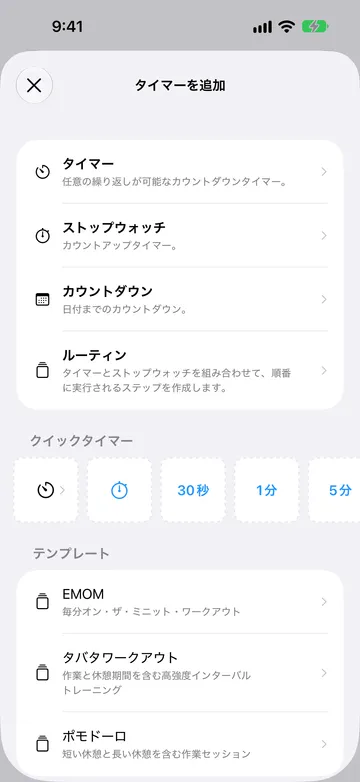
開始の操作はありません。カウントダウンは保存した時点で数え始め、削除するまで動き続けます。
タイマー+ Proなしで保存できるタイマーの数に達している場合は、さらにタイマーを追加するときにアップグレードが案内されることがあります。
日付と時刻を選ぶ
Section titled “日付と時刻を選ぶ”新しいカウントダウンは、現在から1時間後に設定されています。カレンダーで任意の日付を選び、目標とする瞬間の時と分を設定します。カウントダウンするには未来の日付を、その日からの経過時間を数えるには過去の日付を選びます。
カウントダウンには必ず時刻が必要です。誕生日のように終日の予定の場合は、午前0時や午前9時など、その日が来たとしたい時刻を選びます。
カウントダウンが目標とするのは1つの正確な瞬間です。設定時のiPhoneのタイムゾーンを使い、毎年繰り返すことはありません。別のタイムゾーンに移動しても、カウントダウンは同じ瞬間に終わるので、その時刻は新しい現地時間で表示されます。たとえば、ニューヨークの午前9時に設定したカウントダウンは、iPhoneをロサンゼルス時間にすると午前6時と表示されます。
日付が来たとき
Section titled “日付が来たとき”日付と時刻が来ると、タイマー+はカウントダウンのサウンドを鳴らし、「休暇 完了」のような通知を表示します。通知の許可、集中モード、消音モードによって、通知が見えるか、聞こえるかが変わります。何も聞こえない場合は、タイマー+のサウンドが鳴らない理由とおすすめの通知設定を確認してください。
カウントダウンはその瞬間に止まりません。カウントアップを始め、残しておく限りその日付からの経過時間を表示し続けます。日付の横のカレンダーアイコンがチェックマーク付きのカレンダーに変わり、日付を過ぎたことを示します。
カウントダウンには、開始、一時停止、リセット、完了の操作はありません。止めるには削除します。
カウントダウンの表示を読む
Section titled “カウントダウンの表示を読む”カウントダウンを開くと、名前、残り時間または経過時間、完全な日付と時刻、サウンドが表示されます。
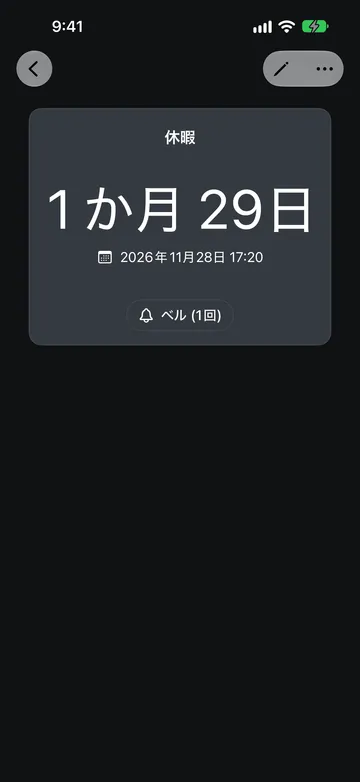
時間の表示は、日付までどれくらい離れているかによって変わります。
- 100時間より先の場合: iOSが「1か月 29日」のような大きな単位で表示します。
- 100時間以内の場合: タイマー+が1秒ごとにカウントダウンする時計を表示します。
- 日付から100時間以内の場合: 時計がその日付からカウントアップします。
- 日付から100時間を過ぎた場合: その日付からの経過時間が、再び大きな単位で表示されます。
タイマー一覧では、カウントダウンに同じ表示と短い日付が表示されます。日付には、今年でない場合は年が、100時間以内の場合は時刻が含まれます。
サウンドを選ぶ
Section titled “サウンドを選ぶ”カウントダウンのエディタでサウンドをタップするか、開いているカウントダウンのサウンドボタンをタップすると、カウントダウン終了時が開きます。
- サウンドを選ぶか、音を鳴らさないカウントダウンにするにはなしを選びます。
- サウンドを1回鳴らすには1回のみ、繰り返すにはループ再生を選びます。1回だけ鳴るサウンドの場合、サウンドボタンのサウンド名の後に「(1回)」と表示されます。
- よく使うサウンドを一覧の上のほうに置いておくには、その…メニューを開いてピン留めを選びます。
カウントダウンのサウンドは、設定した日付に鳴る1つだけです。アナウンス、日付前のリマインダー、アラームはありません。開いているカウントダウンから行った変更はすぐに保存されます。エディタでの変更は、チェックマークをタップしたときに保存されます。
iOSは通知音を制限しているため、タイマー+が開いていないとき、ループ再生のサウンドは約30秒で止まります。サウンドとその鳴り方について詳しくは、アラートとアラートの鳴り方を参照してください。新しいタイマーで使われるサウンドを変えるには、デフォルトのタイマーサウンドを変更するを参照してください。
カウントダウンを変更する
Section titled “カウントダウンを変更する”カウントダウンは、数えている最中を含め、いつでも変更できます。
- 日付、名前、サウンドを変更する: カウントダウンを開き、編集(鉛筆)ボタンをタップします。チェックマークをタップして保存するか、キャンセルして変更を破棄します。日付を過去に移すと、カウントダウンはその日付からの経過時間を数え始めます。未来に移すと再びカウントダウンします。
- 名前を変更する: カウントダウンの名前をタップします。
- 別の予定用にコピーする: タイマー一覧でカウントダウンを右にスワイプし、複製をタップします。コピーに名前を付けてから、日付を編集します。
- 削除する: …メニューを開いて削除を選ぶか、タイマー一覧でカウントダウンを左にスワイプします。
カウントダウンには色やタイマー履歴はなく、エディタにはライブアクティビティの設定もありません。
カウントダウンの使用例
Section titled “カウントダウンの使用例”カウントダウンに「休暇」と名前を付け、旅行が始まる日付と時刻を選びます。何か月も前なら「1か月 29日」のように表示されます。出発前の最後の100時間になると、刻々と減っていく時計表示に切り替わります。
カウントダウンにその人の名前を付け、誕生日の午前0時を選びます。カウントダウンは繰り返さないので、誕生日が過ぎたら編集して翌年の日付を選びます。複数の誕生日を管理するには、カウントダウンを複製して、それぞれの名前と日付を変更します。
製品の発売、試験、締め切りなどには、正確な時刻を設定し、1回のみにしたベルなどのサウンドを選んでおけば、その瞬間が来たことが音で分かります。
節目からの経過日数
Section titled “節目からの経過日数”禁煙を始めた日や新しい習慣を始めた日など、すでに起きた出来事からカウントアップするには、過去の日付と時刻を選びます。カウントダウンはすぐにそれからの経過時間を表示し、数え続けます。