
キッズタイマー
数字を読めなくても子供が分かるカウントダウン
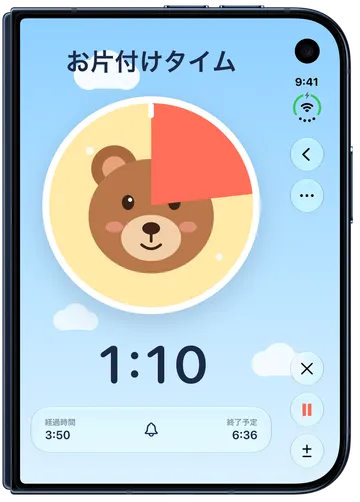
キッズタイマーでは、コーラル色の円がクマを覆い、時間が進むにつれて小さくなるので、子供は数字を読まなくても残り時間が分かります。時間になると円は消え、クマ全体が見えます。
おもちゃの片付け、公園から帰るとき、画面を見る時間の終わり、寝る準備など、もうすぐ何かが終わることを子供に見せたいときに使います。
キッズタイマーを作成する
Section titled “キッズタイマーを作成する”- タイマー一覧で+をタップしてタイマーを追加を開きます。
- テンプレートでキッズタイマーを選びます。
- 「お片付けタイム」など、子供が分かる名前を入力します。
- 時間を設定します。新しいキッズタイマーは5分から始まります。
- スタートをタップするとキッズタイマーを保存してすぐに開始し、チェックマークをタップすると後で使うために保存します。
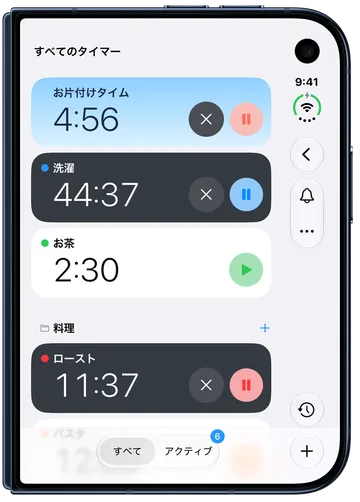
キッズタイマーはタイマー一覧に保存されるので、必要なときにいつでもまた開始できます。実行中は、一覧のカードにもタイマーと同じ空が表示されます。
キッズタイマーの表示を読む
Section titled “キッズタイマーの表示を読む”キッズタイマーを開くと全画面で表示されます。
- 円は最初はいっぱいで、時間が進むにつれて小さくなります。コーラル色が少ないほど、残り時間も少なくなります。
- クマは少しずつ見えてきます。時間になると円は消え、クマ全体が見えます。
- 残り時間は文字盤と一緒に大きな数字で表示されます。大人にも、時計の読み方を覚えている途中の子供にも見やすい表示です。
- 経過と終了には、タイマーが動いている時間と終わる時刻が表示されます。
キッズタイマーのデザインは今のところ1種類です。雲が流れる空にクマがいるデザインです。
一時停止、調整、キャンセル
Section titled “一時停止、調整、キャンセル”タイマーの横のボタンは、ほかのタイマーと同じように使えます。
- 一時停止と再開:カウントダウンを止めたり再び動かしたりします。キッズタイマーの一時停止中は、円もその位置で止まります。
- 設定時間の調整(±):時間を増減します。たとえば+1分であと1分延ばせます。詳しくは時間を増やす・減らすを参照してください。
- キャンセル(×):カウントダウンを終了します。
時間になると、ほかのタイマーと同じように、タイマー+がキッズタイマーのサウンドを鳴らして通知を表示します。何も聞こえない場合は、タイマー+のサウンドが鳴らない理由を参照してください。
iOS 26以降では、キッズタイマーを緊急にして、消音モードや集中モード中でも終了時にアラームを鳴らせます。キッズタイマーの画面でベルの付いたアラートボタンをタップして緊急をオンにするか、キッズタイマーのエディタでオンにします。緊急タイマーを参照してください。
キッズタイマーについて詳しくは、子供向けの視覚タイマーをご覧ください。