
Timer
Conta alla rovescia da una durata definita
Un Timer conta alla rovescia a partire da una durata che scegli, per esempio 2 minuti e 30 secondi per il tè o 45 minuti per il bucato. Quando arriva a zero, riproduce il suono che hai scelto. Un Timer può anche ripetere lo stesso conteggio più volte di seguito.
Timer+ conserva ogni Timer salvato nell’elenco dei timer, così puoi riavviarlo in seguito, e puoi far funzionare più Timer contemporaneamente. Per un conteggio occasionale che non ti serve conservare, avvia invece un timer rapido.
Scegli un tipo diverso quando un Timer non fa al caso tuo:
- Per contare in avanti da zero, usa un Cronometro.
- Per contare alla rovescia fino a una data e un’ora, usa un Conto alla rovescia.
- Per un’attività con più fasi, riposi tra le ripetizioni o passi che ti aspettano, usa una Routine.
Per un confronto diretto, consulta Scegliere il tipo di timer giusto.
Creare un Timer
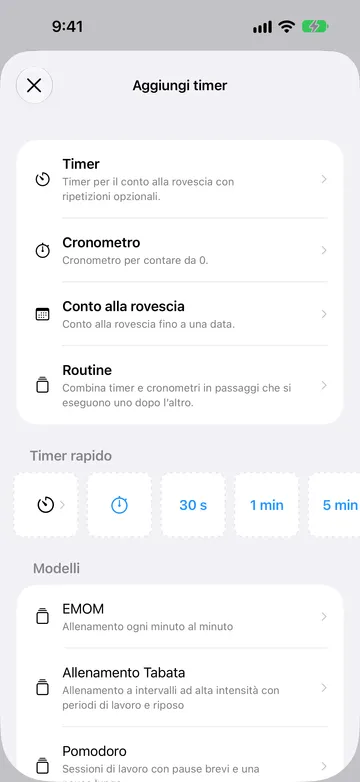
Sezione intitolata “Creare un Timer”- Nell’elenco dei timer, tocca + per aprire Aggiungi timer.
- Scegli Timer.
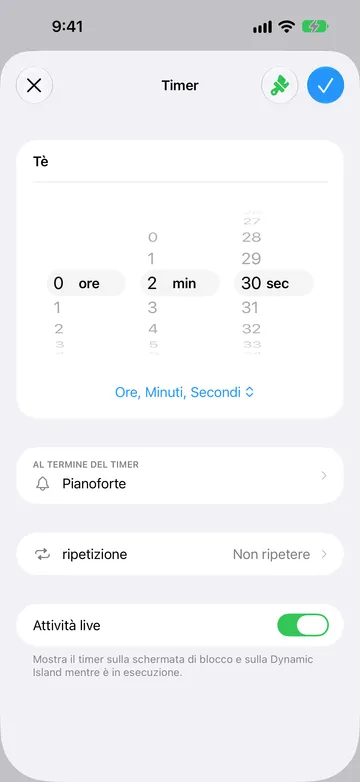
- Inserisci un nome, per esempio “Tè”. Il nome è facoltativo.
- Imposta la durata.
- Scegli le opzioni che ti servono: Al termine del timer, Ripetizione e Attività live. Per dare un colore al Timer, tocca il pulsante con il pennello in alto nell’editor.
- Tocca Avvia per salvare il Timer e avviarlo subito, oppure tocca il segno di spunta per salvarlo per dopo.
Un nuovo Timer parte da 1 minuto e usa il tuo suono predefinito. Se usi Timer+ senza Pro e hai già diversi timer salvati, Timer+ potrebbe proporti un upgrade quando ne aggiungi un altro.
Impostare la durata
Sezione intitolata “Impostare la durata”Gira le rotelle per impostare la durata. Il menu sotto le rotelle passa da un formato all’altro:
- Ore, Minuti, Secondi imposta fino a 99 ore, 59 minuti e 59 secondi.
- Giorni, Ore, Minuti imposta fino a 99 giorni, 23 ore e 59 minuti. Questo formato usa minuti interi, quindi passare a questo formato elimina i secondi.
Ogni Timer ricorda il proprio formato. Il Timer più breve possibile dura 1 secondo.
Scegliere cosa suona al termine del Timer
Sezione intitolata “Scegliere cosa suona al termine del Timer”Tocca Al termine del timer per scegliere il suono. Scegli Nessuno per un Timer silenzioso. Usa In ciclo per continuare a riprodurre il suono o Una volta per riprodurlo una sola volta.
Nell’editor di un Timer, Aggiungi avviso offre A metà, Tempo trascorso, Tempo rimanente e avvisi ricorrenti dopo l’inizio o prima della fine. Questi avvisi possono riprodurre un suono, Annunci o entrambi. Un passio timer di una Routine ha anche All’avvio del timer. Avvisi.
Per cambiare il suono con cui partono i nuovi timer, consulta Cambiare il suono predefinito del timer. Per alzare o abbassare il volume dei suoni, consulta Cambiare il volume in Timer+. Se non senti la fine di un Timer, consulta Perché i suoni di Timer+ non vengono riprodotti? e Impostazioni di notifica consigliate.
Ripetere un Timer
Sezione intitolata “Ripetere un Timer”Tocca Ripetizione per eseguire lo stesso conteggio più volte. Scegli Non ripetere per un solo conteggio, oppure scegli da 2 volte a 64 volte. Ogni opzione mostra il tempo totale, quindi un Timer di 10 minuti impostato su 3 volte mostra 30 minuti.
Il numero di ripetizioni è il numero totale di conteggi. Con 3 volte, il Timer conta alla rovescia tre volte di seguito, senza pause tra un conteggio e l’altro:
10:00 → 10:00 → 10:00
Mentre un Timer con ripetizioni è in funzione:
- Sotto il nome del Timer compare un contatore come 2 di 3.
- Il suono Al termine del timer è impostato per suonare alla fine di ogni ripetizione, non solo dell’ultima.
- I pulsanti Precedente e Avanti tornano all’inizio della ripetizione precedente o passano a quella successiva. Non sono disponibili mentre il Timer è in pausa. Andare oltre l’ultima ripetizione termina il Timer.
- Trascorsi, Rimanenti e Fine del timer includono tutte le ripetizioni ancora da eseguire.
Un Timer non può ripetersi all’infinito e non può aggiungere un riposo tra le ripetizioni. Per alternare lavoro e riposo, crea invece una Routine.
Un Timer con ripetizioni non compare sulla schermata di blocco come Attività in tempo reale. Consulta Attività live.
Mostrare il Timer sulla schermata di blocco
Sezione intitolata “Mostrare il Timer sulla schermata di blocco”Attiva Attività live per mostrare il Timer sulla schermata di blocco e nella Dynamic Island mentre è in funzione. L’interruttore è attivo per impostazione predefinita in un nuovo Timer.
Un’Attività in tempo reale compare solo per un Timer senza ripetizioni. Quando aggiungi ripetizioni, l’interruttore di solito si disattiva, e riattivarlo non fa comparire un Timer con ripetizioni. Le Attività in tempo reale devono anche essere consentite per Timer+ nelle Impostazioni di iOS. Se un Timer non compare, consulta Vedere i timer sulla schermata di blocco.
Avviare e controllare un Timer
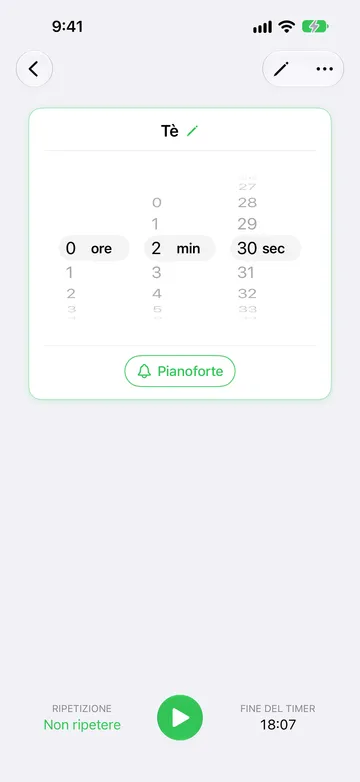
Sezione intitolata “Avviare e controllare un Timer”Apri un Timer salvato dall’elenco dei timer per vederlo pronto per l’avvio. Prima di avviarlo, puoi girare le rotelle per cambiarne la durata, toccare il pulsante del suono per cambiare Al termine del timer oppure toccare Ripetizione. Queste modifiche vengono salvate nel Timer. Fine del timer mostra quando finirebbe se lo avviassi adesso. Tocca il pulsante di riproduzione per avviarlo.
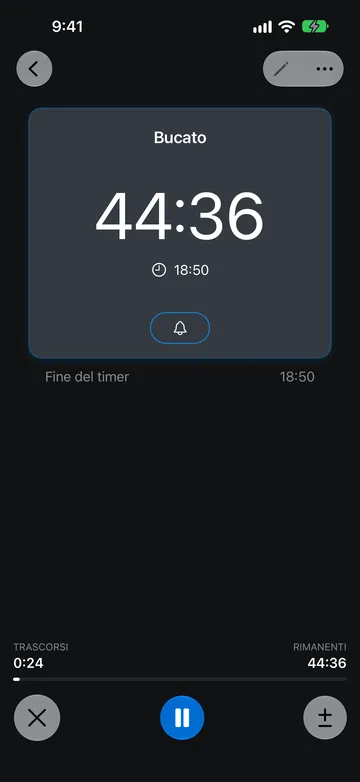
Mentre il Timer è in funzione, mostra il tempo rimanente e l’ora in cui finirà. Usa i pulsanti in fondo allo schermo:
- Pausa e Riprendi fermano e fanno ripartire il conteggio. Il tempo in pausa non viene conteggiato nel Timer.
- Annulla (×) termina il conteggio. Se compare un messaggio Annulla, toccalo entro pochi secondi per riprendere da dove eri rimasto.
- Regola durata (±) aggiunge o toglie tempo. Consulta Aggiungere o togliere tempo.
- Precedente e Avanti compaiono solo per un Timer con ripetizioni.
Puoi anche avviare un Timer salvato direttamente dalla sua riga nell’elenco dei timer, oppure avviare più timer salvati contemporaneamente. Per tenere lo schermo acceso mentre un Timer è in funzione, consulta Tenere Timer+ aperto sullo schermo.
Aggiungere o togliere tempo
Sezione intitolata “Aggiungere o togliere tempo”Tocca Regola durata (±) mentre il Timer è in funzione o in pausa. Scegli +1 h, +10 min o +1 min per aggiungere tempo, oppure −1 h, −10 min o −1 min per toglierlo.
Un pulsante per togliere tempo non è disponibile quando ne rimane meno di quel valore. Se togliendo tempo il Timer arriva a zero, termina subito.
La regolazione del tempo cambia solo il conteggio in corso. Non modifica la durata salvata del Timer. Per cambiare la durata salvata, consulta Modificare un Timer.
Quando il Timer finisce
Sezione intitolata “Quando il Timer finisce”Quando il conteggio arriva a zero, il Timer riproduce il suono Al termine del timer e mostra Fatto con l’ora in cui è terminato. Poi conta in avanti da zero con il segno meno, per esempio “−0:12”, così vedi quanto tempo è passato dalla fine.
Dal Timer terminato puoi:
- Toccare Riavvia per eseguirlo di nuovo dall’inizio.
- Toccare ± per aggiungere altro tempo e continuare il conto alla rovescia.
- Toccare × per chiudere il risultato.
Un Timer non ti aspetta e non conta il tempo extra. Se ti serve un passo che continui a contare dopo lo zero finché non confermi, usa un passo di Routine che attende Fatto.
Se non lo chiudi, il Timer terminato torna pronto dopo il tempo scelto in Impostazioni > Reimposta timer scaduti. Il valore predefinito è Dopo 5 minuti.
Modificare un Timer
Sezione intitolata “Modificare un Timer”Quando un Timer non è in funzione, aprilo e tocca Modifica (la matita in alto nella schermata) per cambiare qualsiasi impostazione, compresi il formato della durata e Attività live. Puoi anche cambiare durata, suono e ripetizioni direttamente nella schermata di avvio, come descritto in Avviare e controllare un Timer.
Mentre un Timer è in funzione o in pausa, puoi comunque:
- Toccare il nome per rinominarlo.
- Toccare il pulsante con la campanella per cambiare Al termine del timer.
- Scegliere un colore dal menu Altro (…).
Per cambiare la durata salvata o le ripetizioni di un Timer in funzione, prima annullalo o lascialo finire, poi modificalo. Per cambiare solo il conteggio in corso, aggiungi o togli tempo.
Il menu Altro (…) contiene anche Cronologia, che elenca le esecuzioni completate e annullate di questo Timer, ed Elimina.
Avviare un Timer a un orario stabilito
Sezione intitolata “Avviare un Timer a un orario stabilito”Timer+ non ha un’opzione nell’app per avviare un Timer più tardi. Per avviare automaticamente un Timer salvato a un’ora del giorno, usa un’automazione di Comandi Rapidi. Consulta Avviare un timer a un orario programmato.
Esempi di Timer
Sezione intitolata “Esempi di Timer”Una tazza di tè
Sezione intitolata “Una tazza di tè”Crea un Timer chiamato “Tè” e impostalo su 2 minuti e 30 secondi. Imposta Al termine del timer su un suono che noterai e scegli Una volta. Tocca il segno di spunta per salvarlo. La prossima volta, apri Tè dall’elenco dei timer e tocca il pulsante di riproduzione.
Un lungo ciclo di bucato
Sezione intitolata “Un lungo ciclo di bucato”Crea un Timer chiamato “Bucato”, scegli Ore, Minuti, Secondi e imposta 45 minuti. Lascia attiva Attività live per controllarlo dalla schermata di blocco. Se la lavatrice è in ritardo, tocca ± e aggiungi +10 min senza cambiare i 45 minuti salvati.
Pause regolari dallo schermo
Sezione intitolata “Pause regolari dallo schermo”Crea un Timer di 20 minuti chiamato “Pausa schermo” e imposta Ripetizione su 3 volte. Il Timer conta alla rovescia 20 minuti per tre volte di seguito, riproduce il suono dopo ciascuna e mostra 1 di 3, 2 di 3 e 3 di 3 man mano. Se vuoi una pausa a tempo tra i periodi di 20 minuti, crea invece una Routine.
Timer rapidi
Sezione intitolata “Timer rapidi”Un timer rapido è un Timer che avvii subito senza salvarlo. Usalo per un conteggio che non ti servirà più, come un promemoria di 5 minuti.
Nell’elenco dei timer, tocca + per aprire Aggiungi timer. La riga Timer rapido offre:
- I pulsanti 30 s, 1 min, 5 min, 10 min, 30 min e 1 h, che avviano subito un timer rapido di quella durata con il tuo suono predefinito. Scorri la riga lateralmente per vederli tutti.
- Un pulsante Timer all’inizio della riga, che apre la schermata Timer rapido. Inserisci un nome facoltativo e una durata, scegli un suono e tocca Avvia.
- Un pulsante Cronometro, che avvia un cronometro rapido.
Puoi anche aprire la schermata Timer rapido trascinando verso il basso l’elenco dei timer. Altre app possono avviare timer rapidi con lo schema URL di Timer+.
Un timer rapido compare nell’elenco dei timer finché è attivo e ha gli stessi controlli di un Timer salvato, ma non può ripetersi. Dopo che è terminato e l’hai chiuso, oppure quando trascorre il tempo di Reimposta timer scaduti, viene rimosso dall’elenco. Un timer rapido annullato viene rimosso quando scompare il messaggio Annulla. Quando Cronologia timer è attiva nelle Impostazioni, i timer rapidi completati e annullati vengono comunque registrati lì.
Guide correlate
Sezione intitolata “Guide correlate”- Scegliere il tipo di timer giusto
- Creare e usare una Routine
- Avvisi e suoni
- Vedere i timer sulla schermata di blocco
- Avviare un timer a un orario programmato
- Avviare più timer salvati contemporaneamente
- Cambiare il suono predefinito del timer
- Cambiare il volume in Timer+
- Usare lo schema URL di Timer+
- Comandi Rapidi di Timer+ per iPhone e iPad