
Routine
Esegui in ordine passi timer e cronometro
Una Routine è uno dei quattro tipi di timer di Timer+: un timer salvato che esegue in ordine una sequenza di passi timer e cronometro. Usala quando un’attività ha più parti, come un allenamento con riposi, una sessione di concentrazione con pause o una ricetta con fasi a tempo.
Puoi creare una Routine da zero oppure copiare un modello di routine come EMOM, Allenamento Tabata o Pomodoro. Un modello copiato diventa una normale Routine che puoi modificare senza cambiare il modello originale.
Creare una Routine
Sezione intitolata “Creare una Routine”- Nell’elenco dei timer, tocca + per aprire Aggiungi timer.
- Scegli Routine per partire da zero, oppure scegli EMOM, Allenamento Tabata o Pomodoro in Modelli.
- Dai un nome alla Routine.
- Aggiungi passi timer o cronometro al suo primo blocco.
- Regola le opzioni di blocco, passo e avviso che ti servono, poi tocca il segno di spunta per salvare la Routine. Per salvare una nuova Routine e iniziare subito, tocca Avvia.
Se aggiungi una Routine mentre stai visualizzando una cartella, Timer+ la salva in quella cartella.
Inizia con un solo blocco e solo i passi che ti servono. Puoi aggiungere altri blocchi, ripetizioni e passi di transizione in seguito.
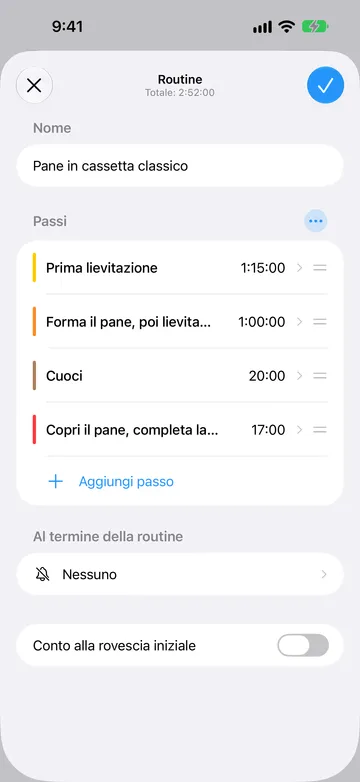
Ogni modello parte con un blocco che si ripete:
- EMOM (Every Minute On the Minute, ogni minuto al minuto): dieci ripetizioni Lavoro da 1 minuto.
- Allenamento Tabata: otto ripetizioni Lavoro da 20 secondi, ognuna seguita da un Riposo di 10 secondi, compresa l’ultima.
- Pomodoro: quattro ripetizioni Concentrazione da 25 minuti con una Pausa di 5 minuti tra l’una e l’altra. Il modello non include una pausa finale più lunga.
Ogni passo del modello riproduce il tuo suono predefinito quando inizia. Puoi cambiare queste impostazioni dopo aver aggiunto il modello.
Aggiungere passi timer e cronometro
Sezione intitolata “Aggiungere passi timer e cronometro”Ogni passo di una Routine è di uno di questi due tipi:
- Un passo timer conta alla rovescia da una durata, come un Timer. A zero, può passare al passo successivo o aspettare che tocchi Fatto.
- Un passo cronometro conta in avanti da zero finché non tocchi Fatto, come un Cronometro.
In un blocco, scegli Aggiungi passo, poi scegli Timer o Cronometro.
Ogni passio di una Routine può avere nome, colore e avvisi propri. I passi timer e cronometro offrono opzioni adatte al rispettivo tipo. Usa nomi che descrivono cosa fare, come “Preriscaldamento”, “Plank”, “Riposo” o “Domande”, invece di nomi che ripetono solo il tipo di orologio.
Aggiungi i passi nell’ordine in cui vuoi che vengano eseguiti. Usa l’editor della routine per riordinare, duplicare, modificare o eliminare un passo. Ogni blocco deve contenere almeno un passo prima che tu possa salvare o avviare la Routine.
Quando aggiungi un altro passo dello stesso tipo, Timer+ copia le impostazioni da quello precedente. Controlla la durata, gli avvisi e l’impostazione Attendi Fatto prima di usarlo.
Organizzare i passi in blocchi
Sezione intitolata “Organizzare i passi in blocchi”Un blocco è un gruppo di passi eseguiti in ordine. Ogni blocco ha un proprio numero di ripetizioni e, facoltativamente, passi tra i suoi passi principali o tra le ripetizioni.
Apri i puntini di sospensione (…) accanto a Passi o a un’intestazione di blocco numerata per vedere Opzioni del blocco. Questo menu contiene i controlli per aggiungere ripetizioni, passi di transizione e altri blocchi.
Un solo blocco basta per molte Routine. Aggiungi altri blocchi quando la Routine ha parti distinte che devono avere impostazioni di ripetizione diverse. In Opzioni del blocco, scegli Aggiungi blocco. Per aggiungere un altro blocco serve Timer+ Pro. Per esempio:
Blocco 1: un passo Riscaldamento
Blocco 2: l’allenamento principale, ripetuto 4 volte
Blocco 3: un passo Defaticamento
I blocchi vengono eseguiti dall’alto verso il basso e non si annidano l’uno nell’altro. L’editor numera i blocchi quando ce ne sono più di uno; i blocchi non hanno nomi propri.
Ripetere un blocco
Sezione intitolata “Ripetere un blocco”In Opzioni del blocco, scegli Aggiungi ripetizioni, poi usa la riga Ripetizione per impostare quante volte viene eseguito il blocco. L’editor offre da 2 a 99 passaggi totali, oppure Nessuno per un solo passaggio. Un blocco con due ripetizioni esegue la sua sequenza completa due volte prima che inizi il blocco successivo; non viene eseguito una volta e poi ripetuto altre due.
Per un blocco con i passi A e B:
Due ripetizioni: A → B → A → B
Durante la Routine, il contatore delle ripetizioni compare senza etichette aggiuntive, per esempio 2 di 4.
Scegliendo Nessuno il blocco viene eseguito una volta. Poiché non c’è un passaggio da una ripetizione all’altra, il suo passo Tra le ripetizioni non viene eseguito.
Aggiungere un passo tra altri passi
Sezione intitolata “Aggiungere un passo tra altri passi”In Opzioni del blocco, scegli Aggiungi tra i passi per creare un timer che viene eseguito tra i passi principali. Imposta nome e durata, per esempio una transizione di 15 secondi. Per cambiarne la posizione, riapri Opzioni del blocco, scegli Tra i passi, poi seleziona Tra i passi o Dopo ogni passo.
Supponi che un blocco contenga i passi A e B e che X sia una transizione di 15 secondi:
Tra i passi: A → X → B
Dopo ogni passo: A → X → B → X
Scegli Tra i passi se vuoi X solo tra un passo principale e il successivo. Scegli Dopo ogni passo se ogni passo principale deve essere seguito da X, compreso l’ultimo passo del passaggio del blocco.
Questa differenza conta in un blocco con un solo passo:
Tra i passi: A
Dopo ogni passo: A → X
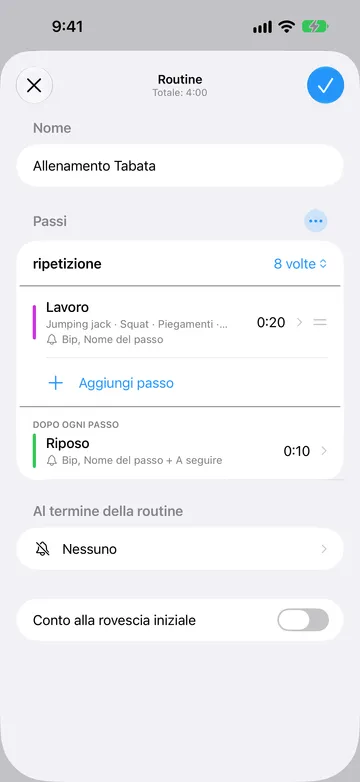
In un allenamento, X può essere una transizione o un riposo. In una ricetta, può essere un breve passo per mescolare tra fasi più lunghe.
Aggiungere un passo tra le ripetizioni
Sezione intitolata “Aggiungere un passo tra le ripetizioni”Dopo aver impostato un blocco su più di una ripetizione, apri Opzioni del blocco e scegli Aggiungi tra le ripetizioni quando un passo deve essere eseguito dopo un passaggio e prima del successivo. Non viene eseguito dopo l’ultima ripetizione del blocco.
Imposta nome e durata del nuovo timer. Viene eseguito tra le ripetizioni di questo blocco; per aggiungere un riposo tra blocchi diversi, aggiungi un normale passo timer alla fine o all’inizio di un blocco.
Con i passi A e B, due ripetizioni e un passo Y tra le ripetizioni:
A → B → Y → A → B
Puoi combinare un passo di transizione con un passo tra le ripetizioni. Con due ripetizioni, X come transizione e Y tra le ripetizioni, le posizioni si sviluppano così:
Tra i passi: A → X → B → Y → A → X → B
Dopo ogni passo: A → X → B → X → Y → A → X → B → X
Se X e Y sono entrambi riposi, scegliendo Dopo ogni passo ottieni due riposi di seguito nel passaggio tra una ripetizione e l’altra. Le loro durate si sommano. Scegli Tra i passi se in quel punto vuoi solo Y.
Assegnare un nome a ogni ripetizione
Sezione intitolata “Assegnare un nome a ogni ripetizione”Usa Assegna un nome a ogni ripetizione quando l’azione cambia ogni volta che un passo si ripresenta. Nell’editor del passo, tocca l’icona dell’elenco accanto al nome del passo. Il campo Nome predefinito contiene il nome abituale del passo. In Assegna un nome a ogni ripetizione, tocca Aggiungi nome per ogni ripetizione, in ordine, e trascina i nomi per riordinarli. Timer+ ricomincia dall’inizio dell’elenco se il blocco ha più ripetizioni che nomi. Se un nome è vuoto, Timer+ usa il nome abituale del passo per quella ripetizione.
Per esempio, un passo chiamato “Lavoro” con i nomi Burpee, Squat, Piegamenti e Affondi in un blocco con cinque ripetizioni compare così:
Burpee → Squat → Piegamenti → Affondi → Burpee
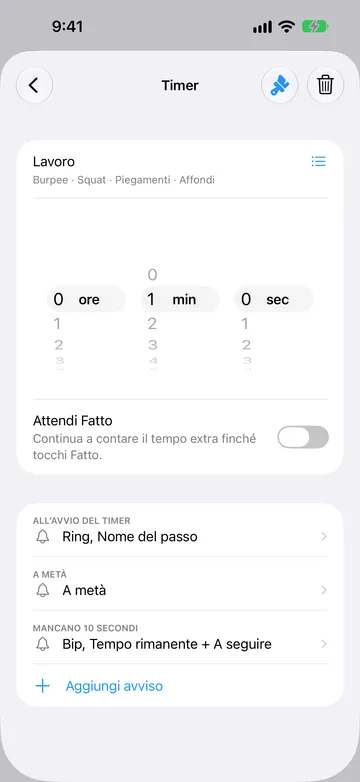
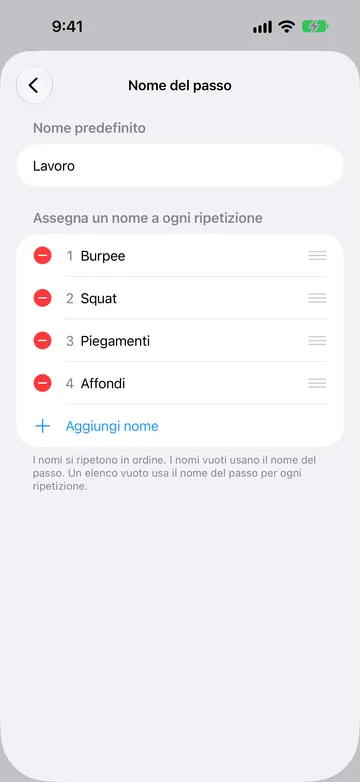
La Routine ha comunque un solo passo modificabile, ma il nome mostrato cambia a ogni ripetizione.
Aggiungere un conto alla rovescia iniziale
Sezione intitolata “Aggiungere un conto alla rovescia iniziale”Attiva Conto alla rovescia iniziale nell’editor della routine per darti il tempo di prepararti prima che inizi il primo blocco. I nuovi conti alla rovescia iniziali durano cinque secondi e si chiamano Preparati per impostazione predefinita. Puoi cambiarne il nome, la durata, il colore e gli avvisi del timer applicabili.
Il conto alla rovescia iniziale viene eseguito una sola volta all’inizio della Routine. Non si ripete con il primo blocco. Il totale mostrato esclude questo tempo di preparazione: un conto alla rovescia iniziale di cinque secondi seguito da 30 secondi di passi richiede 35 secondi da Avvia al completamento. Se sei già pronto, tocca Avvia ora per saltarlo e iniziare subito il primo blocco.
Scegliere come terminano i passi
Sezione intitolata “Scegliere come terminano i passi”Apri un passo timer e imposta l’interruttore Attendi Fatto:
- Disattivato: la Routine passa al passo successivo quando il timer arriva a zero.
- Attivato: il timer conta il tempo extra dopo lo zero finché non tocchi Fatto.
Lascia Attendi Fatto disattivato per un passo con una fine prestabilita, come un riposo di 30 secondi. Attivalo quando la durata è un obiettivo e devi confermare che il lavoro è finito, per esempio per controllare il cibo nel forno. Fatto diventa disponibile quando il timer è in tempo extra; usa Avanti per lasciare il passo prima.
Un passo cronometro aspetta sempre che tu tocchi Fatto, perché non ha una durata fissa. Una Routine che contiene un passo cronometro o un passo timer che attende Fatto non ha un’ora di fine prevista esatta.
Se un timer è in tempo extra, Estendi avvia un nuovo conto alla rovescia mantenendo il tempo extra già registrato. Quando l’estensione arriva a zero, attende di nuovo Fatto.
Controllare una Routine in corso
Sezione intitolata “Controllare una Routine in corso”Apri una Routine in corso per vedere il passo attuale e i controlli disponibili:
- Pausa e Riprendi fermano e fanno ripartire l’orologio. Il tempo in pausa non viene conteggiato nel tempo misurato del passo. La pausa non è disponibile durante il tempo extra.
- Avanti (il pulsante avanti) passa al passo successivo, compreso un eventuale passo di transizione o riposo. Usare Avanti sull’ultimo passo completa la Routine.
- Precedente (il pulsante indietro) torna al passo precedente con l’orologio ripristinato. Precedente e Avanti non sono disponibili durante la pausa.
- Regola durata (il pulsante ±) cambia il tempo del passo attuale senza modificare la Routine salvata.
- Giro registra una lettura del cronometro senza terminare il passo. Puoi etichettare i giri.
- Annulla termina l’intera esecuzione. Se compare un messaggio Annulla, usalo per ripristinare l’esecuzione.
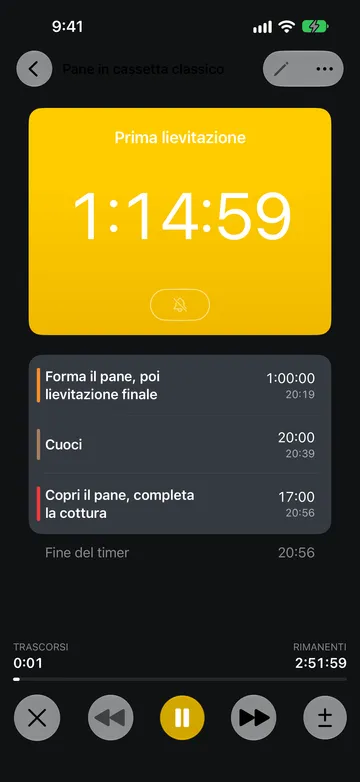
Quando la Routine termina, Riavvia inizia una nuova esecuzione. Fatto chiude il risultato.
Per cambiare i passi o le impostazioni dei blocchi salvati, aspetta che l’esecuzione finisca oppure annullala, poi apri Modifica. Modificare l’orologio in corso non riscrive la Routine salvata.
Scegliere cosa suona al termine della Routine
Sezione intitolata “Scegliere cosa suona al termine della Routine”Usa Al termine della routine nell’editor della routine per scegliere il suono per il completamento dell’intera Routine. Il suono viene riprodotto una volta. Questa scelta non aggiunge Annunci.
Per sentire un segnale quando inizia il passo successivo, configura l’avviso All’avvio del timer di un passo timer. Al momento l’editor della routine non offre un nuovo avviso di fine per ogni passo.
Avvisi esistenti
Sezione intitolata “Avvisi esistenti”Se una Routine contiene già un avviso di fine passo o un avviso del cronometro, puoi comunque modificarlo o eliminarlo. Un avviso di fine passo su un timer che usa Attendi Fatto è legato al tocco di Fatto, non al raggiungimento dello zero. All’ultimo passo della Routine, l’avviso di completamento della Routine ha la precedenza sull’avviso di fine di quel passo; non sono due suoni che vengono sempre riprodotti insieme.
Aggiungere avvisi ai passi
Sezione intitolata “Aggiungere avvisi ai passi”Nell’editor di un Timer, Aggiungi avviso offre A metà, Tempo trascorso, Tempo rimanente e avvisi ricorrenti dopo l’inizio o prima della fine. Questi avvisi possono riprodurre un suono, Annunci o entrambi. Un passio timer di una Routine ha anche All’avvio del timer.
Un avviso può contenere un suono, Annunci o entrambi. Scegli tra gli Annunci Nome, A seguire, A metà, Cambia lato, Tempo trascorso e Tempo rimanente, e mettili nell’ordine in cui vuoi sentirli.
Un passio cronometro di una Routine offre anche All’avvio del cronometro. Scegli un suono, Annunci o nessun suono per il suo inizio. Un Cronometro offre Tempo trascorso e avvisi ricorrenti (Ogni … dopo l’inizio) con un suono, gli Annunci Nome e Tempo trascorso, o entrambi. Ad esempio, puoi ascoltare il tempo trascorso ogni minuto. Registrare un giro non riproduce un avviso.
Gli avvisi ricorrenti vengono riprodotti durante la durata prevista del passio, senza un avviso aggiuntivo all’inizio o alla fine. Ricominciano a ogni ripetizione e si fermano a zero, anche con Attendi Fatto attivo.
Puoi aggiungere un avviso per ogni tipo di programmazione a ciascun timer o passio. I tipi già utilizzati non compaiono più in Aggiungi avviso. Modifica l’avviso esistente per cambiarne tempo, suono o Annunci.
Conto alla rovescia iniziale offre solo All’avvio del timer, A metà e Tempo rimanente, senza avvisi di tempo trascorso o ricorrenti. I passi delle Routine non offrono nuovi avvisi finali; l’avviso iniziale del passio successivo può segnalare la transizione.
Senza Timer+ Pro, Aggiungi avviso potrebbe proporti un upgrade invece di un nuovo avviso. L’avviso fisso All’avvio del timer conta nel limite gratuito, anche quando è impostato su Nessuno. Gli avvisi esistenti restano modificabili.
Suoni e Annunci possono essere riprodotti anche nelle notifiche in background o con il dispositivo bloccato, in base ai permessi e ai limiti delle notifiche. Tutti i timer condividono un numero limitato di posti per le notifiche in background. Gli avvisi vengono programmati in ordine cronologico; avvisi ricorrenti frequenti occupano questi posti più rapidamente. Se compare un avviso di limite, apri Timer+ per programmarne altri. Controlla la copertura mostrata nell’editor quando scegli la frequenza. Perché i suoni di Timer+ non vengono riprodotti? Impostazioni di notifica consigliate
Per sapere come funzionano gli avvisi nei vari tipi di timer, consulta Avvisi. Per regolare il volume degli avvisi, consulta Cambiare il volume in Timer+. Per cambiare il suono usato per impostazione predefinita dai nuovi timer, consulta Cambiare il suono predefinito del timer.
Esempi di Routine
Sezione intitolata “Esempi di Routine”Un circuito con transizioni e una pausa per bere
Sezione intitolata “Un circuito con transizioni e una pausa per bere”Crea un blocco con passi timer da 40 secondi chiamati “Squat” e “Piegamenti”. In Opzioni del blocco, scegli Aggiungi tra i passi e chiama il nuovo timer da 20 secondi “Transizione”. Lascia la posizione su Tra i passi. Imposta il blocco su due ripetizioni, poi aggiungi un timer da 60 secondi chiamato “Acqua” Tra le ripetizioni.
La Routine viene eseguita così:
Squat → Transizione → Piegamenti → Acqua → Squat → Transizione → Piegamenti
Una Routine di cucina che ti aspetta
Sezione intitolata “Una Routine di cucina che ti aspetta”Aggiungi un passo timer da 12 minuti chiamato “Sobbollire” e attiva Attendi Fatto. Quando il timer arriva a zero, controlla il cibo; Timer+ conta il tempo extra finché non tocchi Fatto. Aggiungi dopo un passo timer da 5 minuti chiamato “Riposo” con Attendi Fatto disattivato.
Una presentazione a tempo con domande senza limite
Sezione intitolata “Una presentazione a tempo con domande senza limite”Aggiungi un passo timer da 20 minuti chiamato “Presentazione” con Attendi Fatto disattivato, seguito da un passo cronometro chiamato “Domande”. La Routine passa automaticamente a Domande quando Presentazione arriva a zero, mentre Domande continua finché non tocchi Fatto. Poiché il Cronometro non ha una fine prestabilita, l’ora di fine totale della Routine non è fissa.