
Widget
Controllare i timer dalla schermata Home
I widget di Timer+ per iPhone e iPad tengono a portata di mano i timer che usi di più. Sfoglia il catalogo qui sotto, poi segui Aggiungere un widget Timer+ per aggiungerne uno alla schermata Home.
Catalogo dei widget Timer+
Sezione intitolata “Catalogo dei widget Timer+”| Widget | Dove appare | Dimensioni | Cosa fa |
|---|---|---|---|
| Timer | Schermata Home di iPhone e iPad | Piccolo | Mostra e controlla un timer salvato in un layout compatto |
| Timer | Schermata Home di iPhone e iPad | Medio | Mostra e controlla un timer salvato in un layout più ampio |
| Timer attivi | Schermata Home di iPhone e iPad | Medio | Mostra fino a quattro timer in funzione o in pausa |
| Timer attivi | Schermata Home di iPhone e iPad | Grande | Mostra fino a undici timer in funzione o in pausa |
Widget Timer per la schermata Home
Sezione intitolata “Widget Timer per la schermata Home”Il widget Timer tiene un timer salvato sulla schermata Home di iPhone o iPad. È disponibile nelle dimensioni piccola e media.
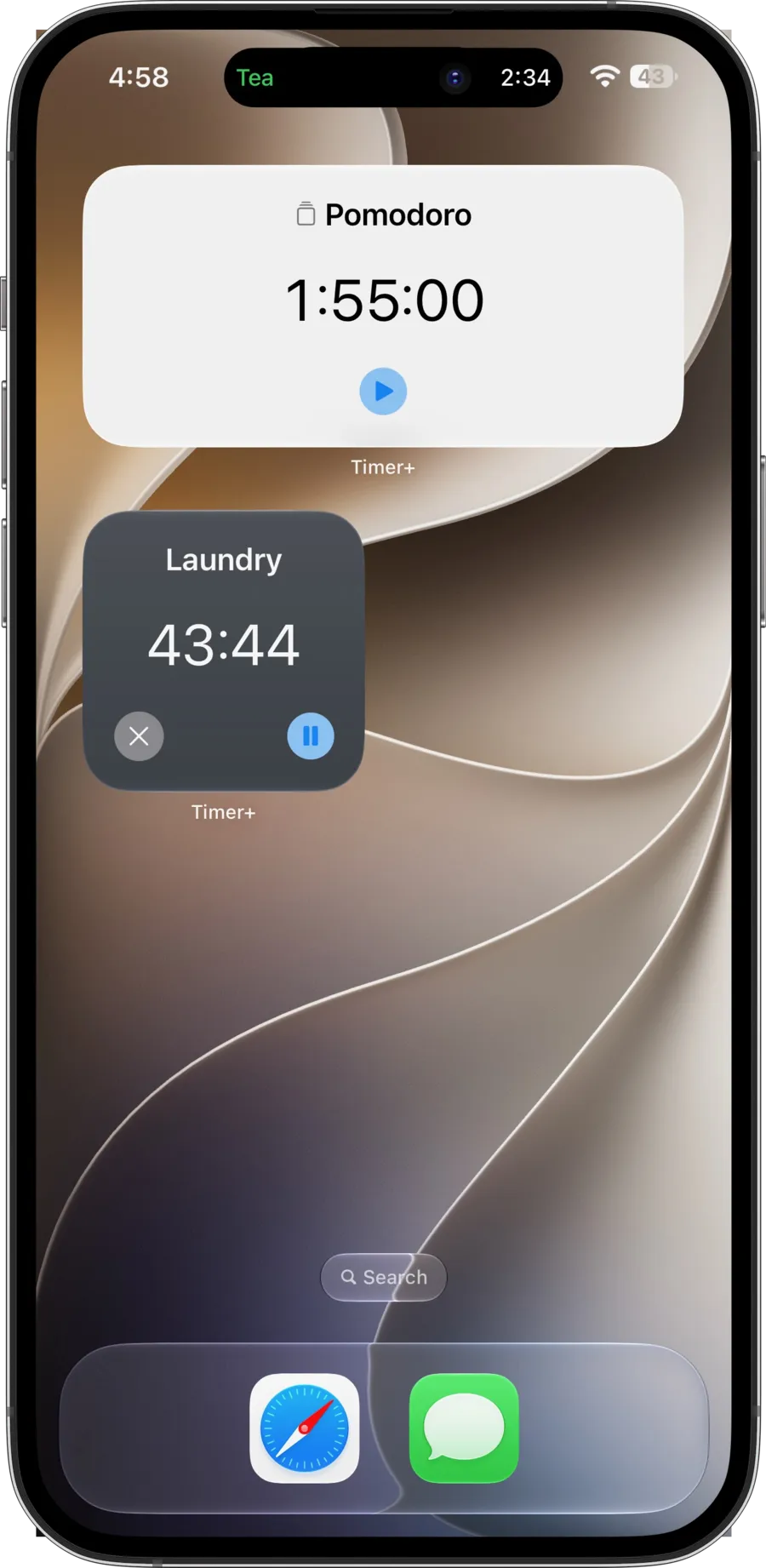
Usa i suoi pulsanti per eseguire le azioni disponibili nello stato attuale del timer. Tocca un altro punto del widget per aprire quel timer in Timer+. Puoi aggiungere più widget Timer e selezionare un timer salvato diverso in ognuno.
Il widget piccolo è ideale quando lo spazio nella schermata Home è limitato. Il widget medio offre al timer un layout più ampio e mantiene gli stessi controlli principali.
Widget Timer attivi per la schermata Home
Sezione intitolata “Widget Timer attivi per la schermata Home”Il widget Timer attivi mostra automaticamente i timer in funzione o in pausa. Non devi selezionarne i timer uno per uno.
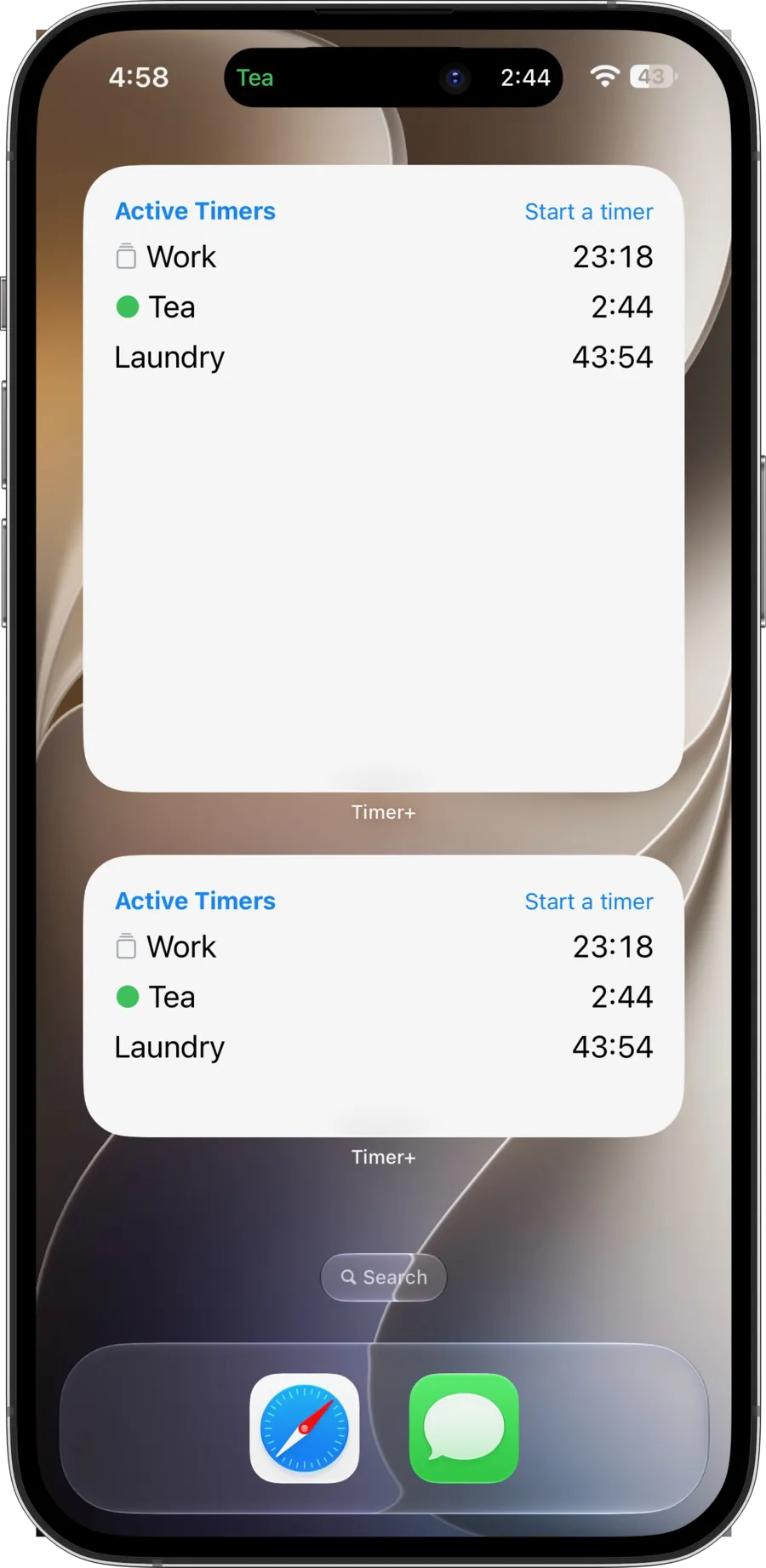
- Il widget medio ha spazio per un massimo di quattro timer attivi.
- Il widget grande ha spazio per un massimo di undici timer attivi.
- Quando ci sono più timer attivi di quanti il widget ne possa mostrare, indica quanti ne restano.
- Tocca un timer per aprirlo, Timer attivi per aprire l’elenco dei timer attivi o Avvia un timer per aprire i timer salvati.
Scegli il widget grande se usi spesso più timer insieme. Il widget medio è più adatto se di solito ne hai attivi solo pochi.
Disponibilità
Sezione intitolata “Disponibilità”Tutti i widget di Timer+ per la schermata Home e tutte le scelte di timer salvati sono disponibili senza Timer+ Pro.
Pronto a sceglierne uno? Segui Aggiungere un widget Timer+ per le istruzioni sulla schermata Home.
Preferisci automatizzare i tuoi timer? Scopri Comandi Rapidi di Timer+ per iPhone e iPad.