
Avvisi
Suoni, annunci e quando vengono riprodotti
Un avviso ti segnala che è successo qualcosa in un timer. Può riprodurre un suono, pronunciare Annunci come “10 secondi rimanenti” o entrambe le cose. Ogni avviso ha una programmazione, cioè il momento in cui viene riprodotto, per esempio al termine di un Timer o a metà di un passo di una Routine.
Timer, Cronometri e passi delle Routine possono riprodurre avvisi mentre sono in esecuzione. Un Conto alla rovescia riproduce il suo suono alla data e all’ora stabilite.
Opzioni di avviso per tipo di timer
Sezione intitolata “Opzioni di avviso per tipo di timer”| Tipo di timer | Avviso nell’editor | Aggiungere altri avvisi | Annunci | In loop o una volta |
|---|---|---|---|---|
| Timer | Al termine del timer | A metà, Tempo trascorso, Tempo rimanente e avvisi ricorrenti dopo l’inizio o prima della fine | Sì | Solo avviso finale |
| Conto alla rovescia | Suono, riprodotto al termine del Conto alla rovescia | No | No | Sì |
| Cronometro | Nessun avviso fisso di inizio o fine | Tempo trascorso e avvisi ricorrenti dopo l’inizio | Nome, Tempo trascorso | Sempre una volta |
| Passo timer di una Routine | All’avvio del timer | A metà, Tempo trascorso, Tempo rimanente e avvisi ricorrenti dopo l’inizio o prima della fine | Sì | Sempre una volta |
| Passo cronometro di una Routine | All’avvio del cronometro | Tempo trascorso e avvisi ricorrenti dopo l’inizio | Nome, Tempo trascorso | Sempre una volta |
| Conto alla rovescia iniziale | All’avvio del timer | A metà, Tempo rimanente | Sì | Sempre una volta |
| Routine | Al termine della routine | No | No | Sempre una volta |
Un timer rapido ha una riga Suono con le opzioni Suono in loop e Una volta. Un cronometro rapido non ha suoni.
Scegliere un suono
Sezione intitolata “Scegliere un suono”Timer+ include più di 30 suoni integrati, come Bip, Ring, Marimba, Pianoforte e Campanella. Scegli Nessuno per non riprodurre alcun suono. Non puoi aggiungere suoni personali; consulta Posso usare suoni o suonerie personali?
Tocca un suono per selezionarlo e ascoltarne una breve anteprima. Per tenere i suoni preferiti in cima all’elenco, tocca i puntini di sospensione (…) accanto a un suono e scegli Fissa. Puoi trascinare i suoni fissati per riordinarli.
Quando l’editor mostra un controllo In ciclo e Una volta, scegli come viene riprodotto il suono:
- In ciclo ripete il suono.
- Una volta riproduce il suono una sola volta. Timer+ mostra questi suoni con “(una volta)” dopo il nome, per esempio “Campanella (una volta)”.
Gli avvisi dei passi delle Routine e Al termine della routine vengono sempre riprodotti una volta.
Impostare il suono predefinito
Sezione intitolata “Impostare il suono predefinito”Il suono predefinito è il suono iniziale dei nuovi timer. Cambiarlo non modifica i timer che hai già creato. Per cambiarlo, apri Impostazioni e tocca Suono predefinito. Per le istruzioni passo passo, consulta Cambiare il suono predefinito del timer.
I nuovi Timer, Conti alla rovescia e timer rapidi partono con il suono predefinito impostato in loop. In una Routine, il primo passo timer di ogni blocco, il conto alla rovescia iniziale e ogni nuovo avviso partono con il suono predefinito impostato per essere riprodotto una volta. I Cronometri, i passi di transizione e Al termine della routine non partono con un suono.
Aggiungere annunci
Sezione intitolata “Aggiungere annunci”Gli Annunci usano la voce di sintesi del dispositivo. Sono disponibili negli avvisi di Timer, Cronometri e passi delle Routine. Apri la scheda Annunci e seleziona le opzioni desiderate:
| Annuncio | Esempio di ciò che senti |
|---|---|
| Nome | Il nome del passo, per esempio “Lavoro” |
| A seguire | “Successivo: Riposo” |
| A metà | “A metà” |
| Cambia lato | “Cambia lato” |
| Tempo trascorso | “30 secondi” |
| Tempo rimanente | “10 secondi rimanenti” |
Gli avvisi del Cronometro offrono Nome e Tempo trascorso. Ogni opzione mostra un’anteprima di ciò che dirà per quel passo. Trascina gli Annunci selezionati per impostare l’ordine in cui li sentirai. Scegli Disattivato per disattivare tutti gli Annunci di quell’avviso.
Un avviso può combinare un suono con gli Annunci. Per esempio, a 10 secondi dalla fine di un passo Lavoro seguito da Riposo, un avviso con il suono Bip, Tempo rimanente e A seguire riproduce Bip e dice “10 secondi rimanenti. Successivo: Riposo.”
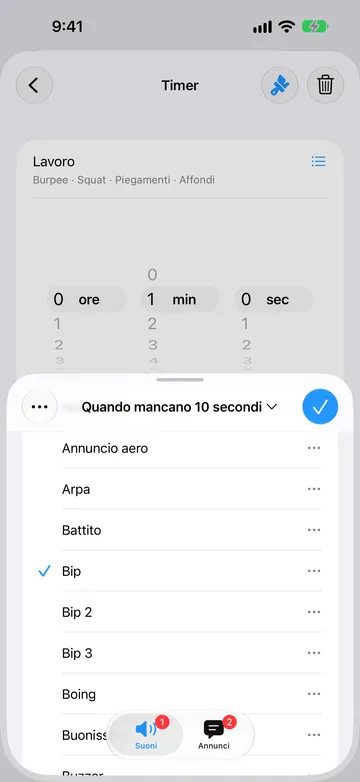
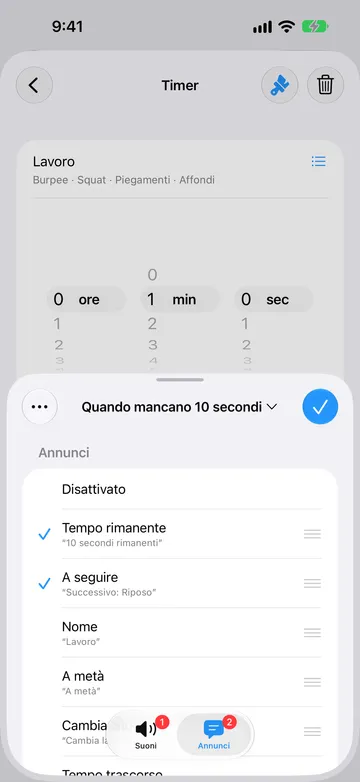
Suoni e Annunci possono essere riprodotti anche nelle notifiche in background o con il dispositivo bloccato, in base ai permessi e ai limiti delle notifiche. Quando vengono riprodotti gli avvisi.
Scegliere quando viene riprodotto un avviso
Sezione intitolata “Scegliere quando viene riprodotto un avviso”In un passo timer di una Routine, All’avvio del timer è sempre presente. Puoi impostarlo su un suono, su Annunci o su Nessuno. Tocca Aggiungi avviso per programmare un altro avviso per lo stesso passo:
- A metà viene riprodotto a metà della durata del passo.
- Tempo rimanente viene riprodotto quando manca una quantità di tempo scelta, per esempio 10 secondi.
- Tempo trascorso viene riprodotto una volta dopo la durata scelta, ad esempio 30 secondi.
- Ogni … dopo l’inizio viene riprodotto a intervalli regolari dopo l’inizio, ad esempio ogni minuto.
- Ogni … prima della fine viene riprodotto a intervalli regolari prima della fine: a 4, 3, 2 e 1 minuto rimanente in un passio di 5 minuti.
Gli avvisi ricorrenti vengono riprodotti durante la durata prevista del passio, senza un avviso aggiuntivo all’inizio o alla fine. Ricominciano a ogni ripetizione e si fermano a zero, anche con Attendi Fatto attivo.
Dopo aver scelto la programmazione, tocca Avanti per scegliere suono e Annunci. L’Annuncio corrispondente (A metà, Tempo trascorso o Tempo rimanente) è selezionato per impostazione predefinita. Per cambiare il tempo, apri l’avviso e tocca il suo titolo.
Il passo elenca i suoi avvisi nell’ordine in cui vengono riprodotti, per esempio A metà seguito da Mancano 10 secondi. Per rimuovere un avviso, aprilo, tocca i puntini di sospensione (…) e scegli Elimina, oppure scorri verso sinistra sull’avviso.
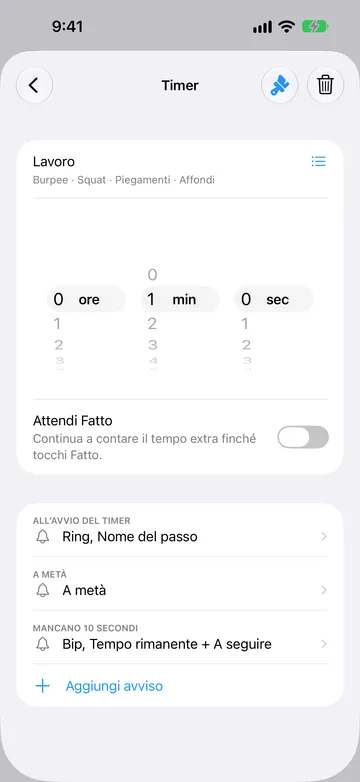
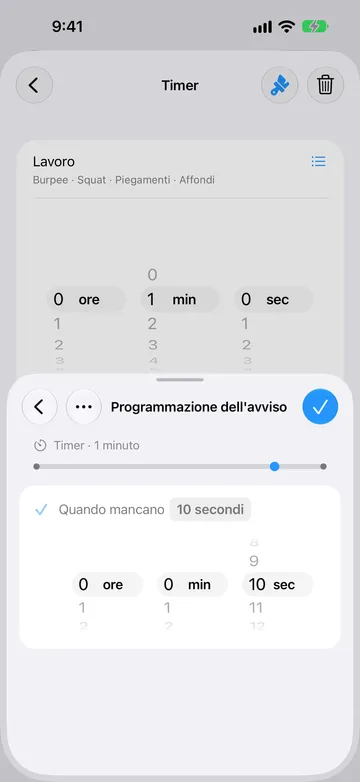
Puoi aggiungere un avviso per ogni tipo di programmazione a ciascun timer o passio. I tipi già utilizzati non compaiono più in Aggiungi avviso. Modifica l’avviso esistente per cambiarne tempo, suono o Annunci.
Conto alla rovescia iniziale offre solo All’avvio del timer, A metà e Tempo rimanente, senza avvisi di tempo trascorso o ricorrenti. I passi delle Routine non offrono nuovi avvisi finali; l’avviso iniziale del passio successivo può segnalare la transizione.
Avvisi del Timer
Sezione intitolata “Avvisi del Timer”Un Timer riproduce il suono Al termine del timer quando arriva a zero. Se il Timer si ripete, il suono viene riprodotto anche alla fine di ogni ripetizione.
- Nell’editor del Timer, tocca Al termine del timer.
- Scegli un suono oppure Nessuno.
- Scegli In ciclo o Una volta.
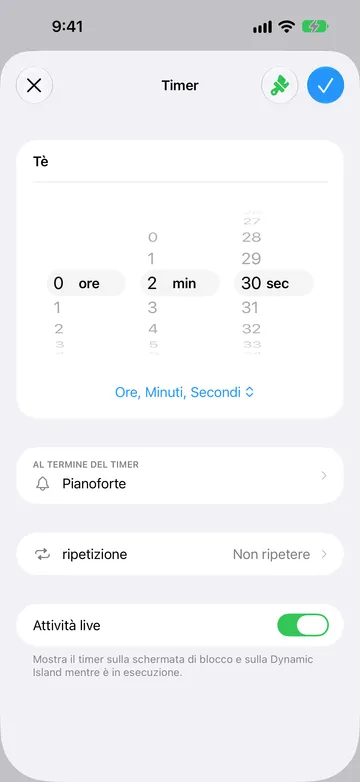
Puoi anche cambiare il suono dalla schermata del Timer. Per saperne di più sulle impostazioni del Timer, consulta Al termine del Timer.
Avvisi del Conto alla rovescia
Sezione intitolata “Avvisi del Conto alla rovescia”Un Conto alla rovescia riproduce il suo suono quando raggiunge la data e l’ora previste. Nell’editor del Conto alla rovescia, tocca Suono per aprire Al termine del conto alla rovescia, scegli un suono, poi scegli In ciclo o Una volta. Puoi anche toccare il suono mostrato nella schermata del Conto alla rovescia, per esempio “Campanella (una volta)”. Non ci sono avvisi mentre un Conto alla rovescia conta in avanti dopo la sua data. Consulta Suono del Conto alla rovescia.
Avvisi del Cronometro
Sezione intitolata “Avvisi del Cronometro”Un Cronometro offre Tempo trascorso e avvisi ricorrenti (Ogni … dopo l’inizio) con un suono, gli Annunci Nome e Tempo trascorso, o entrambi. Ad esempio, puoi ascoltare il tempo trascorso ogni minuto. Registrare un giro non riproduce un avviso.
Un passio cronometro di una Routine offre anche All’avvio del cronometro. Scegli un suono, Annunci o nessun suono per il suo inizio. Cronometro.
Avvisi della Routine
Sezione intitolata “Avvisi della Routine”Ogni passio di una Routine può avere nome, colore e avvisi propri. I passi timer e cronometro offrono opzioni adatte al rispettivo tipo.
- Passo timer di una Routine: All’avvio del timer; A metà, Tempo trascorso, Tempo rimanente e avvisi ricorrenti dopo l’inizio o prima della fine.
- Passo cronometro di una Routine: All’avvio del cronometro; Tempo trascorso e avvisi ricorrenti dopo l’inizio.
- Conto alla rovescia iniziale: All’avvio del timer, A metà, Tempo rimanente.
- Al termine della routine riproduce un suono, una volta, quando termina l’intera Routine.
Quando aggiungi un passo, Timer+ copia gli avvisi dal passo precedente dello stesso tipo in quel blocco, quindi controllali prima di iniziare.
Timer+ potrebbe proporti l’upgrade a Timer+ Pro quando tocchi Aggiungi avviso su un passo che usa già il limite gratuito di avvisi. Gli avvisi esistenti restano modificabili.
Per saperne di più sugli avvisi nelle Routine, consulta Aggiungere avvisi ai passi e Scegliere cosa suona al termine della Routine.
Quando vengono riprodotti gli avvisi
Sezione intitolata “Quando vengono riprodotti gli avvisi”Il modo in cui vengono riprodotti gli avvisi dipende dal fatto che Timer+ sia aperto o no.
Mentre Timer+ è aperto sullo schermo, Timer+ riproduce tutti gli avvisi, compresi gli Annunci e gli avvisi A metà e Tempo rimanente. Gli avvisi possono abbassare brevemente la musica o altri audio. Per tenere lo schermo acceso, consulta Tenere Timer+ aperto sullo schermo.
Quando Timer+ è in background, il dispositivo è bloccato o l’app è chiusa, Timer+ usa le notifiche di iOS per:
- La fine di un Timer e di ciascuna ripetizione
- Il raggiungimento della data di un Conto alla rovescia
- Routine: All’avvio del timer, All’avvio del cronometro
- Timer, Cronometro, Routine: A metà, Tempo trascorso, Tempo rimanente e avvisi ricorrenti dopo l’inizio o prima della fine
- Un promemoria quando un passo di una Routine con Attendi Fatto arriva a zero
- La fine di una Routine
Una notifica può riprodurre il suono e gli Annunci, anche senza un suono separato. iOS limita l’audio a 30 secondi, inclusi voce e suoni in loop. Non fare affidamento su un suono al raggiungimento dello zero con Attendi Fatto; consulta come terminano i passi.
Le impostazioni di notifica di iOS controllano gli avvisi in background. Consenti le notifiche per Timer+, attiva le Notifiche urgenti e consenti Timer+ in tutte le modalità Full immersion che usi. La modalità silenziosa disattiva i suoni delle notifiche. Consulta Impostazioni di notifica consigliate.
Tutti i timer condividono un numero limitato di posti per le notifiche in background. Gli avvisi vengono programmati in ordine cronologico; avvisi ricorrenti frequenti occupano questi posti più rapidamente. Se compare un avviso di limite, apri Timer+ per programmarne altri. Controlla la copertura mostrata nell’editor quando scegli la frequenza.
Se l’iPhone è bloccato e indossi un Apple Watch sbloccato, le notifiche potrebbero arrivare sull’orologio senza i suoni di Timer+. Consulta Timer+ supporta le notifiche su Apple Watch? Per ascoltare il testo delle notifiche nelle cuffie, consulta Far leggere le notifiche Timer+ nelle cuffie.
Se non senti un avviso
Sezione intitolata “Se non senti un avviso”- Nessun suono in background: controlla il permesso delle notifiche, la modalità silenziosa, il volume degli avvisi e la modalità Full immersion. Consulta Perché i suoni di Timer+ non vengono riprodotti?
- Volume troppo basso mentre Timer+ è aperto: regola il volume mentre un suono è in riproduzione. Consulta Cambiare il volume in Timer+.
- Avviso singolo o ricorrente mancante: controlla la programmazione, le impostazioni delle notifiche e gli avvisi di limite. Apri Timer+ per rinnovare la copertura in background.
- L’avviso è impostato su Nessuno: apri l’avviso e scegli un suono, oppure seleziona degli Annunci.
- Il suono in loop si interrompe prima: iOS limita i suoni delle notifiche a 30 secondi.
- Nessuna vibrazione: Timer+ non offre impostazioni di vibrazione. Consulta Perché Timer+ non supporta avvisi con vibrazione?