
Conto alla rovescia
Conta fino a una data e un’ora, poi il tempo trascorso da allora
Un Conto alla rovescia mostra quanto tempo manca a una data e un’ora precise, come una vacanza, un compleanno o il giorno di un lancio. Quando arriva quel momento, Timer+ riproduce il suono che hai scelto e il Conto alla rovescia inizia a contare il tempo trascorso dalla data.
Scegli un Conto alla rovescia quando ciò che aspetti è segnato sul calendario. Per misurare una durata definita, come 10 minuti di cottura, usa invece un Timer. Non sai quale tipo scegliere? Consulta Scegliere il tipo di timer giusto.
Creare un Conto alla rovescia
Sezione intitolata “Creare un Conto alla rovescia”- Nell’elenco dei timer, tocca + per aprire Aggiungi timer.
- Scegli Conto alla rovescia.
- Inserisci un nome, per esempio “Vacanza”. Se lo lasci vuoto, il Conto alla rovescia si chiama “Conto alla rovescia”.
- Scegli la data sul calendario, poi imposta l’ora.
- Per cambiare cosa suona in quel momento, tocca Suono.
- Tocca il segno di spunta per salvare. Nelle versioni precedenti di iOS, tocca Salva.
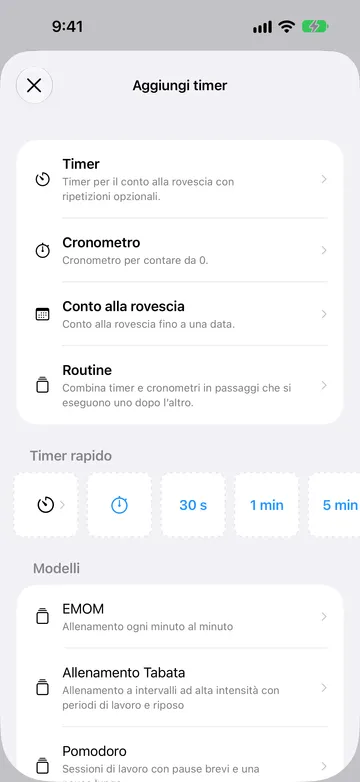
Non c’è niente da avviare. Un Conto alla rovescia inizia a contare appena lo salvi e continua finché non lo elimini.
Se hai raggiunto il numero di timer salvati incluso senza Timer+ Pro, Timer+ potrebbe proporti un upgrade quando aggiungi un altro timer.
Scegliere la data e l’ora
Sezione intitolata “Scegliere la data e l’ora”Un nuovo Conto alla rovescia parte da un’ora a partire da adesso. Scegli una data qualsiasi sul calendario e imposta l’ora e i minuti del momento che aspetti. Scegli una data futura per il conto alla rovescia, oppure una data passata per contare il tempo trascorso da allora.
Ogni Conto alla rovescia ha bisogno di un’ora del giorno. Per un evento che dura tutto il giorno, come un compleanno, scegli l’ora in cui vuoi che arrivi, per esempio 0:00 o 9:00.
Un Conto alla rovescia punta a un momento esatto. Usa il fuso orario attuale dell’iPhone nel momento in cui lo imposti e non si ripete ogni anno. Se viaggi in un altro fuso orario, il Conto alla rovescia termina comunque nello stesso momento, quindi la sua ora viene mostrata nella nuova ora locale. Per esempio, un Conto alla rovescia impostato alle 9:00 a New York compare alle 6:00 quando l’iPhone è impostato sull’ora di Los Angeles.
Cosa succede quando arriva la data
Sezione intitolata “Cosa succede quando arriva la data”Quando arrivano la data e l’ora, Timer+ riproduce il suono del Conto alla rovescia e mostra una notifica, per esempio “Vacanza completato”. I permessi delle notifiche, la modalità Full immersion e la modalità silenziosa influiscono sul fatto che tu la veda e la senta. Se non senti nulla, consulta Perché i suoni di Timer+ non vengono riprodotti? e Impostazioni di notifica consigliate.
Il Conto alla rovescia non si ferma in quel momento. Inizia a contare in avanti e continua a mostrare il tempo trascorso dalla data finché lo tieni. L’icona del calendario accanto alla data diventa un calendario con un segno di spunta per indicare che la data è passata.
Un Conto alla rovescia non ha controlli per avviare, mettere in pausa, azzerare o terminare. Per fermarne uno, eliminalo.
Leggere il Conto alla rovescia
Sezione intitolata “Leggere il Conto alla rovescia”Apri un Conto alla rovescia per vederne il nome, il tempo rimanente o trascorso, la data e l’ora complete e il suono.
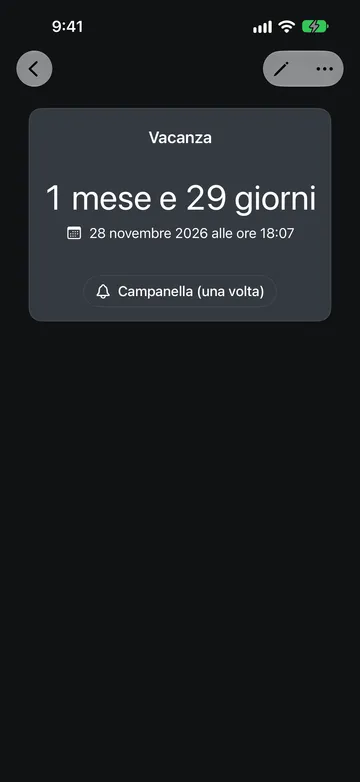
Il modo in cui viene mostrato il tempo dipende da quanto è lontana la data:
- A più di 100 ore: iOS mostra il tempo in unità grandi, per esempio “1 mese e 29 giorni”.
- Entro 100 ore: Timer+ mostra un orologio in tempo reale che conta alla rovescia ogni secondo.
- Entro 100 ore dopo la data: l’orologio in tempo reale conta in avanti dalla data.
- A più di 100 ore dopo la data: il tempo trascorso dalla data viene di nuovo mostrato in unità grandi.
Nell’elenco dei timer, un Conto alla rovescia mostra la stessa lettura con una data breve. La data include l’anno quando non è nell’anno in corso e l’ora del giorno quando mancano meno di 100 ore.
Scegliere un suono
Sezione intitolata “Scegliere un suono”Tocca Suono nell’editor del Conto alla rovescia, oppure tocca il pulsante del suono in un Conto alla rovescia aperto, per aprire Al termine del conto alla rovescia:
- Scegli un suono, oppure Nessuno per un Conto alla rovescia silenzioso.
- Scegli Una volta per riprodurre il suono una sola volta, oppure In ciclo per ripeterlo. Il pulsante del suono mostra “(una volta)” dopo un suono riprodotto una volta.
- Per tenere un preferito in cima all’elenco, apri il suo menu … e scegli Fissa.
Un Conto alla rovescia ha un solo suono, alla data che imposti. Non offre Annunci, promemoria prima della data né Sveglia. Le modifiche che fai da un Conto alla rovescia aperto vengono salvate subito. Quelle nell’editor vengono salvate quando tocchi il segno di spunta.
iOS limita i suoni delle notifiche, quindi un suono in loop si interrompe dopo circa 30 secondi quando Timer+ non è aperto. Per saperne di più sui suoni e su come vengono riprodotti, consulta Avvisi e Consegna degli avvisi. Per cambiare il suono usato dai nuovi timer, consulta Cambiare il suono predefinito del timer.
Modificare un Conto alla rovescia
Sezione intitolata “Modificare un Conto alla rovescia”Puoi modificare un Conto alla rovescia in qualsiasi momento, anche mentre sta contando:
- Cambiare data, nome o suono: apri il Conto alla rovescia e tocca il pulsante di modifica (matita). Tocca il segno di spunta per salvare oppure annulla per scartare le modifiche. Se sposti la data nel passato, il Conto alla rovescia inizia a contare il tempo trascorso da allora; spostala nel futuro per tornare al conto alla rovescia.
- Rinominare: tocca il nome del Conto alla rovescia.
- Copiare per un altro evento: nell’elenco dei timer, scorri verso destra sul Conto alla rovescia e tocca Duplica. Dai un nome alla copia, poi modificane la data.
- Eliminare: apri il menu … e scegli Elimina, oppure scorri verso sinistra sul Conto alla rovescia nell’elenco dei timer.
I Conti alla rovescia non hanno colori né Cronologia timer, e l’editor non ha un’impostazione Attività live.
Esempi di Conto alla rovescia
Sezione intitolata “Esempi di Conto alla rovescia”Una vacanza
Sezione intitolata “Una vacanza”Chiama il Conto alla rovescia “Vacanza” e scegli la data e l’ora in cui inizia il viaggio. Mesi prima, mostra una lettura come “1 mese e 29 giorni”. Nelle ultime 100 ore prima della partenza, passa a un orologio che puoi guardare scorrere.
Un compleanno
Sezione intitolata “Un compleanno”Dai al Conto alla rovescia il nome della persona e scegli il suo compleanno alle 0:00. Un Conto alla rovescia non si ripete, quindi dopo il compleanno modificalo e scegli la data dell’anno successivo. Per seguire più compleanni, duplica il Conto alla rovescia e cambia nome e data di ogni copia.
Il giorno di un lancio
Sezione intitolata “Il giorno di un lancio”Per il lancio di un prodotto, un esame o una scadenza, imposta l’ora esatta del lancio e scegli un suono, per esempio una campanella impostata su Una volta, così senti quando arriva il momento.
Giorni da un traguardo
Sezione intitolata “Giorni da un traguardo”Per contare in avanti da un evento già avvenuto, come il giorno in cui hai smesso di fumare o hai iniziato una nuova abitudine, scegli quella data e quell’ora nel passato. Il Conto alla rovescia mostra subito il tempo trascorso da allora e continua a contare.