
Tipi di timer
Trova il timer giusto per ciò che vuoi misurare
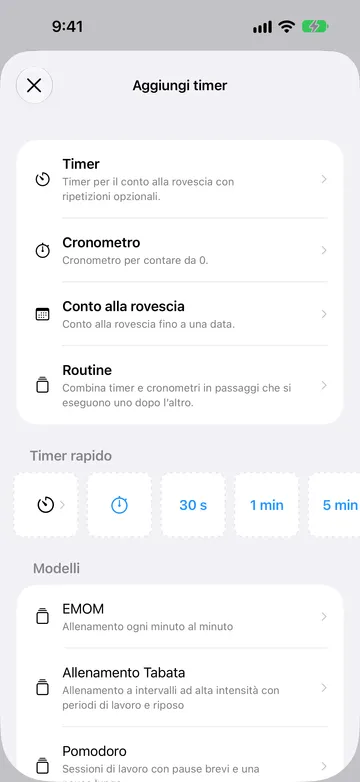
Timer+ offre quattro tipi di timer. Ognuno risponde a una domanda diversa: quanto deve durare qualcosa, quanto è durato qualcosa, quanto manca a una data o cosa viene dopo in una sequenza.
| Se vuoi… | Usa | Per esempio |
|---|---|---|
| Contare alla rovescia una durata definita | Timer | Lasciare in infusione il tè per 2 minuti e 30 secondi |
| Misurare quanto dura qualcosa | Cronometro | Cronometrare una corsa e registrare ogni giro |
| Contare alla rovescia fino a una data e un’ora | Conto alla rovescia | Vedere quanti giorni mancano alle vacanze |
| Eseguire in ordine più parti a tempo | Routine | Un allenamento con intervalli di lavoro e riposo |
Per aggiungerne uno, tocca + nell’elenco dei timer. La schermata Aggiungi timer mostra prima i quattro tipi, poi le scorciatoie Timer rapido e i Modelli di routine.
Un Timer conta alla rovescia a partire da una durata che scegli, per esempio 25 minuti, e riproduce un suono quando arriva a zero. Scegli un Timer quando sai quanto deve durare qualcosa: cucinare, fare il bucato, un pisolino, il parcheggio a pagamento o una breve pausa.
Un Timer può ripetersi, così la stessa durata riparte quando finisce. Usa un Timer per una sola durata. Se ti servono durate diverse una dopo l’altra, come lavoro e riposo, usa invece una Routine.
Consulta Creare e usare un Timer.
Cronometro
Sezione intitolata “Cronometro”Un Cronometro conta in avanti da zero finché non lo fermi. Scegli un Cronometro quando non sai in anticipo quanto durerà qualcosa e vuoi misurarlo: una corsa, una riunione, un’attività o il tempo dedicato all’esercizio.
Tocca Giro per registrare i tempi intermedi senza fermare il Cronometro.
Consulta Usare un Cronometro e registrare i giri.
Conto alla rovescia
Sezione intitolata “Conto alla rovescia”Un Conto alla rovescia conta verso una data e un’ora precise invece che da una durata. Scegli un Conto alla rovescia per gli eventi in calendario: un viaggio, un compleanno, il giorno di un lancio o una scadenza. Quando la data è lontana, mostra un tempo relativo, per esempio mesi e giorni; negli ultimi giorni diventa un orologio in tempo reale. Dopo la data continua a contare in avanti, quindi può anche mostrare quanto tempo è passato da un evento.
Sia il Timer sia il Conto alla rovescia contano alla rovescia. La differenza sta in cosa imposti: un Timer parte da una durata, mentre un Conto alla rovescia finisce in un momento del calendario. Un Conto alla rovescia parte appena lo salvi; non c’è niente da avviare o mettere in pausa.
Consulta Conto alla rovescia fino a una data.
Routine
Sezione intitolata “Routine”Una Routine esegue in ordine una sequenza di passi timer e cronometro. Scegli una Routine quando un’attività ha più parti: intervalli con riposi, una sessione Pomodoro con pause o una ricetta con fasi a tempo.
Le Routine possono ripetere gruppi di passi, aggiungere riposi tra i passi o tra le ripetizioni, dare un nome diverso a ogni ripetizione e pronunciare annunci, come il tempo rimanente o cosa viene dopo.
Consulta Creare e usare una Routine.
Partire da un modello
Sezione intitolata “Partire da un modello”La sezione Modelli della schermata Aggiungi timer crea una Routine già pronta, come EMOM, Allenamento Tabata o Pomodoro. Un modello è un punto di partenza, non un tipo di timer a sé. Una volta aggiunto, è una normale Routine che puoi rinominare e modificare.
Consulta Creare una Routine.
Timer rapidi
Sezione intitolata “Timer rapidi”I timer rapidi ti permettono di iniziare subito a misurare il tempo senza configurare un timer salvato. Sono un modo rapido di usare un Timer o un Cronometro, non un tipo aggiuntivo.
La riga Timer rapido della schermata Aggiungi timer offre:
- Un pulsante Timer che apre la schermata Timer rapido, dove puoi inserire qualsiasi durata e un nome facoltativo.
- Un pulsante Cronometro che avvia subito un cronometro rapido.
- I pulsanti 30 s, 1 min, 5 min, 10 min, 30 min e 1 h, che avviano un timer rapido appena li tocchi.
Un timer rapido o un cronometro rapido compare nell’elenco dei timer mentre è in funzione, poi Timer+ lo rimuove quando hai finito. Se la Cronologia timer è attiva, l’esecuzione viene comunque registrata lì.
Usa invece un Timer o un Cronometro salvato quando misurerai di nuovo la stessa cosa e vuoi tenerlo nell’elenco con il suo nome e il suo colore, pronto da avviare con un tocco.
Scopri di più in Timer rapidi e Cronometri rapidi.
Avvisi per tipo
Sezione intitolata “Avvisi per tipo”Timer, Cronometri e passi delle Routine possono riprodurre avvisi mentre sono in esecuzione. Un Conto alla rovescia riproduce il suo suono alla data e all’ora stabilite. Avvisi, suoni e annunci.