
Comandi Rapidi
Creare e controllare timer con Comandi Rapidi di Apple
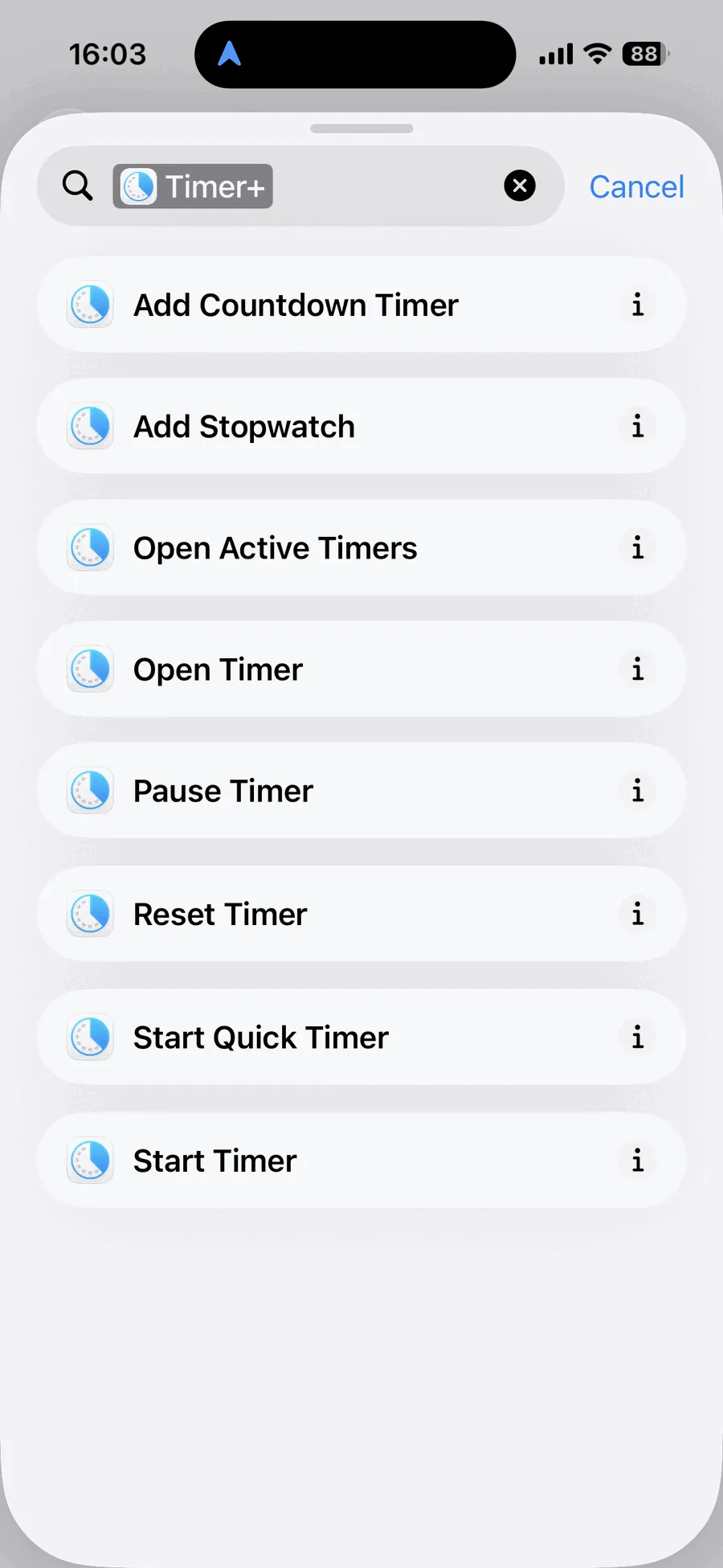
Timer+ offre otto azioni per Comandi Rapidi di Apple su iPhone e iPad. Usale per creare timer salvati, avviare e controllare i timer, aprire un timer in Timer+ o creare automazioni personali.
Catalogo delle azioni di Timer+ per Comandi Rapidi
Sezione intitolata “Catalogo delle azioni di Timer+ per Comandi Rapidi”Questi sono i nomi esatti delle azioni mostrati nell’app Comandi Rapidi.
| Azione | Parametri | Cosa fa | Apre Timer+ |
|---|---|---|---|
| Aggiungi timer conto alla rovescia | Durata; Nome e Suono facoltativi | Crea un Timer salvato | No |
| Aggiungi cronometro | Nome facoltativo | Crea un Cronometro salvato | No |
| Apri timer attivi | Nessuno | Apre l’elenco dei timer attivi | Sì |
| Apri timer | Timer | Apre un timer salvato selezionato | Sì |
| Interrompi timer | Timer | Mette in pausa un timer selezionato | No |
| Annulla | Timer | Azzera un timer selezionato | No |
| Avvia timer rapido | Durata; Nome facoltativo | Crea e avvia un timer rapido | No |
| Avvia timer | Timer | Avvia un timer salvato selezionato | No |
Creare timer salvati
Sezione intitolata “Creare timer salvati”Aggiungi timer conto alla rovescia
Sezione intitolata “Aggiungi timer conto alla rovescia”Crea un Timer salvato senza avviarlo. La durata è obbligatoria. Facoltativamente puoi dare un nome al timer e scegliere il suono riprodotto quando termina.
Aggiungi cronometro
Sezione intitolata “Aggiungi cronometro”Crea un Cronometro salvato senza avviarlo. Il nome è facoltativo.
Avviare e controllare i timer
Sezione intitolata “Avviare e controllare i timer”Avvia timer
Sezione intitolata “Avvia timer”Avvia il timer salvato di Timer+ selezionato nell’azione. Non è necessario che Timer+ si apra quando il comando rapido viene eseguito.
Interrompi timer
Sezione intitolata “Interrompi timer”Mette in pausa un timer di Timer+ selezionato senza aprire l’app.
Annulla
Sezione intitolata “Annulla”Azzera un timer di Timer+ selezionato senza aprire l’app.
Avvia timer rapido
Sezione intitolata “Avvia timer rapido”Crea e avvia subito un timer rapido con la durata che indichi. Facoltativamente puoi dargli un nome. Il timer rapido usa il suono predefinito e viene eliminato al termine.
Usa Avvia timer rapido quando ti serve un timer occasionale. Usa Avvia timer quando vuoi far partire un timer che hai già salvato in Timer+.
Aprire Timer+
Sezione intitolata “Aprire Timer+”Apri timer
Sezione intitolata “Apri timer”Apre Timer+ direttamente su un timer salvato selezionato.
Apri timer attivi
Sezione intitolata “Apri timer attivi”Apre Timer+ sull’elenco dei timer in funzione o in pausa.
Usare le azioni di Timer+ in Comandi Rapidi
Sezione intitolata “Usare le azioni di Timer+ in Comandi Rapidi”Nell’app Comandi Rapidi, aggiungi un’azione e cerca Timer+ per vedere le azioni disponibili. Dopo aver creato un comando rapido, puoi eseguirlo dall’app Comandi Rapidi, aggiungerlo a un’automazione personale o chiedere a Siri di eseguirlo pronunciandone il nome.
Per un esempio pratico, consulta Avviare un timer a un orario programmato.
Disponibilità
Sezione intitolata “Disponibilità”Tutte le azioni di Timer+ per Comandi Rapidi e tutte le scelte di timer salvati sono disponibili senza Timer+ Pro.
Per un accesso con un tocco dalla schermata Home, confronta i widget di Timer+ per iPhone e iPad.
Comandi Rapidi e Attività in tempo reale
Sezione intitolata “Comandi Rapidi e Attività in tempo reale”I timer avviati tramite Comandi Rapidi non avviano un’Attività in tempo reale sulla schermata di blocco o nella Dynamic Island, perché iOS richiede che Timer+ sia aperto e visibile quando un’app di terze parti ne avvia una. Il timer continua comunque a funzionare e Timer+ può avvisarti quando termina.