
Cronometro
Misura quanto dura qualcosa e registra i giri
Un Cronometro conta in avanti da zero e misura quanto dura qualcosa. Usalo quando non conosci la durata in anticipo: una corsa, una riunione, una sessione di esercizio o quanto tempo richiede davvero un’attività. Tocca Giro per registrare i tempi intermedi senza fermare il tempo.
Se sai già quanto deve durare qualcosa, usa invece un Timer. Per confrontare tutti i tipi, consulta Scegliere il tipo di timer giusto.
Creare un Cronometro
Sezione intitolata “Creare un Cronometro”- Nell’elenco dei timer, tocca + per aprire Aggiungi timer.
- Scegli Cronometro.
- Se vuoi, dagli un nome, per esempio “Corsa” o “Riunione”. Un Cronometro senza nome compare come Cronometro.
- Se vuoi, scegli un colore con il pulsante del colore in alto nella schermata.
- Tocca il segno di spunta per tenerlo nell’elenco dei timer, oppure tocca Avvia per salvarlo e avviarlo subito.
L’interruttore Attività live è attivo per impostazione predefinita, quindi un Cronometro in funzione può comparire sulla schermata di blocco e nella Dynamic Island. Se non compare, consulta Vedere i timer sulla schermata di blocco.
Un Cronometro offre Tempo trascorso e avvisi ricorrenti (Ogni … dopo l’inizio) con un suono, gli Annunci Nome e Tempo trascorso, o entrambi. Ad esempio, puoi ascoltare il tempo trascorso ogni minuto. Registrare un giro non riproduce un avviso. Avvisi.
Avviare, mettere in pausa e azzerare
Sezione intitolata “Avviare, mettere in pausa e azzerare”Apri un Cronometro salvato e tocca il pulsante di riproduzione. Mentre è in funzione, i controlli in fondo allo schermo sono:
- Pausa e Riprendi, al centro, fermano e fanno ripartire il tempo senza perdere quello già contato.
- La X a sinistra azzera il Cronometro e salva l’esecuzione nella Cronologia timer.
- Il ± a destra regola la lettura. Consulta Regolare la lettura.
Sotto la lettura, Timer+ mostra quando è stato avviato il Cronometro, oppure In pausa mentre è in pausa. Dopo che hai registrato un giro, questa riga mostra invece il giro in corso e il suo tempo.
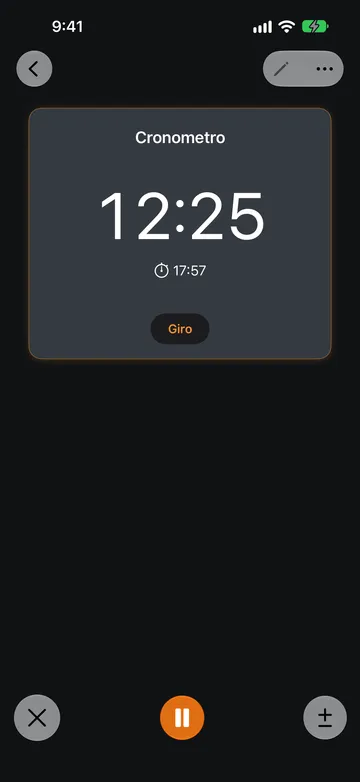
Un Cronometro continua a contare finché non lo azzeri. Non c’è un pulsante Fatto né un’ora di fine. Se lo azzeri per sbaglio e nell’elenco dei timer compare Annulla, toccalo per ripristinare l’esecuzione. L’annullamento è disponibile per qualche secondo quando Annulla Reset è attivo nelle Impostazioni di Timer+.
Per rinominare un Cronometro in funzione, tocca il suo nome. Per cambiarne il colore, usa il menu …. Per cambiare le altre impostazioni, prima azzeralo, poi tocca il pulsante di modifica.
Registrare i giri
Sezione intitolata “Registrare i giri”Tocca Giro per terminare il giro in corso e iniziare il successivo. Il Cronometro continua a funzionare. Puoi registrare un giro anche mentre è in pausa.
I giri completati compaiono sotto il Cronometro, con il più recente in alto. Ogni riga mostra il tempo di quel giro, non il tempo totale fino a quel momento. La lettura grande mostra il totale e la riga sotto il giro in corso, per esempio Giro 4 · 01:10.
Quando hai almeno due giri con tempi diversi, Timer+ segna il giro più veloce con una bandierina verde e il più lento con una bandierina rossa. In caso di parità, ogni giro a pari merito riceve la bandierina. Il giro in corso non viene confrontato finché non tocchi di nuovo Giro.
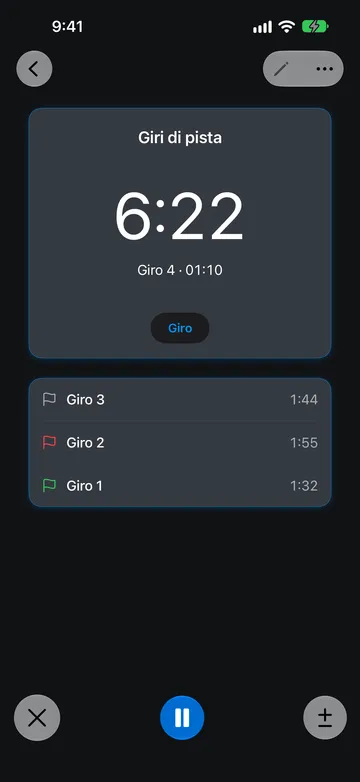
Per aggiungere una nota a un giro, tocca il giro mentre il Cronometro è in funzione o in pausa. In Etichetta giro, scrivi una breve etichetta come “Salita” e tocca Salva. L’etichetta sostituisce il numero del giro nell’elenco. Per rimuovere un’etichetta, cancella il testo e tocca Salva. Non puoi cambiare le etichette dopo aver azzerato il Cronometro.
I giri sono solo tempi intermedi. Non attivano avvisi e non puoi eliminare un giro.
Regolare la lettura
Sezione intitolata “Regolare la lettura”Se hai avviato un Cronometro in ritardo o ti sei dimenticato di metterlo in pausa, tocca ± per correggere la lettura. Scegli una quantità da aggiungere o togliere: 1 ora, 10 minuti o 1 minuto. Puoi regolarla mentre il Cronometro è in funzione o in pausa. Non puoi togliere più tempo di quello mostrato dalla lettura.
La lettura regolata si riflette sui giri successivi e sul tempo salvato nella Cronologia timer.
Rivedere le esecuzioni passate
Sezione intitolata “Rivedere le esecuzioni passate”Ogni volta che azzeri un Cronometro, Timer+ salva l’esecuzione nella Cronologia timer, a meno che Cronologia timer non sia disattivata nelle Impostazioni.
- Per vedere le esecuzioni di un solo Cronometro, aprilo, tocca …, poi tocca Cronologia.
- Per vedere le esecuzioni di tutti i tuoi timer, apri Cronologia dall’elenco dei timer.
Un’esecuzione del Cronometro mostra la lettura finale e l’ora di inizio e di fine. Se hai registrato giri, tocca Visualizza giri per vedere i tempi dei giri, le etichette e i giri più veloci e più lenti.
Senza Timer+ Pro, la Cronologia timer potrebbe mostrare solo le esecuzioni più recenti e proporti un upgrade.
Passi cronometro in una Routine
Sezione intitolata “Passi cronometro in una Routine”Una Routine può includere passi cronometro. Contano in avanti e registrano i giri allo stesso modo, ma terminano in modo diverso:
| Cronometro | Passo cronometro in una Routine | |
|---|---|---|
| Come termina | Tocca X per azzerare e salvare l’esecuzione | Tocca Fatto per terminare il passo e passare al successivo |
| Altri controlli | Pausa, Giro, regolazione della lettura | Pausa, Giro, regolazione della lettura, più Avanti e Precedente |
| Effetto sui tempi | Nessuno | Il tempo totale della Routine diventa aperto |
Usa un Cronometro da solo per misurare un’attività. Usa un passo cronometro quando un lavoro senza durata prestabilita è una parte di una sequenza, come le domande dopo un intervento a tempo. Consulta Aggiungere passi timer e cronometro e Scegliere come terminano i passi.
Esempi di Cronometro
Sezione intitolata “Esempi di Cronometro”Cronometrare i giri su una pista
Sezione intitolata “Cronometrare i giri su una pista”Crea un Cronometro chiamato “Giri di pista” e tocca Avvia sulla linea di partenza. Tocca Giro ogni volta che la ripassi. Alla fine, le bandierine verde e rossa mostrano i giri più veloci e più lenti. Azzera il Cronometro per salvare l’esecuzione, poi apri Visualizza giri nella Cronologia per confrontarla con le sessioni precedenti.
Misurare il tempo di un’attività
Sezione intitolata “Misurare il tempo di un’attività”Avvia un Cronometro chiamato “Relazione” quando inizi a scrivere e mettilo in pausa durante le interruzioni. Tocca Giro quando cambi sezione ed etichetta ogni giro, per esempio “Scaletta” e “Bozza”. Azzera il Cronometro quando hai finito per salvare il totale.
Cronometri rapidi
Sezione intitolata “Cronometri rapidi”Un cronometro rapido è un Cronometro temporaneo che avvii senza configurare nulla. Non viene salvato per essere riutilizzato.
Per avviarne uno, tocca + per aprire Aggiungi timer, poi tocca il pulsante del cronometro nella riga Timer rapido. Inizia subito a contare. Puoi anche avviarne uno da un’altra app con lo schema URL di Timer+.
Mentre è in funzione, un cronometro rapido funziona come un Cronometro salvato: puoi metterlo in pausa, registrare ed etichettare i giri e regolare la lettura. Quando lo azzeri, Timer+ lo rimuove dall’elenco dei timer dopo il breve periodo in cui puoi annullare. L’esecuzione e i suoi giri restano nella Cronologia timer.
Per un timer temporaneo che conta alla rovescia, consulta Timer rapidi.