
Vedere i timer sulla schermata di blocco
Se un timer di Timer+ non compare sulla schermata di blocco di iPhone, assicurati che le Attività in tempo reale siano attive per Timer+ e di aver avviato un Timer o un Cronometro nell’app. Routine, timer con ripetizioni, Comandi Rapidi, Apple Watch e URL non possono avviare un’Attività in tempo reale sulla schermata di blocco a causa delle restrizioni di iOS.
Solo due tipi di timer possono comparire sulla schermata di blocco tramite le Attività in tempo reale:
- Timer (senza ripetizioni)
- Cronometri
I timer devono essere avviati dall’app o dai suoi widget. Comandi Rapidi non può attivare le Attività in tempo reale. Sono semplicemente limitazioni di iOS per le app di terze parti.
Attivare i timer sulla schermata di blocco
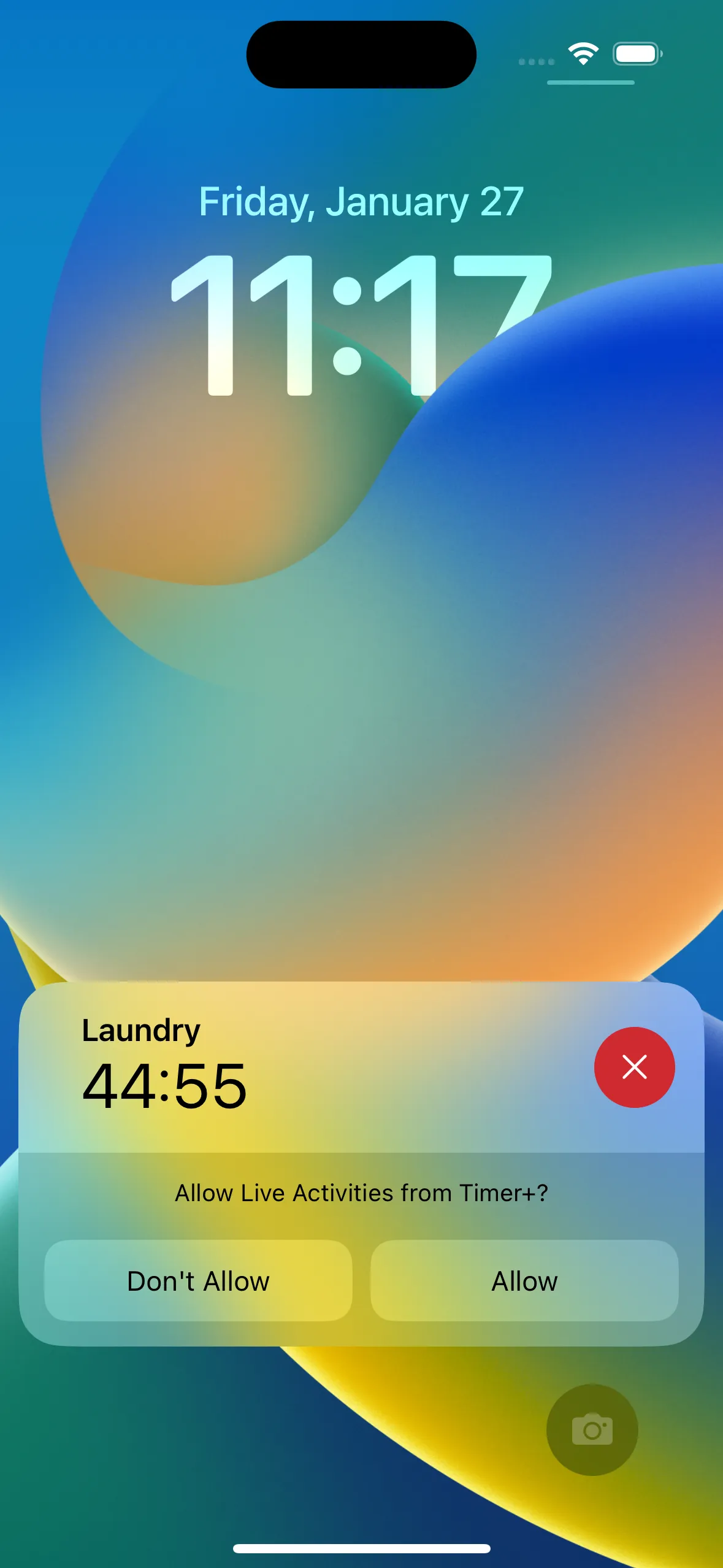
Sezione intitolata “Attivare i timer sulla schermata di blocco”La prima volta che vedi Timer+ sulla schermata di blocco, compare un messaggio che ti chiede se vuoi mantenerlo.
Tocca Consenti per continuare a vedere i timer sulla schermata di blocco.
Attivare o disattivare manualmente i timer sulla schermata di blocco
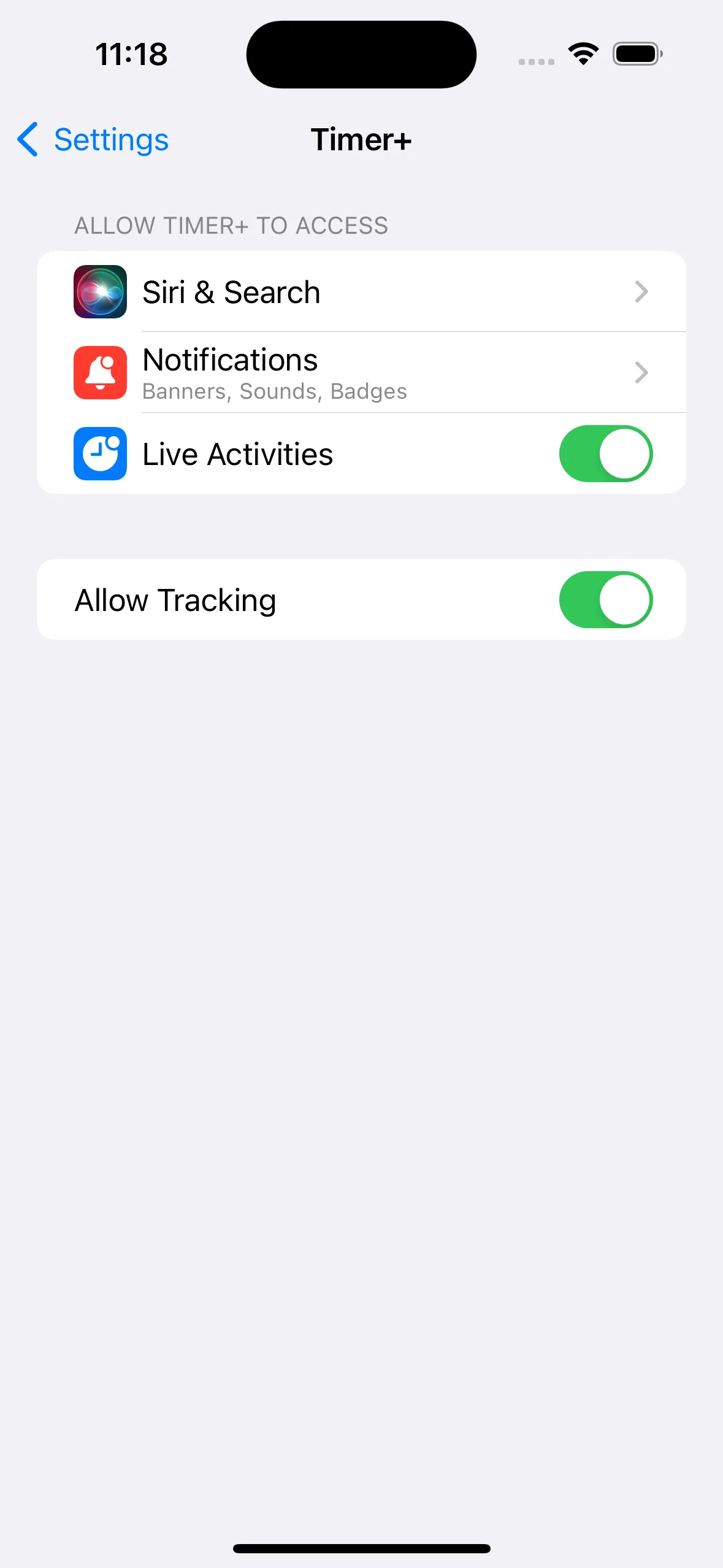
Sezione intitolata “Attivare o disattivare manualmente i timer sulla schermata di blocco”- Apri l’app Impostazioni e trova le impostazioni di Timer+.
- Regola l’interruttore Attività in tempo reale come preferisci. Se lo lasci attivo, i timer compariranno sulla schermata di blocco.
Timer sfocati sulla schermata di blocco?
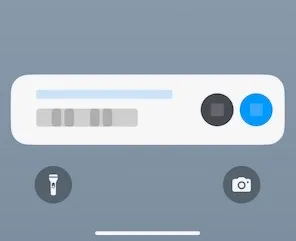
Sezione intitolata “Timer sfocati sulla schermata di blocco?”Se i timer appaiono sfocati sulla schermata di blocco, la causa è un’impostazione della privacy del dispositivo.
Per risolvere:
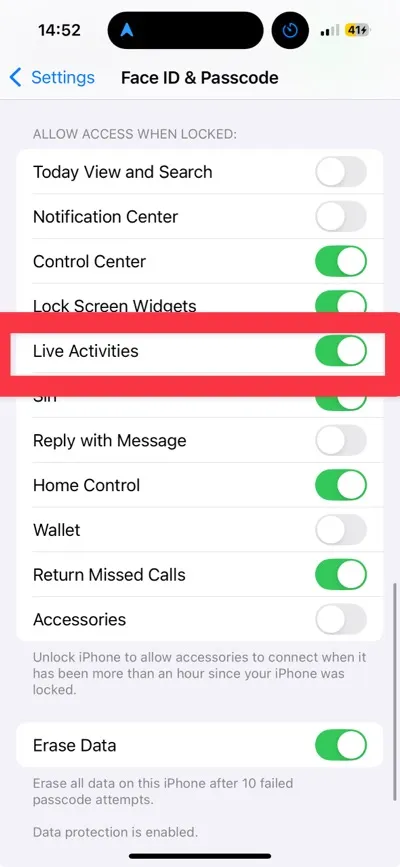
- Apri l’app Impostazioni.
- Vai in Face ID e codice (o Touch ID e codice).
- Scorri fino a Consenti accesso se bloccato.
- Attiva Attività in tempo reale.
- In questo modo i timer e gli altri aggiornamenti in tempo reale non sono più sfocati sulla schermata di blocco.
- Nota: questa impostazione riguarda tutte le app, non solo Timer+.
Limitazioni
Sezione intitolata “Limitazioni”- Le Routine e i timer con ripetizioni non possono essere mostrati sulla schermata di blocco a causa dei limiti stabiliti da Apple.
- Se avvii un timer da Comandi Rapidi, dall’orologio o da un URL, non vedrai il timer sulla schermata di blocco finché non apri Timer+. Apple richiede che le app di terze parti come Timer+ siano in primo piano (l’app è aperta e visibile) per inviare contenuti alla schermata di blocco.
- Se hai toccato Non consentire la prima volta che hai visto Timer+ sulla schermata di blocco, non potrai vederlo finché non riattivi le Attività in tempo reale. Consulta la sezione precedente (Attivare o disattivare manualmente i timer sulla schermata di blocco).
- Se non vedi più i timer sulla schermata di blocco, apri l’app Impostazioni, trova Timer+ e toccalo. Lì vedrai l’interruttore Attività in tempo reale; assicurati che sia attivo.