टाइमर
तय समय से उलटी गिनती करें
टाइमर आपकी चुनी हुई अवधि से उलटी गिनती करता है, जैसे चाय के लिए 2 मिनट 30 सेकंड या कपड़े धोने के लिए 45 मिनट। शून्य पर पहुँचने पर यह आपकी चुनी हुई ध्वनि चलाता है। टाइमर एक ही उलटी गिनती को लगातार कई बार दोहरा भी सकता है।
टाइमर+ आपके सेव किए गए हर टाइमर को टाइमर सूची में रखता है, ताकि आप उसे बाद में फिर से शुरू कर सकें, और आप एक साथ कई टाइमर चला सकते हैं। किसी एक बार की उलटी गिनती के लिए, जिसे रखना ज़रूरी नहीं है, इसके बजाय क्विक टाइमर शुरू करें।
जब टाइमर सही न बैठे, तो कोई दूसरा प्रकार चुनें:
- शून्य से आगे गिनने के लिए स्टॉपवॉच का उपयोग करें।
- किसी तारीख और समय तक उलटी गिनती के लिए काउंटडाउन का उपयोग करें।
- कई चरणों वाले काम, दोहराव के बीच आराम, या आपकी प्रतीक्षा करने वाले स्टेप के लिए रूटीन का उपयोग करें।
सभी प्रकारों की साथ-साथ तुलना के लिए सही टाइमर प्रकार चुनें देखें।
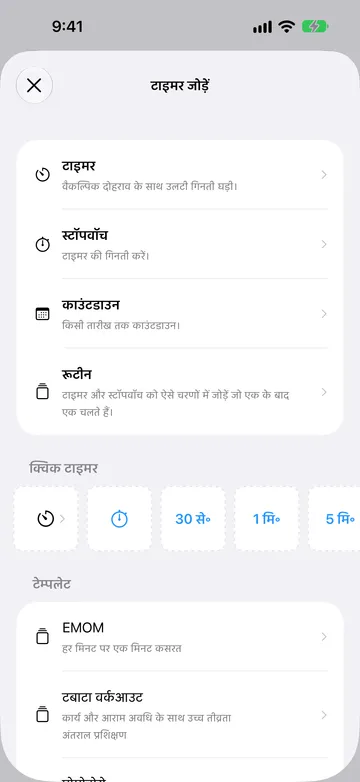
टाइमर बनाएँ
Section titled “टाइमर बनाएँ”- टाइमर सूची में, टाइमर जोड़ें खोलने के लिए + पर टैप करें।
- टाइमर चुनें।
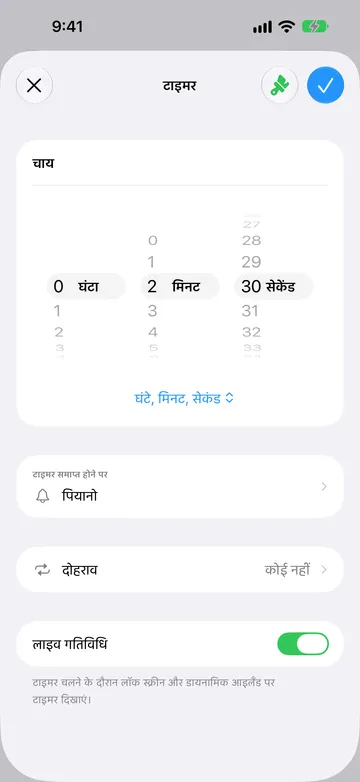
- कोई नाम डालें, जैसे “चाय”। नाम डालना ज़रूरी नहीं है।
- अवधि सेट करें।
- ज़रूरी विकल्प चुनें: टाइमर समाप्त होने पर, दोहराव और लाइव गतिविधि। टाइमर को रंग देने के लिए, एडिटर के ऊपर पेंटब्रश बटन पर टैप करें।
- टाइमर को सहेजकर अभी शुरू करने के लिए शुरु करें पर टैप करें, या बाद के लिए सहेजने के लिए चेकमार्क पर टैप करें।
नया टाइमर 1 मिनट से शुरू होता है और आपकी डिफ़ॉल्ट ध्वनि का उपयोग करता है। अगर आप Pro के बिना टाइमर+ का उपयोग कर रहे हैं और आपके पास पहले से कई सेव किए गए टाइमर हैं, तो नया टाइमर जोड़ते समय टाइमर+ अपग्रेड का सुझाव दे सकता है।
अवधि सेट करें
Section titled “अवधि सेट करें”अवधि सेट करने के लिए पहियों को घुमाएँ। पहियों के नीचे का मेनू दो फ़ॉर्मैट के बीच बदलता है:
- घंटे, मिनट, सेकंड से 99 घंटे, 59 मिनट और 59 सेकंड तक सेट किया जा सकता है।
- दिन, घंटे, मिनट से 99 दिन, 23 घंटे और 59 मिनट तक सेट किया जा सकता है। यह फ़ॉर्मैट पूरे मिनट इस्तेमाल करता है, इसलिए इस पर जाने से सेकंड हट जाते हैं।
हर टाइमर अपना फ़ॉर्मैट याद रखता है। सबसे छोटा टाइमर 1 सेकंड का हो सकता है।
चुनें कि टाइमर समाप्त होने पर क्या चले
Section titled “चुनें कि टाइमर समाप्त होने पर क्या चले”ध्वनि चुनने के लिए टाइमर समाप्त होने पर पर टैप करें। बिना आवाज़ वाले टाइमर के लिए कोई भी नहीं चुनें। ध्वनि को लगातार बजाने के लिए लगातार चलाएँ चुनें, या उसे सिर्फ़ एक बार बजाने के लिए एक बार चुनें।
टाइमर के संपादक में अलर्ट जोड़ें से आधे रास्ते, बीता समय, बाकी समय और शुरुआत के बाद या अंत से पहले बार-बार आने वाले अलर्ट जोड़ सकते हैं। ये ध्वनि, घोषणाएँ या दोनों चला सकते हैं। रूटीन के टाइमर स्टेप में टाइमर शुरू होने पर भी होता है। अलर्ट.
नए टाइमर जिस ध्वनि से शुरू होते हैं उसे बदलने के लिए डिफ़ॉल्ट टाइमर ध्वनि बदलें देखें। ध्वनियों को तेज़ या धीमा करने के लिए टाइमर+ में वॉल्यूम बदलें देखें। अगर आपको टाइमर समाप्त होने की आवाज़ नहीं सुनाई देती, तो टाइमर+ ध्वनियाँ क्यों नहीं चल रहीं? और अनुशंसित सूचना सेटिंग्स देखें।
टाइमर दोहराएँ
Section titled “टाइमर दोहराएँ”एक ही उलटी गिनती को एक से ज़्यादा बार चलाने के लिए दोहराव पर टैप करें। एक बार की उलटी गिनती के लिए कोई नहीं चुनें, या 2 बार से 64 बार तक में से चुनें। हर विकल्प कुल समय दिखाता है, इसलिए 3 बार पर सेट किया गया 10 मिनट का टाइमर 30 मिनट दिखाता है।
दोहराव की संख्या उलटी गिनतियों की कुल संख्या है। 3 बार चुनने पर टाइमर बिना किसी रुकावट के लगातार तीन बार उलटी गिनती करता है:
10:00 → 10:00 → 10:00
दोहराव वाला टाइमर चलते समय:
- टाइमर के नाम के नीचे 3 में से 2 जैसा काउंटर दिखता है।
- टाइमर समाप्त होने पर वाली ध्वनि सिर्फ़ आखिरी दोहराव के बाद नहीं, बल्कि हर दोहराव के अंत में बजने के लिए सेट होती है।
- पिछला और अगला बटन पिछले दोहराव की शुरुआत पर वापस ले जाते हैं या अगले दोहराव पर आगे ले जाते हैं। टाइमर रुका होने पर ये उपलब्ध नहीं होते। आखिरी दोहराव से आगे जाने पर टाइमर समाप्त हो जाता है।
- बीता, शेष और टाइमर बंद में आगे आने वाले सभी दोहराव शामिल होते हैं।
टाइमर हमेशा के लिए नहीं दोहराया जा सकता, और यह दोहराव के बीच आराम नहीं जोड़ सकता। वर्क और आराम वाले पैटर्न के लिए इसके बजाय रूटीन बनाएँ।
दोहराव वाला टाइमर लॉक स्क्रीन पर लाइव ऐक्टिविटी के रूप में नहीं दिखता। देखें लाइव गतिविधि।
लॉक स्क्रीन पर टाइमर दिखाएँ
Section titled “लॉक स्क्रीन पर टाइमर दिखाएँ”टाइमर चलते समय उसे लॉक स्क्रीन और Dynamic Island में दिखाने के लिए लाइव गतिविधि चालू करें। नए टाइमर के लिए यह स्विच डिफ़ॉल्ट रूप से चालू होता है।
लाइव ऐक्टिविटी सिर्फ़ बिना दोहराव वाले टाइमर के लिए दिखती है। दोहराव जोड़ने पर स्विच आमतौर पर बंद हो जाता है, और इसे फिर से चालू करने पर भी दोहराव वाला टाइमर नहीं दिखता। iOS सेटिंग्ज़ में टाइमर+ के लिए लाइव ऐक्टिविटीज़ की अनुमति भी होनी चाहिए। अगर टाइमर नहीं दिखता, तो लॉक स्क्रीन पर अपने टाइमर देखें देखें।
टाइमर शुरू करें और नियंत्रित करें
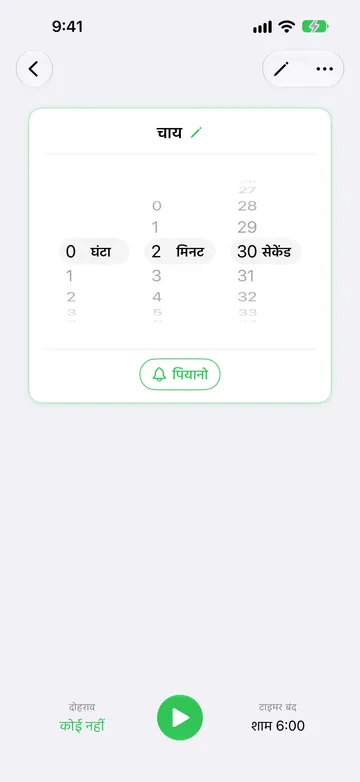
Section titled “टाइमर शुरू करें और नियंत्रित करें”टाइमर सूची से कोई सेव किया गया टाइमर खोलें, ताकि वह शुरू होने के लिए तैयार दिखे। शुरू करने से पहले, आप उसकी अवधि बदलने के लिए पहिये घुमा सकते हैं, टाइमर समाप्त होने पर बदलने के लिए ध्वनि बटन पर टैप कर सकते हैं, या दोहराव पर टैप कर सकते हैं। ये बदलाव टाइमर में सहेजे जाते हैं। टाइमर बंद दिखाता है कि अभी शुरू करने पर टाइमर कब समाप्त होगा। शुरू करने के लिए प्ले बटन पर टैप करें।
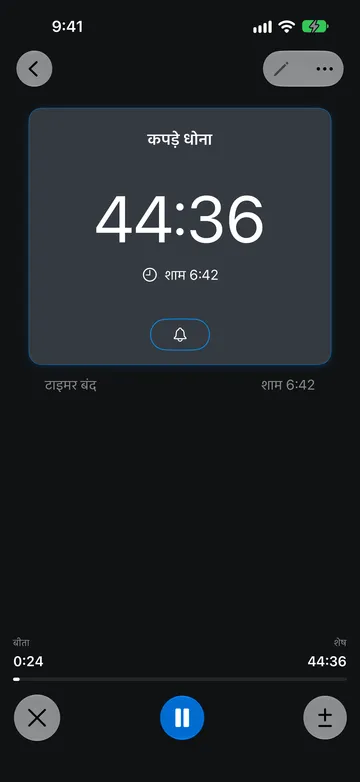
टाइमर चलते समय बाकी समय और घड़ी का वह समय दिखाता है जब वह समाप्त होगा। स्क्रीन के नीचे के बटन का उपयोग करें:
- रोकें और शुरु करें उलटी गिनती को रोकते और फिर से चलाते हैं। रुका हुआ समय टाइमर में नहीं गिना जाता।
- रद्द करें (×) उलटी गिनती समाप्त करता है। अगर पूर्ववत करें संदेश दिखे, तो जहाँ छोड़ा था वहीं से जारी रखने के लिए कुछ सेकंड के भीतर उस पर टैप करें।
- अवधि एडजस्ट करें (±) समय जोड़ता या घटाता है। देखें समय जोड़ें या घटाएँ।
- पिछला और अगला सिर्फ़ दोहराव वाले टाइमर के लिए दिखते हैं।
आप टाइमर सूची में उसकी पंक्ति से भी सेव किया गया टाइमर सीधे शुरू कर सकते हैं, या एक साथ कई सेव किए गए टाइमर शुरू कर सकते हैं। टाइमर चलते समय स्क्रीन चालू रखने के लिए टाइमर+ को स्क्रीन पर खुला रखें देखें।
समय जोड़ें या घटाएँ
Section titled “समय जोड़ें या घटाएँ”टाइमर चलते या रुके होने पर अवधि एडजस्ट करें (±) पर टैप करें। समय जोड़ने के लिए +1h, +10m या +1m चुनें, या घटाने के लिए −1h, −10m या −1m चुनें।
जब उतना समय बाकी न हो, तो घटाने वाला बटन उपलब्ध नहीं होता। अगर समय घटाने से टाइमर शून्य पर पहुँच जाता है, तो वह तुरंत समाप्त हो जाता है।
समय एडजस्ट करने से सिर्फ़ अभी चल रही उलटी गिनती बदलती है। इससे टाइमर की सेव की गई अवधि नहीं बदलती। सेव की गई अवधि बदलने के लिए टाइमर बदलें देखें।
जब टाइमर समाप्त होता है
Section titled “जब टाइमर समाप्त होता है”जब उलटी गिनती शून्य पर पहुँचती है, तो टाइमर अपनी टाइमर समाप्त होने पर वाली ध्वनि चलाता है और समाप्त होने के समय के साथ हो गया दिखाता है। फिर यह माइनस चिह्न के साथ शून्य से आगे गिनता है, जैसे “−0:12”, ताकि आप देख सकें कि उसे समाप्त हुए कितना समय हुआ।
समाप्त टाइमर से आप:
- उसे शुरुआत से फिर चलाने के लिए रीस्टार्ट करें पर टैप कर सकते हैं।
- और समय जोड़कर उलटी गिनती जारी रखने के लिए ± पर टैप कर सकते हैं।
- परिणाम हटाने के लिए × पर टैप कर सकते हैं।
टाइमर आपकी प्रतीक्षा नहीं करता और ओवरटाइम नहीं गिनता। अगर आपको ऐसा स्टेप चाहिए जो शून्य के बाद भी तब तक गिनता रहे जब तक आप पुष्टि न करें, तो हो गया तक प्रतीक्षा करने वाले रूटीन स्टेप का उपयोग करें।
अगर आप उसे नहीं हटाते, तो समाप्त टाइमर समायोजन > रीसेट हो गया टाइमर में चुने गए समय के बाद फिर से तैयार स्थिति में आ जाता है। डिफ़ॉल्ट 5 मिनट के बाद है।
टाइमर बदलें
Section titled “टाइमर बदलें”जब टाइमर नहीं चल रहा हो, तो उसे खोलें और उसकी कोई भी सेटिंग बदलने के लिए संपादित करें (स्क्रीन के ऊपर पेंसिल) पर टैप करें, जिसमें अवधि का फ़ॉर्मैट और लाइव गतिविधि भी शामिल हैं। आप तैयार स्क्रीन पर सीधे अवधि, ध्वनि और दोहराव भी बदल सकते हैं, जैसा टाइमर शुरू करें और नियंत्रित करें में बताया गया है।
टाइमर चलते या रुके होने पर भी आप:
- नाम बदलने के लिए उसके नाम पर टैप कर सकते हैं।
- टाइमर समाप्त होने पर बदलने के लिए घंटी बटन पर टैप कर सकते हैं।
- अधिक (…) मेनू से रंग चुन सकते हैं।
चल रहे टाइमर की सेव की गई अवधि या दोहराव बदलने के लिए, पहले उसे रद्द करें या समाप्त होने दें, फिर उसे संपादित करें। सिर्फ़ मौजूदा उलटी गिनती बदलने के लिए समय जोड़ें या घटाएँ।
अधिक (…) मेनू में इतिहास भी है, जिसमें इस टाइमर के पूरे और रद्द किए गए रन दिखते हैं, और मिटाएं भी।
तय समय पर टाइमर शुरू करें
Section titled “तय समय पर टाइमर शुरू करें”टाइमर+ में टाइमर को बाद के किसी समय पर शुरू करने का ऐप के अंदर कोई विकल्प नहीं है। किसी सेव किए गए टाइमर को दिन के किसी समय पर अपने आप शुरू करने के लिए शॉर्टकट ऑटोमेशन का उपयोग करें। देखें निर्धारित समय पर टाइमर शुरू करें।
टाइमर के ये उदाहरण आज़माएँ
Section titled “टाइमर के ये उदाहरण आज़माएँ”एक कप चाय
Section titled “एक कप चाय”“चाय” नाम का टाइमर बनाएँ और उसे 2 मिनट 30 सेकंड पर सेट करें। टाइमर समाप्त होने पर को ऐसी ध्वनि पर सेट करें जिस पर आपका ध्यान जाए, और एक बार चुनें। उसे सहेजने के लिए चेकमार्क पर टैप करें। अगली बार, अपनी टाइमर सूची से चाय खोलें और प्ले बटन पर टैप करें।
कपड़ों का लंबा वॉश
Section titled “कपड़ों का लंबा वॉश”“कपड़े धोना” नाम का टाइमर बनाएँ, घंटे, मिनट, सेकंड चुनें और 45 मिनट सेट करें। लाइव गतिविधि चालू रहने दें, ताकि आप लॉक स्क्रीन से उसे देख सकें। अगर मशीन देर से चल रही है, तो ± पर टैप करें और सेव किए गए 45 मिनट बदले बिना +10m जोड़ें।
स्क्रीन से नियमित ब्रेक
Section titled “स्क्रीन से नियमित ब्रेक”“स्क्रीन ब्रेक” नाम का 20 मिनट का टाइमर बनाएँ और दोहराव को 3 बार पर सेट करें। टाइमर लगातार तीन बार 20 मिनट की उलटी गिनती करता है, हर बार के बाद अपनी ध्वनि चलाता है, और चलते समय 3 में से 1, 3 में से 2 और 3 में से 3 दिखाता है। अगर आप 20 मिनट की अवधियों के बीच समयबद्ध ब्रेक चाहते हैं, तो इसे रूटीन के रूप में बनाएँ।
क्विक टाइमर
Section titled “क्विक टाइमर”क्विक टाइमर ऐसा टाइमर है जिसे आप सेव किए बिना तुरंत शुरू करते हैं। इसका उपयोग ऐसी उलटी गिनती के लिए करें जिसकी आपको दोबारा ज़रूरत न हो, जैसे 5 मिनट का रिमाइंडर।
टाइमर सूची में, टाइमर जोड़ें खोलने के लिए + पर टैप करें। क्विक टाइमर पंक्ति में ये विकल्प मिलते हैं:
- 30 से॰, 1 मि॰, 5 मि॰, 10 मि॰, 30 मि॰ और 1 घं॰ बटन, जो आपकी डिफ़ॉल्ट ध्वनि के साथ उतनी अवधि का क्विक टाइमर तुरंत शुरू करते हैं। सभी बटन देखने के लिए पंक्ति को बगल में स्क्रॉल करें।
- पंक्ति की शुरुआत में एक टाइमर बटन, जो क्विक टाइमर स्क्रीन खोलता है। चाहें तो नाम डालें, अवधि डालें, ध्वनि चुनें और शुरु करें पर टैप करें।
- एक स्टॉपवॉच बटन, जो क्विक स्टॉपवॉच शुरू करता है।
आप टाइमर सूची को नीचे खींचकर भी क्विक टाइमर स्क्रीन खोल सकते हैं। दूसरे ऐप टाइमर+ URL स्कीम से क्विक टाइमर शुरू कर सकते हैं।
क्विक टाइमर सक्रिय रहने तक आपकी टाइमर सूची में दिखता है और उसमें सेव किए गए टाइमर जैसे ही नियंत्रण होते हैं, लेकिन इसे दोहराया नहीं जा सकता। समाप्त होने के बाद उसे हटाने पर, या रीसेट हो गया टाइमर का समय बीतने पर, वह सूची से हट जाता है। रद्द किया गया क्विक टाइमर पूर्ववत करें संदेश गायब होने के बाद हट जाता है। जब समायोजन में टाइमर इतिहास चालू होता है, तो समाप्त और रद्द किए गए क्विक टाइमर फिर भी वहाँ रिकॉर्ड होते हैं।