
शॉर्टकट
Apple शॉर्टकट से टाइमर बनाएँ और नियंत्रित करें
टाइमर+ iPhone और iPad पर Apple शॉर्टकट के लिए आठ कार्रवाइयाँ देता है। इनसे टाइमर प्रीसेट बनाएँ, टाइमर शुरू और नियंत्रित करें, टाइमर+ में कोई टाइमर खोलें, या व्यक्तिगत ऑटोमेशन बनाएँ।
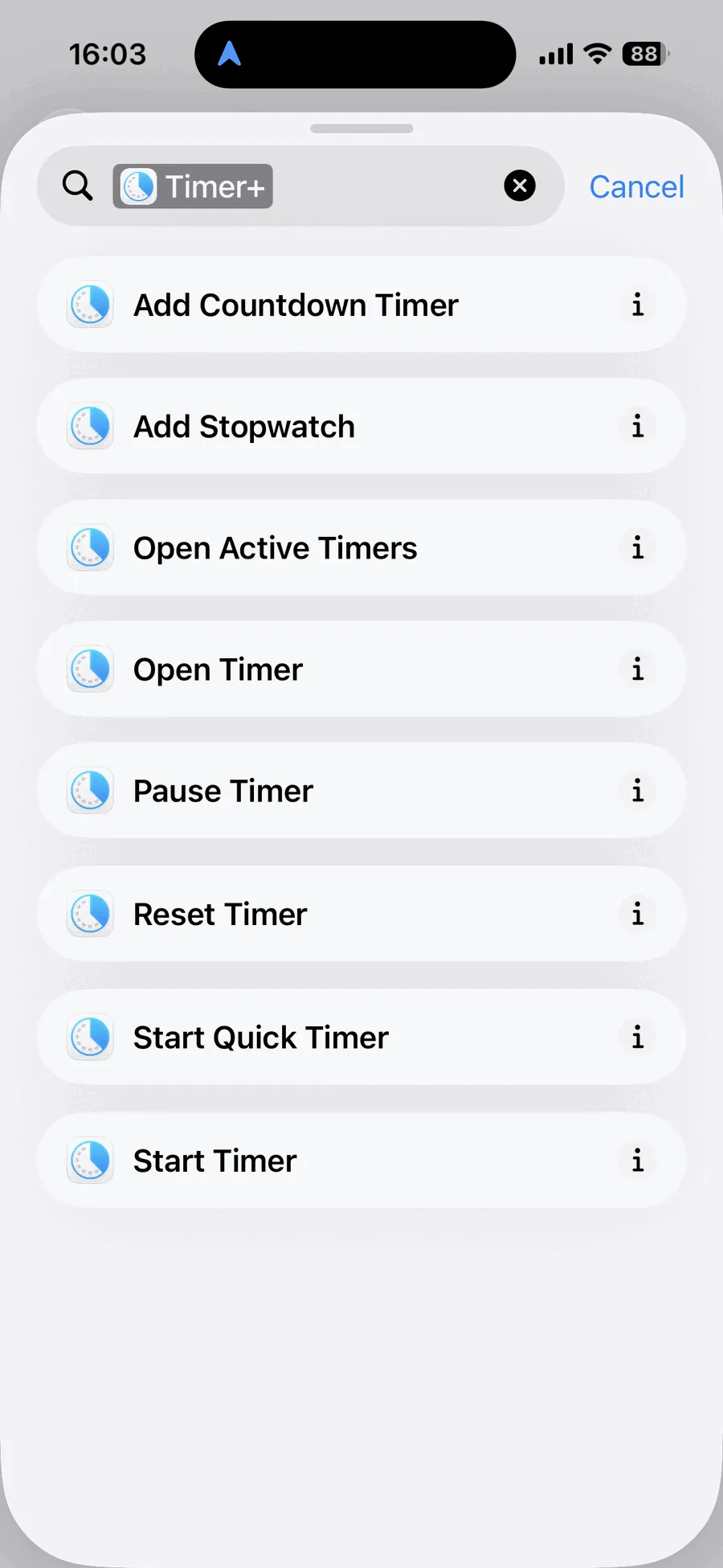
टाइमर+ शॉर्टकट कार्रवाई कैटलॉग
Section titled “टाइमर+ शॉर्टकट कार्रवाई कैटलॉग”शॉर्टकट ऐप में कार्रवाइयों के नाम ठीक इसी तरह दिखते हैं।
| कार्रवाई | पैरामीटर | यह क्या करती है | टाइमर+ खोलती है |
|---|---|---|---|
| काउंटडाउन टाइमर जोड़ें | अवधि; वैकल्पिक नाम और ध्वनि | सेव किया गया टाइमर प्रीसेट बनाती है | नहीं |
| स्टॉपवॉच जोड़ें | वैकल्पिक नाम | सेव किया गया स्टॉपवॉच प्रीसेट बनाती है | नहीं |
| सक्रिय टाइमर खोलें | कोई नहीं | सक्रिय टाइमर की सूची खोलती है | हाँ |
| टाइमर खोलें | टाइमर | चुना गया एक सेव किया गया टाइमर खोलती है | हाँ |
| टाइमर को विराम दें | टाइमर | चुने गए एक टाइमर को विराम देती है | नहीं |
| रद्द करें | टाइमर | चुने गए एक टाइमर को रीसेट करती है | नहीं |
| क्विक टाइमर शुरु करें | अवधि; वैकल्पिक नाम | एक अस्थायी टाइमर बनाकर शुरू करती है | नहीं |
| टाइमर शुरु करें | टाइमर | चुना गया एक सेव किया गया टाइमर शुरू करती है | नहीं |
टाइमर प्रीसेट बनाएँ
Section titled “टाइमर प्रीसेट बनाएँ”काउंटडाउन टाइमर जोड़ें
Section titled “काउंटडाउन टाइमर जोड़ें”सेव किया गया टाइमर बनाती है, पर उसे शुरू नहीं करती। अवधि ज़रूरी है। आप चाहें तो टाइमर को नाम दे सकते हैं और उसके खत्म होने पर बजने वाली ध्वनि चुन सकते हैं।
स्टॉपवॉच जोड़ें
Section titled “स्टॉपवॉच जोड़ें”सेव की गई स्टॉपवॉच बनाती है, पर उसे शुरू नहीं करती। इसका नाम वैकल्पिक है।
टाइमर शुरू और नियंत्रित करें
Section titled “टाइमर शुरू और नियंत्रित करें”टाइमर शुरु करें
Section titled “टाइमर शुरु करें”कार्रवाई में चुना गया सेव किया गया टाइमर+ टाइमर शुरू करती है। शॉर्टकट चलने पर टाइमर+ को खुलने की ज़रूरत नहीं होती।
टाइमर को विराम दें
Section titled “टाइमर को विराम दें”ऐप खोले बिना चुने गए टाइमर+ टाइमर को विराम देती है।
रद्द करें
Section titled “रद्द करें”ऐप खोले बिना चुने गए टाइमर+ टाइमर को रीसेट करती है।
क्विक टाइमर शुरु करें
Section titled “क्विक टाइमर शुरु करें”आपकी दी गई अवधि का टाइमर बनाकर उसे तुरंत शुरू करती है। आप चाहें तो उसे नाम दे सकते हैं। क्विक टाइमर आपकी डिफ़ॉल्ट ध्वनि का उपयोग करता है और खत्म होने के बाद हटा दिया जाता है।
जब आपको एक बार का टाइमर चाहिए, तो “क्विक टाइमर शुरु करें” का उपयोग करें। जब आप टाइमर+ में पहले से सेव किया गया टाइमर चलाना चाहते हों, तो “टाइमर शुरु करें” का उपयोग करें।
टाइमर+ खोलें
Section titled “टाइमर+ खोलें”टाइमर खोलें
Section titled “टाइमर खोलें”टाइमर+ को सीधे चुने गए सेव किए गए टाइमर पर खोलती है।
सक्रिय टाइमर खोलें
Section titled “सक्रिय टाइमर खोलें”टाइमर+ में उन टाइमर की सूची खोलती है जो अभी चल रहे हैं या विराम पर हैं।
शॉर्टकट में टाइमर+ कार्रवाइयों का उपयोग करें
Section titled “शॉर्टकट में टाइमर+ कार्रवाइयों का उपयोग करें”शॉर्टकट ऐप में कोई कार्रवाई जोड़ें और उपलब्ध कार्रवाइयाँ देखने के लिए टाइमर+ खोजें। शॉर्टकट बनाने के बाद, आप उसे शॉर्टकट ऐप से चला सकते हैं, किसी व्यक्तिगत ऑटोमेशन में जोड़ सकते हैं, या Siri से उसे नाम लेकर चलाने को कह सकते हैं।
व्यावहारिक उदाहरण के लिए, निर्धारित समय पर टाइमर शुरू करें देखें।
उपलब्धता
Section titled “उपलब्धता”सभी टाइमर+ शॉर्टकट कार्रवाइयाँ और सेव किए गए सभी टाइमर के विकल्प टाइमर+ Pro के बिना उपलब्ध हैं।
होम स्क्रीन से एक टैप में पहुँचने के लिए, iPhone और iPad के लिए टाइमर विजेट की तुलना करें।
शॉर्टकट और लाइव ऐक्टिविटीज़
Section titled “शॉर्टकट और लाइव ऐक्टिविटीज़”शॉर्टकट से शुरू किए गए टाइमर लॉक स्क्रीन या Dynamic Island में लाइव ऐक्टिविटी शुरू नहीं करते, क्योंकि जब कोई तृतीय-पक्ष ऐप लाइव ऐक्टिविटी शुरू करता है, तो iOS के लिए ज़रूरी है कि टाइमर+ खुला हो और स्क्रीन पर दिख रहा हो। टाइमर फिर भी चलता रहता है और खत्म होने पर टाइमर+ आपको सूचना दे सकता है।