
टाइमर के प्रकार
जिस काम का समय मापना है, उसके लिए सही टाइमर चुनें
टाइमर+ में चार तरह के टाइमर हैं। हर प्रकार एक अलग सवाल का जवाब देता है: किसी काम में कितना समय लगना चाहिए, किसी काम में कितना समय लगा, कोई तारीख कितनी दूर है, या किसी क्रम में आगे क्या होना है।
| अगर आप यह करना चाहते हैं… | इसका उपयोग करें | उदाहरण |
|---|---|---|
| तय समय से उलटी गिनती करना | टाइमर | चाय को 2 मिनट 30 सेकंड तक उबालना |
| मापना कि किसी काम में कितना समय लगता है | स्टॉपवॉच | दौड़ का समय मापना और हर लैप रिकॉर्ड करना |
| किसी तारीख और समय तक उलटी गिनती करना | काउंटडाउन | देखना कि छुट्टी में कितने दिन बाकी हैं |
| कई समयबद्ध हिस्सों को क्रम से चलाना | रूटीन | वर्क और आराम के अंतराल वाला वर्कआउट |
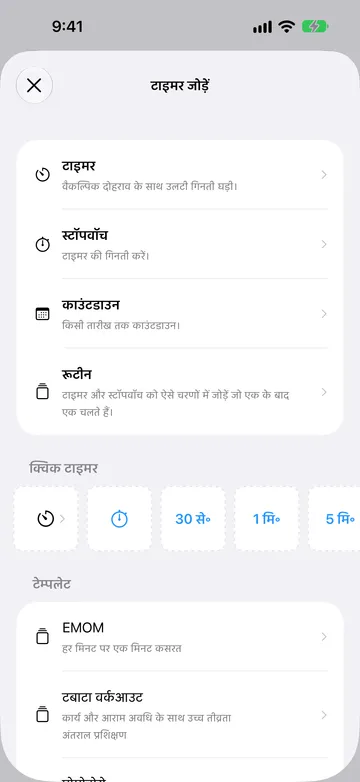
इनमें से कोई भी जोड़ने के लिए, अपनी टाइमर सूची में + पर टैप करें। टाइमर जोड़ें स्क्रीन पर पहले चारों प्रकार दिखते हैं, फिर क्विक टाइमर शॉर्टकट और रूटीन टेम्पलेट।
टाइमर आपकी चुनी हुई अवधि, जैसे 25 मिनट, से उलटी गिनती करता है और शून्य पर पहुँचने पर ध्वनि चलाता है। टाइमर तब चुनें जब आपको पता हो कि किसी काम में कितना समय लगना चाहिए: खाना बनाना, कपड़े धोना, झपकी, पार्किंग मीटर या छोटा ब्रेक।
टाइमर दोहराया जा सकता है, ताकि पूरा होने पर वही अवधि फिर से चले। एक अवधि के लिए एक टाइमर का उपयोग करें। अगर आपको एक के बाद एक अलग-अलग अवधियाँ चाहिए, जैसे वर्क और आराम, तो इसके बजाय रूटीन का उपयोग करें।
देखें टाइमर बनाएँ और उपयोग करें।
स्टॉपवॉच
Section titled “स्टॉपवॉच”स्टॉपवॉच शून्य से तब तक आगे गिनती करती है जब तक आप उसे रोकते नहीं। स्टॉपवॉच तब चुनें जब आपको पहले से पता न हो कि किसी काम में कितना समय लगेगा और आप उसे मापना चाहते हों: दौड़, मीटिंग, कोई काम या अभ्यास में बिताया गया समय।
स्टॉपवॉच रोके बिना स्प्लिट टाइम रिकॉर्ड करने के लिए लैप पर टैप करें।
देखें स्टॉपवॉच का उपयोग करें और लैप रिकॉर्ड करें।
काउंटडाउन
Section titled “काउंटडाउन”काउंटडाउन किसी अवधि के बजाय किसी खास तारीख और समय की ओर गिनती करता है। कैलेंडर पर तय आयोजनों के लिए काउंटडाउन चुनें: यात्रा, जन्मदिन, लॉन्च का दिन या कोई डेडलाइन। तारीख दूर होने पर यह माह और दिन जैसी मोटी अवधि दिखाता है; आखिरी कुछ दिनों में यह लाइव घड़ी बन जाता है। तारीख बीत जाने के बाद यह आगे गिनता रहता है, इसलिए यह यह भी दिखा सकता है कि किसी घटना को हुए कितना समय बीत गया।
टाइमर और काउंटडाउन दोनों उलटी गिनती करते हैं। फ़र्क इसमें है कि आप क्या सेट करते हैं: टाइमर किसी अवधि से शुरू होता है, जबकि काउंटडाउन कैलेंडर के किसी पल पर समाप्त होता है। काउंटडाउन सहेजते ही चलने लगता है; इसमें शुरू करने या रोकने के लिए कुछ नहीं होता।
देखें किसी तारीख तक काउंटडाउन।
रूटीन टाइमर और स्टॉपवॉच स्टेप का एक क्रम एक के बाद एक चलाता है। रूटीन तब चुनें जब किसी गतिविधि के कई हिस्से हों: आराम वाले अंतराल, ब्रेक के साथ पोमोडोरो सेशन, या समयबद्ध चरणों वाली रेसिपी।
रूटीन स्टेप के समूहों को दोहरा सकते हैं, स्टेप या दोहराव के बीच आराम जोड़ सकते हैं, हर दोहराव को अलग नाम दे सकते हैं, और बाकी समय या आगे क्या है जैसी घोषणाएँ बोल सकते हैं।
देखें रूटीन बनाएँ और उपयोग करें।
टेम्पलेट से शुरू करें
Section titled “टेम्पलेट से शुरू करें”टाइमर जोड़ें स्क्रीन का टेम्पलेट सेक्शन EMOM, टबाटा वर्कआउट या पोमोडोरो जैसा पहले से तैयार रूटीन बनाता है। टेम्पलेट सिर्फ़ शुरुआत का एक आधार है, कोई अलग टाइमर प्रकार नहीं। जोड़ने के बाद यह एक सामान्य रूटीन बन जाता है, जिसका नाम आप बदल सकते हैं और जिसे संपादित कर सकते हैं।
देखें रूटीन बनाएँ।
क्विक टाइमर
Section titled “क्विक टाइमर”क्विक टाइमर से आप कोई टाइमर सेव किए बिना तुरंत समय मापना शुरू कर सकते हैं। ये टाइमर या स्टॉपवॉच का उपयोग करने का एक तेज़ तरीका हैं, कोई अतिरिक्त प्रकार नहीं।
टाइमर जोड़ें स्क्रीन की क्विक टाइमर पंक्ति में ये विकल्प मिलते हैं:
- एक टाइमर बटन, जो क्विक टाइमर स्क्रीन खोलता है, जहाँ आप कोई भी अवधि और चाहें तो नाम डाल सकते हैं।
- एक स्टॉपवॉच बटन, जो तुरंत क्विक स्टॉपवॉच शुरू करता है।
- 30 से॰, 1 मि॰, 5 मि॰, 10 मि॰, 30 मि॰ और 1 घं॰ बटन, जो टैप करते ही क्विक टाइमर शुरू कर देते हैं।
क्विक टाइमर या क्विक स्टॉपवॉच चलते समय आपकी टाइमर सूची में दिखता है, और काम पूरा होने पर टाइमर+ उसे हटा देता है। अगर टाइमर इतिहास चालू है, तो वह रन फिर भी वहाँ रिकॉर्ड होता है।
जब आप उसी चीज़ का समय फिर से मापेंगे और उसे अपने नाम और रंग के साथ सूची में रखना चाहते हैं, ताकि वह एक टैप में शुरू हो सके, तो इसके बजाय सेव किए गए टाइमर या स्टॉपवॉच का उपयोग करें।
ज़्यादा जानकारी के लिए क्विक टाइमर और क्विक स्टॉपवॉच देखें।
प्रकार के अनुसार अलर्ट
Section titled “प्रकार के अनुसार अलर्ट”टाइमर, स्टॉपवॉच और रूटीन के स्टेप चलते समय अलर्ट बजा सकते हैं। काउंटडाउन चुनी हुई तारीख और समय पर अपनी ध्वनि बजाता है। अलर्ट, ध्वनियाँ और घोषणाएँ.