
विजेट
होम स्क्रीन से अपने टाइमर नियंत्रित करें
iPhone और iPad के लिए टाइमर+ विजेट आपके सबसे काम के टाइमर हमेशा पास रखते हैं। नीचे दिया गया कैटलॉग देखें, फिर होम स्क्रीन पर विजेट लगाने के लिए टाइमर+ विजेट जोड़ें के निर्देशों का पालन करें।
टाइमर+ विजेट कैटलॉग
Section titled “टाइमर+ विजेट कैटलॉग”| विजेट | कहाँ दिखता है | साइज़ | यह क्या करता है |
|---|---|---|---|
| टाइमर | iPhone और iPad की होम स्क्रीन | छोटा | सेव किए गए एक टाइमर को कॉम्पैक्ट लेआउट में दिखाता और नियंत्रित करता है |
| टाइमर | iPhone और iPad की होम स्क्रीन | मध्यम | सेव किए गए एक टाइमर को ज़्यादा चौड़े लेआउट में दिखाता और नियंत्रित करता है |
| सक्रिय टाइमर | iPhone और iPad की होम स्क्रीन | मध्यम | चल रहे या विराम पर रखे अधिकतम चार टाइमर दिखाता है |
| सक्रिय टाइमर | iPhone और iPad की होम स्क्रीन | बड़ा | चल रहे या विराम पर रखे अधिकतम ग्यारह टाइमर दिखाता है |
होम स्क्रीन के टाइमर विजेट
Section titled “होम स्क्रीन के टाइमर विजेट”टाइमर विजेट सेव किए गए एक टाइमर को आपके iPhone या iPad की होम स्क्रीन पर रखता है। यह छोटे और मध्यम साइज़ में उपलब्ध है।
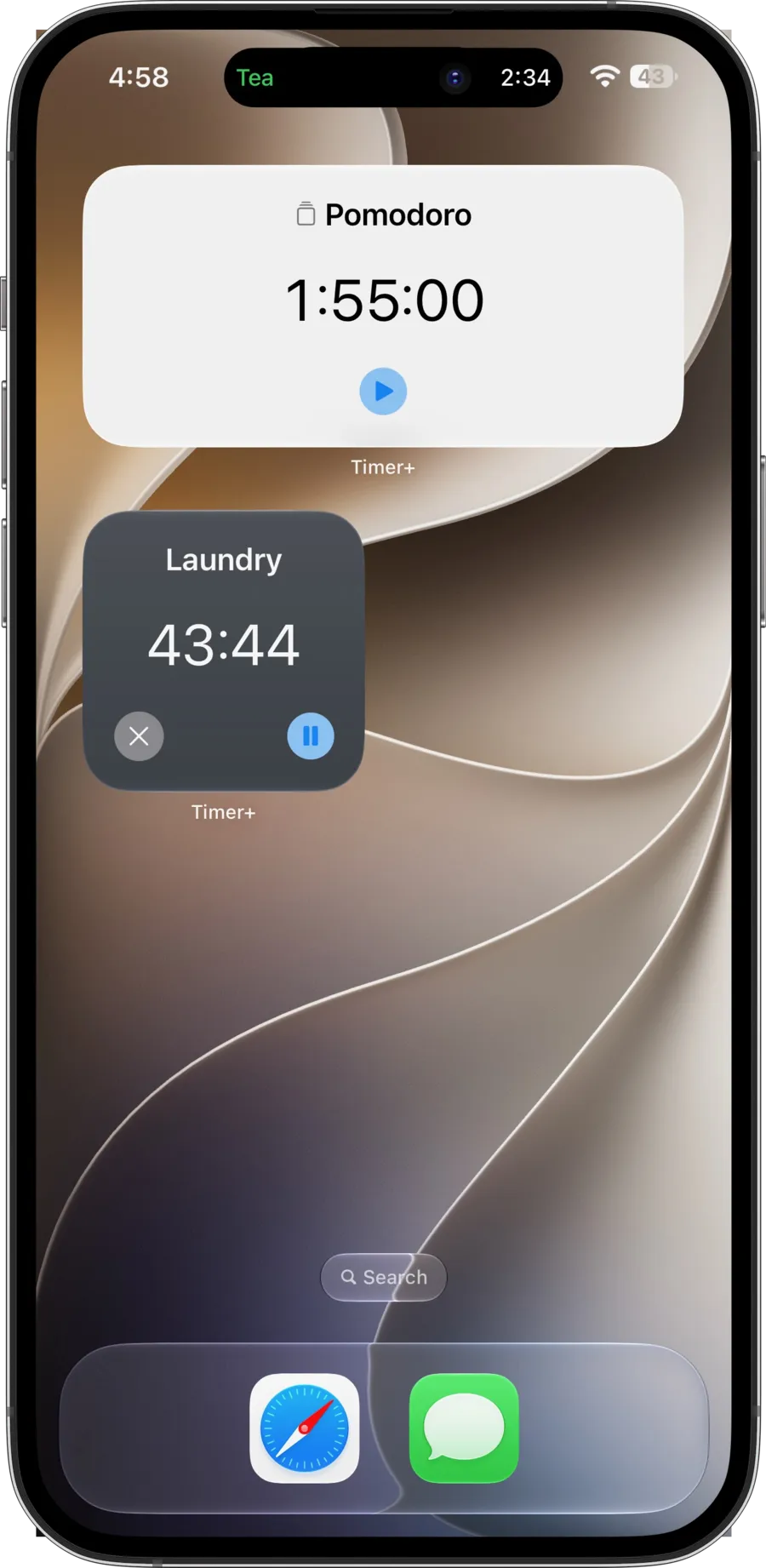
टाइमर की मौजूदा स्थिति के लिए उपलब्ध कार्रवाइयाँ करने के लिए इसके बटन का उपयोग करें। उस टाइमर को टाइमर+ में खोलने के लिए विजेट में कहीं और टैप करें। आप कई टाइमर विजेट जोड़ सकते हैं और हर एक में अलग सेव किया गया टाइमर चुन सकते हैं।
होम स्क्रीन पर जगह कम हो, तो छोटा विजेट अच्छा रहता है। मध्यम विजेट वही मुख्य नियंत्रण रखते हुए टाइमर को ज़्यादा चौड़ा लेआउट देता है।
होम स्क्रीन के सक्रिय टाइमर विजेट
Section titled “होम स्क्रीन के सक्रिय टाइमर विजेट”सक्रिय टाइमर विजेट चल रहे या विराम पर रखे टाइमर अपने-आप दिखाता है। इसके टाइमर आपको एक-एक करके नहीं चुनने होते।
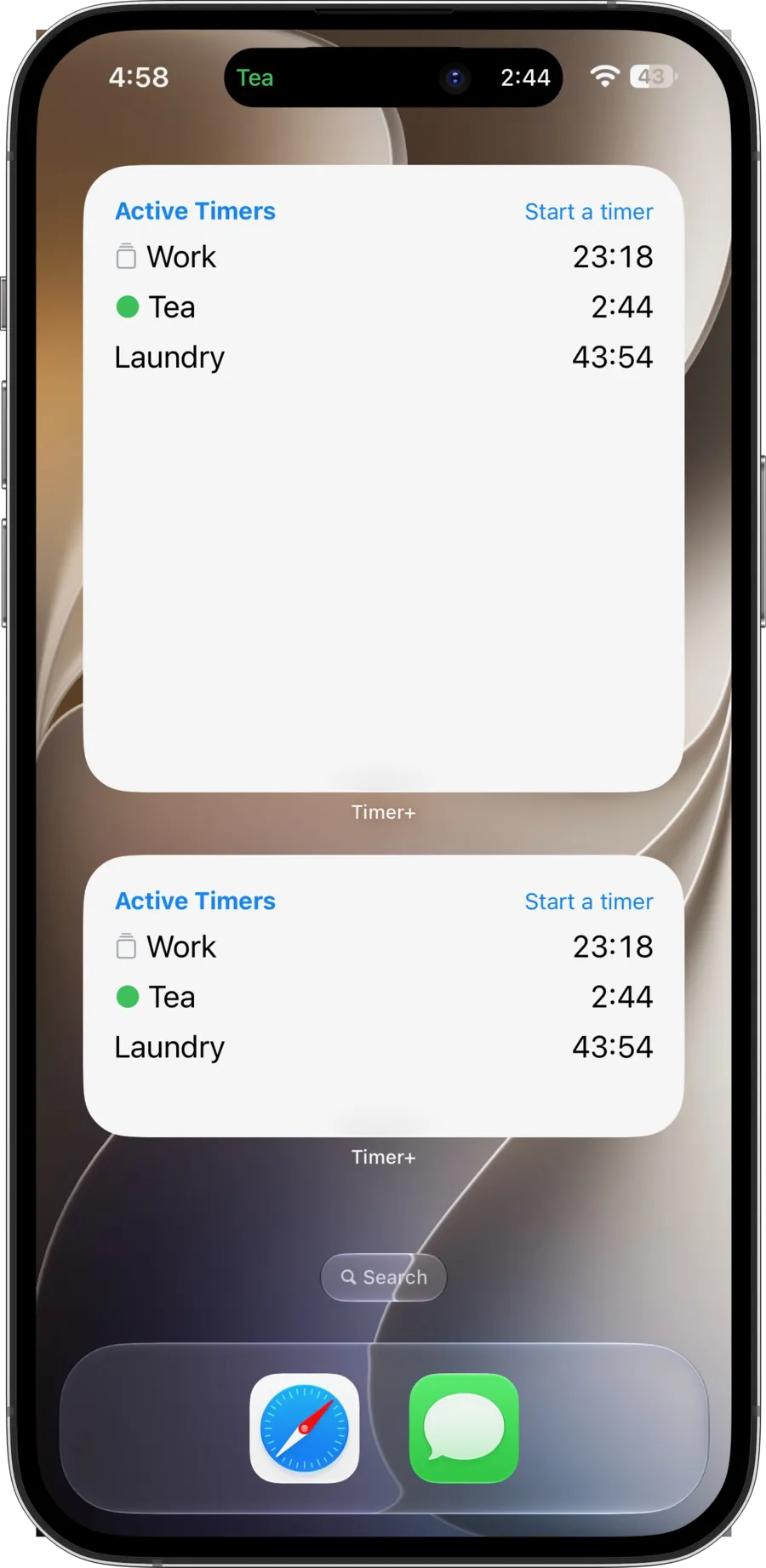
- मध्यम विजेट में अधिकतम चार सक्रिय टाइमर की जगह होती है।
- बड़े विजेट में अधिकतम ग्यारह सक्रिय टाइमर की जगह होती है।
- जब विजेट जितने टाइमर दिखा सकता है उससे ज़्यादा सक्रिय हों, तो वह बाकी टाइमर की संख्या दिखाता है।
- किसी टाइमर को खोलने के लिए उस पर, सक्रिय सूची खोलने के लिए सक्रिय टाइमर पर, या अपने सेव किए गए टाइमर खोलने के लिए एक टाइमर शुरू करें पर टैप करें।
अगर आप अक्सर कई टाइमर एक साथ चलाते हैं, तो बड़ा विजेट चुनें। अगर आमतौर पर आपके कुछ ही टाइमर सक्रिय रहते हैं, तो मध्यम विजेट बेहतर है।
उपलब्धता
Section titled “उपलब्धता”सभी टाइमर+ होम स्क्रीन विजेट और सेव किए गए सभी टाइमर के विकल्प टाइमर+ Pro के बिना उपलब्ध हैं।
चुनने के लिए तैयार हैं? होम स्क्रीन के निर्देशों के लिए टाइमर+ विजेट जोड़ें देखें।
इसके बजाय अपने टाइमर ऑटोमेट करना चाहते हैं? iPhone और iPad के लिए टाइमर+ शॉर्टकट देखें।