
स्टॉपवॉच
मापें कि किसी काम में कितना समय लगता है और लैप रिकॉर्ड करें
स्टॉपवॉच शून्य से आगे गिनती करती है और मापती है कि किसी काम में कितना समय लगता है। इसका उपयोग तब करें जब आपको पहले से अवधि पता न हो: दौड़, मीटिंग, अभ्यास सेशन, या कोई काम असल में कितना समय लेता है। घड़ी रोके बिना स्प्लिट टाइम रिकॉर्ड करने के लिए लैप पर टैप करें।
अगर आपको पहले से पता है कि किसी काम में कितना समय लगना चाहिए, तो इसके बजाय टाइमर का उपयोग करें। सभी प्रकारों की तुलना के लिए सही टाइमर प्रकार चुनें देखें।
स्टॉपवॉच बनाएँ
Section titled “स्टॉपवॉच बनाएँ”- टाइमर सूची से, टाइमर जोड़ें खोलने के लिए + पर टैप करें।
- स्टॉपवॉच चुनें।
- चाहें तो उसे कोई नाम दें, जैसे “दौड़” या “स्टैंडअप”। बिना नाम वाली स्टॉपवॉच स्टॉपवॉच के रूप में दिखती है।
- चाहें तो स्क्रीन के ऊपर रंग बटन से कोई रंग चुनें।
- उसे अपनी टाइमर सूची में रखने के लिए चेकमार्क पर टैप करें, या उसे सहेजकर तुरंत शुरू करने के लिए शुरु करें पर टैप करें।
लाइव गतिविधि स्विच डिफ़ॉल्ट रूप से चालू होता है, इसलिए चल रही स्टॉपवॉच लॉक स्क्रीन और Dynamic Island में दिख सकती है। अगर वह नहीं दिखती, तो लॉक स्क्रीन पर अपने टाइमर देखें देखें।
स्टॉपवॉच में बीता समय और बार-बार आने वाले अलर्ट (शुरुआत के बाद हर … पर) मिलते हैं। इनमें ध्वनि, नाम और बीता समय घोषणाएँ या दोनों चला सकते हैं। उदाहरण के लिए, हर मिनट बीता समय सुन सकते हैं। लैप दर्ज करने से अलर्ट नहीं बजता। अलर्ट.
शुरू करें, रोकें और रीसेट करें
Section titled “शुरू करें, रोकें और रीसेट करें”कोई सेव की गई स्टॉपवॉच खोलें और प्ले बटन पर टैप करें। चलते समय स्क्रीन के नीचे ये नियंत्रण होते हैं:
- बीच में रोकें और शुरु करें पहले से गिना गया समय खोए बिना घड़ी को रोकते और फिर से चलाते हैं।
- बाईं ओर का X स्टॉपवॉच को शून्य पर रीसेट करता है और रन को टाइमर इतिहास में सहेजता है।
- दाईं ओर का ± रीडिंग एडजस्ट करता है। देखें रीडिंग एडजस्ट करें।
रीडिंग के नीचे, टाइमर+ दिखाता है कि स्टॉपवॉच कब शुरू हुई, या रुकी होने पर रोके गए दिखाता है। लैप रिकॉर्ड करने के बाद, यह पंक्ति इसके बजाय मौजूदा लैप और उसका समय दिखाती है।
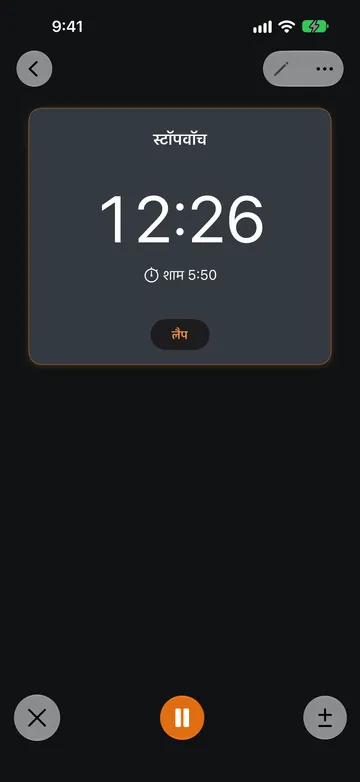
स्टॉपवॉच तब तक गिनती रहती है जब तक आप उसे रीसेट नहीं करते। इसमें कोई हो गया बटन और कोई समाप्ति समय नहीं है। अगर आपने गलती से रीसेट कर दिया और आपकी टाइमर सूची में पूर्ववत करें दिखे, तो रन वापस लाने के लिए उस पर टैप करें। टाइमर+ समायोजन में रीसेट पूर्ववत करें चालू होने पर पूर्ववत करें कुछ सेकंड के लिए उपलब्ध रहता है।
चल रही स्टॉपवॉच का नाम बदलने के लिए उसके नाम पर टैप करें। रंग बदलने के लिए … मेनू का उपयोग करें। उसकी दूसरी सेटिंग्स बदलने के लिए, पहले उसे रीसेट करें, फिर संपादन बटन पर टैप करें।
लैप रिकॉर्ड करें
Section titled “लैप रिकॉर्ड करें”मौजूदा लैप पूरा करके अगला लैप शुरू करने के लिए लैप पर टैप करें। स्टॉपवॉच चलती रहती है। आप स्टॉपवॉच रुकी होने पर भी लैप रिकॉर्ड कर सकते हैं।
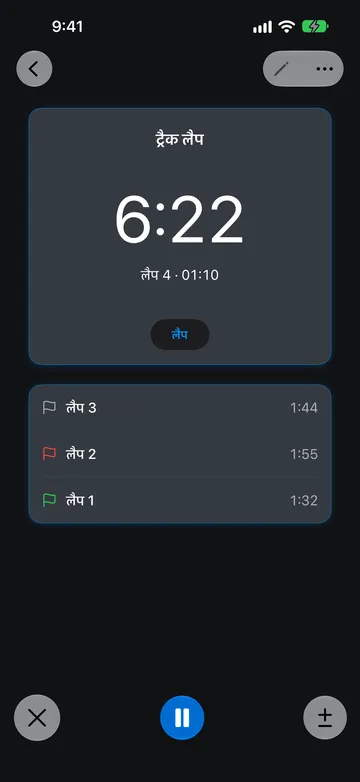
पूरे हुए लैप स्टॉपवॉच के नीचे दिखते हैं, और सबसे नया लैप सबसे ऊपर होता है। हर पंक्ति उस लैप का अपना समय दिखाती है, अब तक का कुल समय नहीं। बड़ी रीडिंग कुल समय दिखाती है, और उसके नीचे की पंक्ति चल रहा लैप दिखाती है, जैसे लैप 4 · 01:10।
जब आपके पास अलग-अलग समय वाले कम से कम दो लैप हों, तो टाइमर+ सबसे तेज़ लैप को हरे झंडे से और सबसे धीमे लैप को लाल झंडे से चिह्नित करता है। अगर लैप बराबर हों, तो बराबर वाले हर लैप को झंडा मिलता है। चल रहे लैप की तुलना तब तक नहीं होती जब तक आप फिर से लैप पर टैप नहीं करते।
किसी लैप में नोट जोड़ने के लिए, स्टॉपवॉच चलते या रुके होने पर उस लैप पर टैप करें। लैप लेबल में “चढ़ाई” जैसा छोटा लेबल लिखें और सहेजें पर टैप करें। सूची में लैप नंबर की जगह लेबल दिखता है। लेबल हटाने के लिए टेक्स्ट मिटाएँ और सहेजें पर टैप करें। स्टॉपवॉच रीसेट करने के बाद आप लेबल नहीं बदल सकते।
लैप सिर्फ़ स्प्लिट टाइम हैं। इनसे कोई अलर्ट नहीं बजता, और आप कोई लैप मिटा नहीं सकते।
रीडिंग एडजस्ट करें
Section titled “रीडिंग एडजस्ट करें”अगर आपने स्टॉपवॉच देर से शुरू की या उसे रोकना भूल गए, तो रीडिंग ठीक करने के लिए ± पर टैप करें। जोड़ने या घटाने के लिए कोई मात्रा चुनें: 1 घंटा, 10 मिनट या 1 मिनट। आप स्टॉपवॉच चलते या रुके होने पर एडजस्ट कर सकते हैं। रीडिंग में जितना समय दिख रहा है, उससे ज़्यादा समय नहीं घटाया जा सकता।
एडजस्ट की गई रीडिंग आगे के लैप और टाइमर इतिहास में सेव किए गए समय में भी लागू होती है।
पिछले रन देखें
Section titled “पिछले रन देखें”हर बार जब आप स्टॉपवॉच रीसेट करते हैं, टाइमर+ रन को टाइमर इतिहास में सहेजता है, जब तक समायोजन में टाइमर इतिहास बंद न हो।
- किसी एक स्टॉपवॉच के रन देखने के लिए उसे खोलें, … पर टैप करें, फिर इतिहास पर टैप करें।
- अपने सभी टाइमर के रन देखने के लिए टाइमर सूची से इतिहास खोलें।
स्टॉपवॉच का रन उसकी अंतिम रीडिंग और उसके शुरू और समाप्त होने का समय दिखाता है। अगर आपने लैप रिकॉर्ड किए थे, तो लैप के समय, लेबल और सबसे तेज़ व सबसे धीमे लैप देखने के लिए लैप देखें पर टैप करें।
टाइमर+ Pro के बिना, टाइमर इतिहास में सिर्फ़ आपके सबसे हाल के रन दिख सकते हैं और अपग्रेड का सुझाव दिख सकता है।
रूटीन में स्टॉपवॉच स्टेप
Section titled “रूटीन में स्टॉपवॉच स्टेप”रूटीन में स्टॉपवॉच स्टेप शामिल हो सकते हैं। ये उसी तरह आगे गिनते और लैप रिकॉर्ड करते हैं, लेकिन अलग तरीके से समाप्त होते हैं:
| स्टॉपवॉच | रूटीन में स्टॉपवॉच स्टेप | |
|---|---|---|
| कैसे समाप्त होती है | रीसेट करने और रन सहेजने के लिए X पर टैप करें | स्टेप पूरा करके अगले स्टेप पर जाने के लिए हो गया पर टैप करें |
| दूसरे नियंत्रण | रोकें, लैप, रीडिंग एडजस्ट करें | रोकें, लैप, रीडिंग एडजस्ट करें, साथ में अगला और पिछला |
| समय पर असर | कोई नहीं | रूटीन का कुल समय खुला रहता है, यानी तय नहीं होता |
किसी एक गतिविधि को मापने के लिए अकेली स्टॉपवॉच का उपयोग करें। जब बिना तय अवधि वाला काम किसी क्रम का एक हिस्सा हो, जैसे समयबद्ध प्रेज़ेंटेशन के बाद सवाल-जवाब, तो स्टॉपवॉच स्टेप का उपयोग करें। देखें टाइमर और स्टॉपवॉच स्टेप जोड़ें और चुनें कि स्टेप कैसे समाप्त हों।
स्टॉपवॉच के ये उदाहरण आज़माएँ
Section titled “स्टॉपवॉच के ये उदाहरण आज़माएँ”ट्रैक पर लैप का समय मापें
Section titled “ट्रैक पर लैप का समय मापें”“ट्रैक लैप” नाम की स्टॉपवॉच बनाएँ और लाइन पर शुरु करें पर टैप करें। हर बार लाइन पार करने पर लैप पर टैप करें। अंत में, हरे और लाल झंडे आपके सबसे तेज़ और सबसे धीमे लैप दिखाते हैं। रन सहेजने के लिए स्टॉपवॉच रीसेट करें, फिर पिछले सेशन से तुलना करने के लिए इतिहास में लैप देखें खोलें।
किसी काम पर लगा समय ट्रैक करें
Section titled “किसी काम पर लगा समय ट्रैक करें”लिखना शुरू करते समय “रिपोर्ट” नाम की स्टॉपवॉच शुरू करें, और रुकावटों के दौरान उसे रोकें। सेक्शन बदलते समय लैप पर टैप करें, और हर लैप को लेबल दें, जैसे “रूपरेखा” और “ड्राफ़्ट”। काम पूरा होने पर कुल समय सहेजने के लिए स्टॉपवॉच रीसेट करें।
क्विक स्टॉपवॉच
Section titled “क्विक स्टॉपवॉच”क्विक स्टॉपवॉच एक अस्थायी स्टॉपवॉच है, जिसे आप कुछ भी सेट किए बिना शुरू करते हैं। यह दोबारा उपयोग के लिए सेव नहीं की जाती।
इसे शुरू करने के लिए, टाइमर जोड़ें खोलने के लिए + पर टैप करें, फिर क्विक टाइमर पंक्ति में स्टॉपवॉच बटन पर टैप करें। यह तुरंत गिनती शुरू कर देती है। आप टाइमर+ URL स्कीम से किसी दूसरे ऐप से भी इसे शुरू कर सकते हैं।
चलते समय क्विक स्टॉपवॉच सेव की गई स्टॉपवॉच की तरह काम करती है: आप उसे रोक सकते हैं, लैप रिकॉर्ड कर सकते हैं और उन्हें लेबल दे सकते हैं, और रीडिंग एडजस्ट कर सकते हैं। रीसेट करने पर, पूर्ववत करने की थोड़ी अवधि के बाद टाइमर+ उसे आपकी टाइमर सूची से हटा देता है। रन और उसके लैप टाइमर इतिहास में बने रहते हैं।
उलटी गिनती करने वाले अस्थायी टाइमर के लिए क्विक टाइमर देखें।