
लॉक स्क्रीन पर अपने टाइमर देखें
अगर टाइमर+ का कोई टाइमर आपके iPhone की लॉक स्क्रीन पर नहीं दिख रहा, तो पक्का करें कि टाइमर+ के लिए लाइव ऐक्टिविटीज़ चालू हैं और आपने ऐप में टाइमर या स्टॉपवॉच शुरू की है। iOS की पाबंदियों के कारण रूटीन, दोहराव वाले टाइमर, शॉर्टकट, Apple Watch और URL से लॉक स्क्रीन पर लाइव ऐक्टिविटी शुरू नहीं हो सकती।
लाइव ऐक्टिविटीज़ के ज़रिए सिर्फ़ दो तरह के टाइमर आपकी लॉक स्क्रीन पर दिख सकते हैं:
- टाइमर (बिना दोहराव के)
- स्टॉपवॉच
टाइमर ऐप से या उसके विजेट से शुरू किए जाने चाहिए। शॉर्टकट लाइव ऐक्टिविटीज़ शुरू नहीं कर सकते। ये थर्ड-पार्टी ऐप्स के लिए iOS की सीमाएँ हैं।
अपनी लॉक स्क्रीन पर टाइमर चालू करें
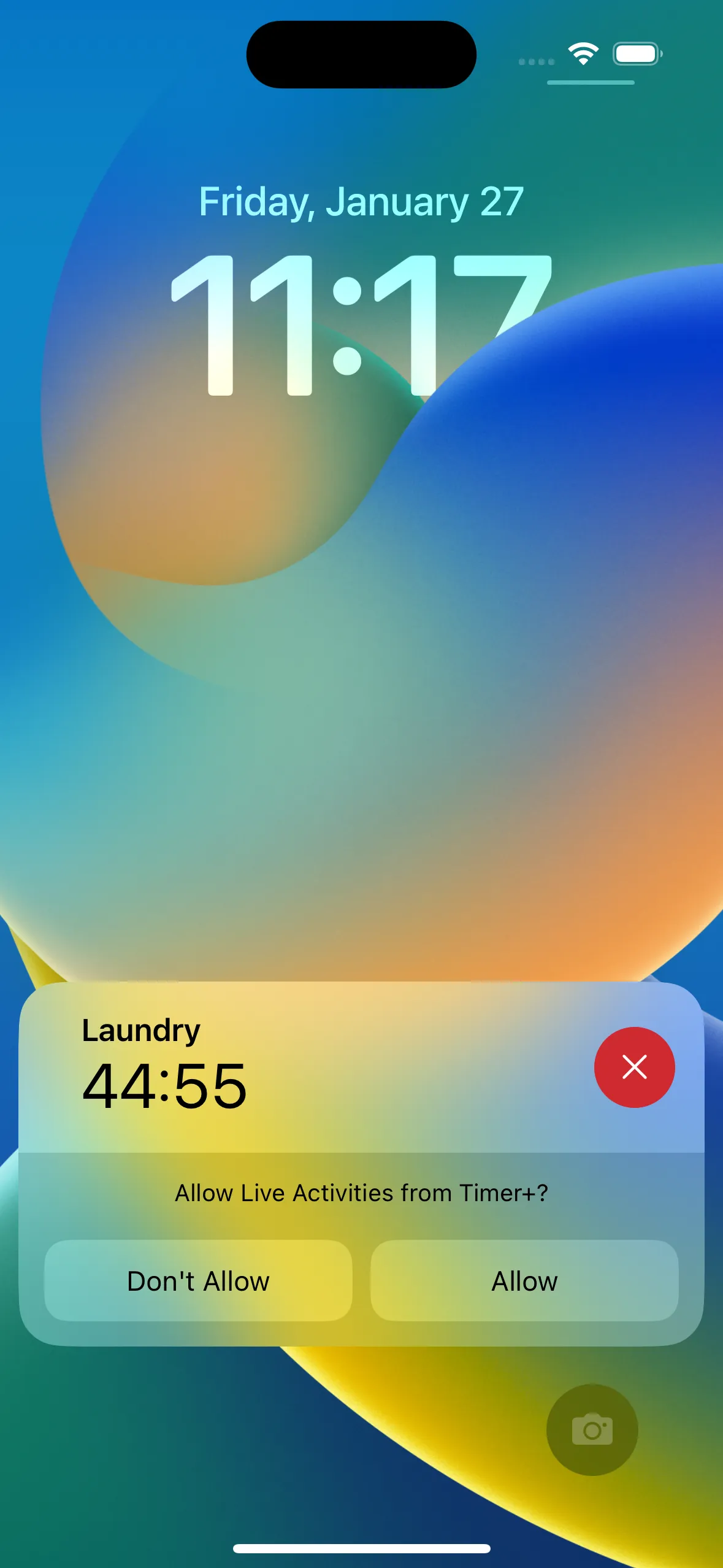
Section titled “अपनी लॉक स्क्रीन पर टाइमर चालू करें”जब आप पहली बार लॉक स्क्रीन पर टाइमर+ देखेंगे, तो आपसे पूछा जाएगा कि क्या आप इसे बनाए रखना चाहते हैं।
अपनी लॉक स्क्रीन पर टाइमर देखते रहने के लिए अनुमति दें पर टैप करें।
लॉक स्क्रीन पर टाइमर मैन्युअल रूप से चालू / बंद करना
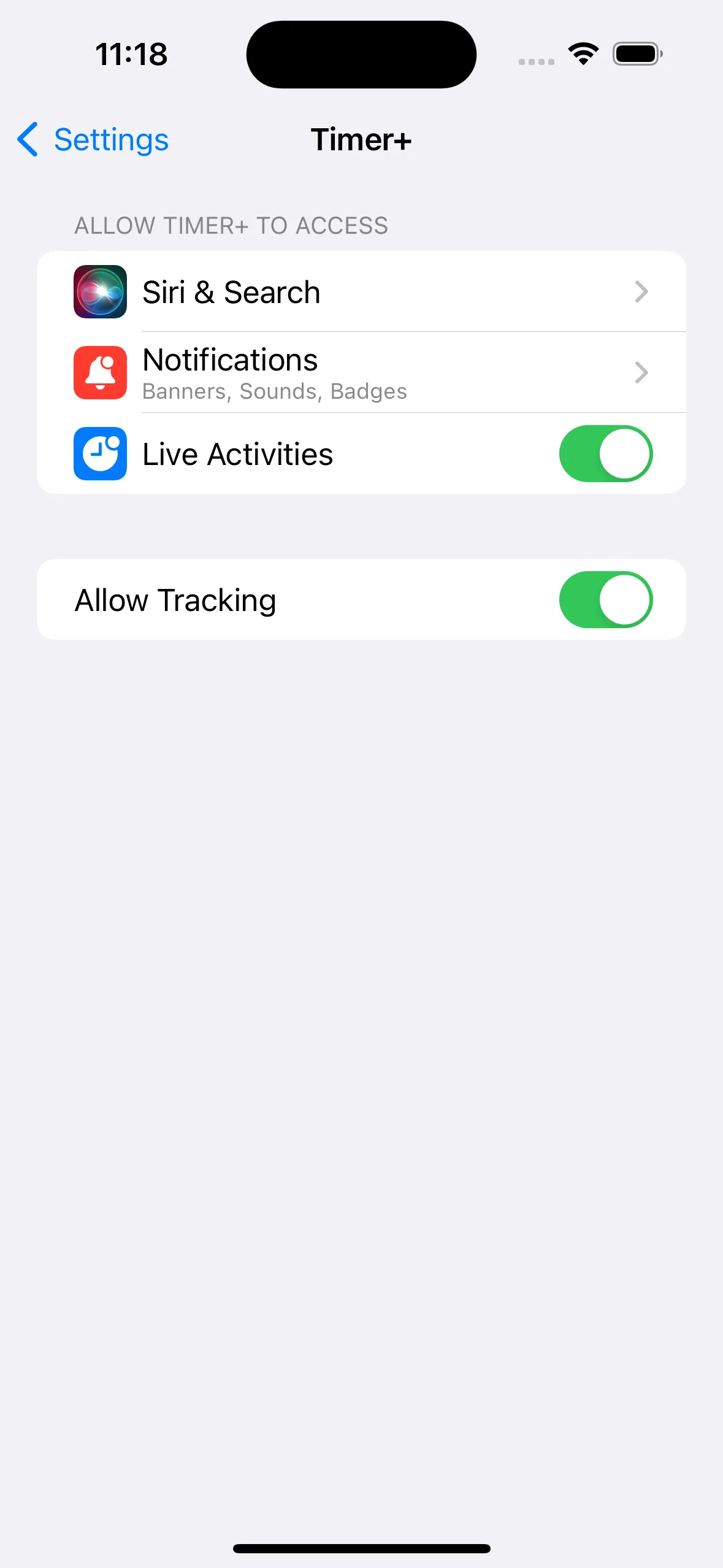
Section titled “लॉक स्क्रीन पर टाइमर मैन्युअल रूप से चालू / बंद करना”- सेटिंग्ज़ ऐप खोलें और टाइमर+ की सेटिंग्स ढूँढें।
- लाइव ऐक्टिविटीज़ टॉगल को अपनी पसंद के अनुसार सेट करें। अगर आप इसे चालू रखते हैं, तो आपके टाइमर लॉक स्क्रीन पर दिखेंगे।
लॉक स्क्रीन पर टाइमर धुंधले दिख रहे हैं?
Section titled “लॉक स्क्रीन पर टाइमर धुंधले दिख रहे हैं?”अगर आपकी लॉक स्क्रीन पर टाइमर धुंधले दिख रहे हैं, तो इसका कारण आपके डिवाइस की एक गोपनीयता सेटिंग है।
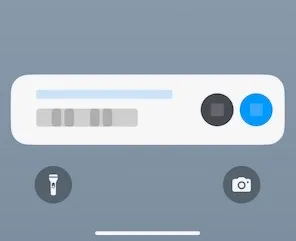
इसे ठीक करने के लिए:
- सेटिंग्ज़ ऐप खोलें।
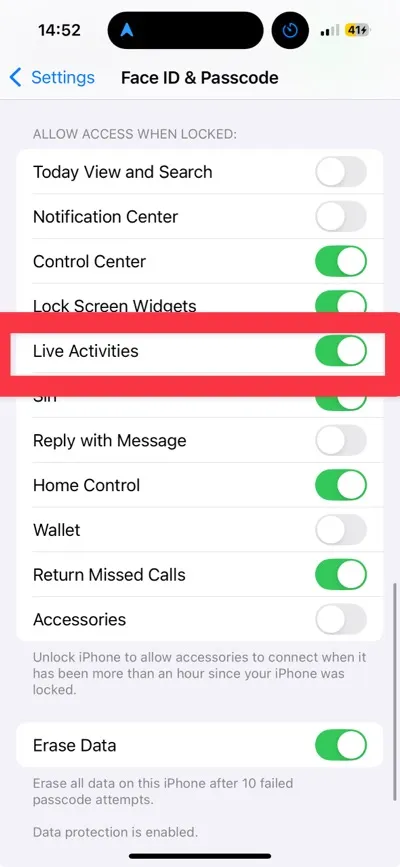
- Face ID और पासकोड (या Touch ID और पासकोड) पर जाएँ।
- लॉक होने पर ऐक्सेस की अनुमति दें तक स्क्रॉल करें।
- लाइव ऐक्टिविटीज़ को चालू करें।
- इससे लॉक स्क्रीन पर टाइमर और दूसरे लाइव अपडेट धुंधले नहीं दिखते।
- ध्यान दें: यह सेटिंग सिर्फ़ टाइमर+ पर नहीं, बल्कि सभी ऐप्स पर लागू होती है।
सीमाएँ
Section titled “सीमाएँ”- Apple की तय सीमाओं के कारण रूटीन और दोहराव वाले टाइमर लॉक स्क्रीन पर नहीं दिखाए जा सकते।
- अगर आप शॉर्टकट, अपनी वॉच या URL से टाइमर शुरू करते हैं, तो टाइमर+ खोलने तक वह टाइमर आपकी लॉक स्क्रीन पर नहीं दिखेगा। Apple के नियम के अनुसार, टाइमर+ जैसे थर्ड-पार्टी ऐप्स को लॉक स्क्रीन पर कुछ भेजने के लिए फ़ोरग्राउंड में होना चाहिए (यानी ऐप खुला हो और आपको दिख रहा हो)।
- अगर आपने पहली बार लॉक स्क्रीन पर टाइमर+ देखते समय “अनुमति न दें” पर टैप किया था, तो लाइव ऐक्टिविटीज़ दोबारा चालू करने तक आप इसे नहीं देख पाएँगे। ऊपर का पिछला सेक्शन (लॉक स्क्रीन पर टाइमर मैन्युअल रूप से चालू / बंद करना) देखें।
- अगर अब आपको लॉक स्क्रीन पर अपने टाइमर नहीं दिख रहे, तो सेटिंग्ज़ ऐप खोलें, टाइमर+ ढूँढें और उस पर टैप करें। वहाँ आपको लाइव ऐक्टिविटीज़ का स्विच दिखेगा; पक्का करें कि वह चालू है।