
काउंटडाउन
किसी तारीख और समय तक उलटी गिनती करें, फिर उसके बाद बीता समय गिनें
काउंटडाउन दिखाता है कि किसी खास तारीख और समय में कितना समय बाकी है, जैसे छुट्टी, जन्मदिन या लॉन्च का दिन। वह पल आने पर टाइमर+ आपकी चुनी हुई ध्वनि चलाता है और काउंटडाउन उस तारीख के बाद बीता समय गिनना शुरू कर देता है।
जिस चीज़ का आप इंतज़ार कर रहे हैं, वह कैलेंडर पर तय हो, तो काउंटडाउन चुनें। तय अवधि का समय मापने के लिए, जैसे 10 मिनट खाना पकाना, इसके बजाय टाइमर का उपयोग करें। पक्का नहीं है कि कौन-सा प्रकार सही रहेगा? सही टाइमर प्रकार चुनें देखें।
काउंटडाउन बनाएँ
Section titled “काउंटडाउन बनाएँ”- टाइमर सूची से, टाइमर जोड़ें खोलने के लिए + पर टैप करें।
- काउंटडाउन चुनें।
- कोई नाम डालें, जैसे “छुट्टी”। अगर आप इसे खाली छोड़ते हैं, तो काउंटडाउन का नाम “काउंटडाउन” होता है।
- कैलेंडर पर तारीख चुनें, फिर समय सेट करें।
- उस पल पर क्या बजे, यह बदलने के लिए ध्वनि पर टैप करें।
- सहेजने के लिए चेकमार्क पर टैप करें। iOS के पुराने वर्ज़न में सहेजें पर टैप करें।
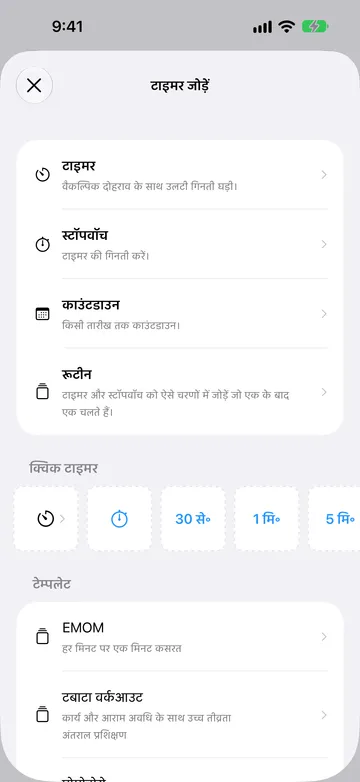
शुरू करने के लिए कुछ नहीं है। काउंटडाउन सहेजते ही गिनती शुरू कर देता है और जब तक आप उसे मिटाते नहीं, तब तक चलता रहता है।
अगर आप टाइमर+ Pro के बिना मिलने वाले सेव किए गए टाइमर की सीमा तक पहुँच गए हैं, तो नया टाइमर जोड़ते समय टाइमर+ अपग्रेड का सुझाव दे सकता है।
तारीख और समय चुनें
Section titled “तारीख और समय चुनें”नया काउंटडाउन अभी से एक घंटे बाद के समय से शुरू होता है। कैलेंडर पर कोई भी तारीख चुनें और उस पल का घंटा और मिनट सेट करें, जिसकी ओर आप गिनती कर रहे हैं। उलटी गिनती के लिए भविष्य की तारीख चुनें, या उसके बाद बीता समय गिनने के लिए पिछली कोई तारीख चुनें।
हर काउंटडाउन के लिए दिन का कोई समय ज़रूरी है। पूरे दिन चलने वाले आयोजन, जैसे जन्मदिन, के लिए वह समय चुनें जब आप चाहते हैं कि वह पल आए, जैसे रात 12:00 या सुबह 9:00।
काउंटडाउन एक सटीक पल को लक्ष्य बनाता है। सेट करते समय यह आपके iPhone के मौजूदा टाइम ज़ोन का उपयोग करता है, और यह हर साल नहीं दोहराता। अगर आप किसी दूसरे टाइम ज़ोन में जाते हैं, तो काउंटडाउन फिर भी उसी पल पर समाप्त होता है, इसलिए उसका समय आपके नए स्थानीय समय में दिखता है। उदाहरण के लिए, न्यूयॉर्क में सुबह 9:00 पर सेट किया गया काउंटडाउन, iPhone के लॉस एंजेलिस समय पर सेट होने पर सुबह 6:00 के रूप में दिखता है।
तारीख आने पर क्या होता है
Section titled “तारीख आने पर क्या होता है”तारीख और समय आने पर, टाइमर+ काउंटडाउन की ध्वनि चलाता है और “छुट्टी हुआ” जैसी सूचना दिखाता है। सूचना की अनुमतियाँ, फ़ोकस और साइलेंट मोड इस पर असर डालते हैं कि आप उसे देख और सुन पाते हैं या नहीं। अगर आपको कुछ सुनाई नहीं देता, तो टाइमर+ ध्वनियाँ क्यों नहीं चल रहीं? और अनुशंसित सूचना सेटिंग्स देखें।
उस पल पर काउंटडाउन रुकता नहीं है। यह आगे गिनना शुरू करता है और जब तक आप उसे रखते हैं, तब तक तारीख के बाद बीता समय दिखाता रहता है। तारीख के बगल का कैलेंडर आइकन चेकमार्क वाले कैलेंडर में बदल जाता है, ताकि पता चले कि तारीख बीत चुकी है।
काउंटडाउन में शुरू करने, रोकने, रीसेट करने या हो गया के नियंत्रण नहीं होते। इसे रोकने के लिए इसे मिटाएँ।
काउंटडाउन पढ़ें
Section titled “काउंटडाउन पढ़ें”काउंटडाउन खोलकर उसका नाम, बाकी या बीता समय, पूरी तारीख और समय, और उसकी ध्वनि देखें।
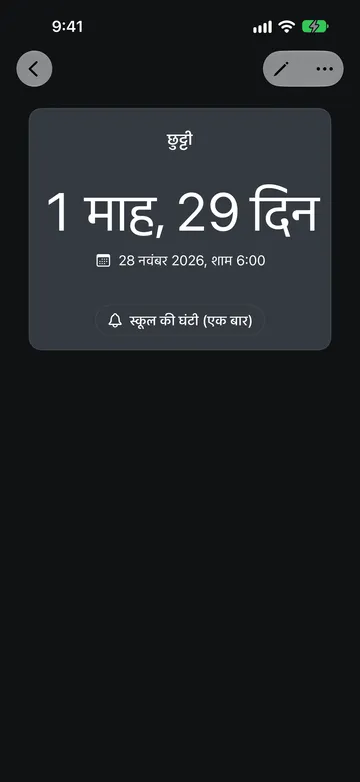
समय कैसे दिखता है, यह इस पर निर्भर करता है कि तारीख कितनी दूर है:
- तारीख से 100 घंटे से ज़्यादा पहले: iOS समय को बड़ी इकाइयों में दिखाता है, जैसे “1 माह, 29 दिन”।
- 100 घंटे के भीतर: टाइमर+ हर सेकंड उलटी गिनती करने वाली लाइव घड़ी दिखाता है।
- तारीख के बाद 100 घंटे के भीतर: लाइव घड़ी तारीख से आगे गिनती है।
- तारीख के बाद 100 घंटे से ज़्यादा: तारीख के बाद बीता समय फिर से बड़ी इकाइयों में दिखता है।
टाइमर सूची में काउंटडाउन छोटी तारीख के साथ यही रीडिंग दिखाता है। तारीख में साल तब शामिल होता है जब वह मौजूदा साल में न हो, और दिन का समय तब जब वह 100 घंटे के भीतर हो।
ध्वनि चुनें
Section titled “ध्वनि चुनें”उलटी गिनती समाप्त होने पर खोलने के लिए, काउंटडाउन एडिटर में ध्वनि पर टैप करें, या खुले काउंटडाउन में ध्वनि बटन पर टैप करें:
- कोई ध्वनि चुनें, या बिना आवाज़ वाले काउंटडाउन के लिए कोई भी नहीं चुनें।
- ध्वनि को एक बार बजाने के लिए एक बार चुनें, या उसे दोहराने के लिए लगातार चलाएँ चुनें। एक बार बजने वाली ध्वनि के बाद ध्वनि बटन पर “(एक बार)” दिखता है।
- किसी पसंदीदा ध्वनि को सूची में ऊपर रखने के लिए, उसका … मेनू खोलें और पिन करें चुनें।
काउंटडाउन में आपकी सेट की गई तारीख पर एक ही ध्वनि होती है। इसमें घोषणाएँ, तारीख से पहले के रिमाइंडर या अलार्म नहीं होते। खुले काउंटडाउन से किए गए बदलाव तुरंत सहेजे जाते हैं। एडिटर में किए गए बदलाव चेकमार्क पर टैप करने पर सहेजे जाते हैं।
iOS सूचना ध्वनियों को सीमित करता है, इसलिए टाइमर+ खुला न होने पर लगातार बजने वाली ध्वनि लगभग 30 सेकंड बाद रुक जाती है। ध्वनियों और उनके पहुँचने के तरीके के बारे में ज़्यादा जानकारी के लिए अलर्ट और अलर्ट कैसे पहुँचते हैं देखें। नए टाइमर जिस ध्वनि का उपयोग करते हैं, उसे बदलने के लिए डिफ़ॉल्ट टाइमर ध्वनि बदलें देखें।
काउंटडाउन बदलें
Section titled “काउंटडाउन बदलें”आप काउंटडाउन को कभी भी बदल सकते हैं, गिनती के दौरान भी:
- तारीख, नाम या ध्वनि बदलें: काउंटडाउन खोलें और संपादन (पेंसिल) बटन पर टैप करें। सहेजने के लिए चेकमार्क पर टैप करें, या बदलाव छोड़ने के लिए रद्द करें। अगर आप तारीख को अतीत में ले जाते हैं, तो काउंटडाउन उसके बाद बीता समय गिनने लगता है; फिर से उलटी गिनती के लिए उसे भविष्य में ले जाएँ।
- नाम बदलें: काउंटडाउन के नाम पर टैप करें।
- किसी दूसरे आयोजन के लिए कॉपी करें: टाइमर सूची में, काउंटडाउन पर दाईं ओर स्वाइप करें और डुप्लिकेट पर टैप करें। कॉपी को नाम दें, फिर उसकी तारीख संपादित करें।
- मिटाएँ: … मेनू खोलें और मिटाएं चुनें, या टाइमर सूची में काउंटडाउन पर बाईं ओर स्वाइप करें।
काउंटडाउन में रंग या टाइमर इतिहास नहीं होता, और एडिटर में लाइव गतिविधि सेटिंग नहीं होती।
काउंटडाउन के ये उदाहरण आज़माएँ
Section titled “काउंटडाउन के ये उदाहरण आज़माएँ”छुट्टी
Section titled “छुट्टी”काउंटडाउन का नाम “छुट्टी” रखें और अपनी यात्रा शुरू होने की तारीख और समय चुनें। कई महीने पहले, यह “1 माह, 29 दिन” जैसी रीडिंग दिखाता है। निकलने से पहले के आखिरी 100 घंटों में, यह ऐसी घड़ी में बदल जाता है जिसकी उलटी गिनती आप देख सकते हैं।
जन्मदिन
Section titled “जन्मदिन”काउंटडाउन का नाम उस व्यक्ति के नाम पर रखें और रात 12:00 पर उसका जन्मदिन चुनें। काउंटडाउन दोहराता नहीं है, इसलिए जन्मदिन के बाद उसे संपादित करें और अगले साल की तारीख चुनें। कई जन्मदिन ट्रैक करने के लिए, काउंटडाउन को डुप्लिकेट करें और हर कॉपी का नाम और तारीख बदलें।
लॉन्च का दिन
Section titled “लॉन्च का दिन”प्रोडक्ट लॉन्च, परीक्षा या डेडलाइन के लिए, लॉन्च का सटीक समय सेट करें और कोई ध्वनि चुनें, जैसे एक बार पर सेट की गई घंटी, ताकि वह पल आने पर आपको सुनाई दे।
किसी खास पल के बाद बीते दिन
Section titled “किसी खास पल के बाद बीते दिन”किसी ऐसी घटना से आगे गिनने के लिए जो पहले हो चुकी है, जैसे जिस दिन आपने धूम्रपान छोड़ा या कोई नई आदत शुरू की, वह तारीख और समय अतीत में चुनें। काउंटडाउन तुरंत तब से बीता समय दिखाता है और गिनता रहता है।