
Timer
Von einer festgelegten Zeit herunterzählen
Ein Timer zählt von einer Dauer herunter, die du festlegst, zum Beispiel 2 Minuten 30 Sekunden für Tee oder 45 Minuten für die Wäsche. Wenn er null erreicht, spielt er den Ton ab, den du ausgewählt hast. Ein Timer kann denselben Countdown auch mehrmals hintereinander wiederholen.
Timer+ behält jeden gespeicherten Timer in deiner Timerliste, sodass du ihn später erneut starten kannst, und du kannst mehrere Timer gleichzeitig laufen lassen. Für einen einmaligen Countdown, den du nicht behalten musst, starte stattdessen einen Schnelltimer.
Wähle einen anderen Typ, wenn ein Timer nicht passt:
- Um von null aufwärts zu zählen, verwende eine Stoppuhr.
- Um bis zu einem Datum und einer Uhrzeit herunterzuzählen, verwende einen Countdown.
- Für eine Aufgabe mit mehreren Phasen, Pausen zwischen Wiederholungen oder Schritten, die auf dich warten, verwende eine Routine.
Einen direkten Vergleich findest du unter Den richtigen Timer-Typ wählen.
Einen Timer erstellen
Abschnitt betitelt „Einen Timer erstellen“- Tippe in der Timerliste auf +, um Timer hinzufügen zu öffnen.
- Wähle Timer.
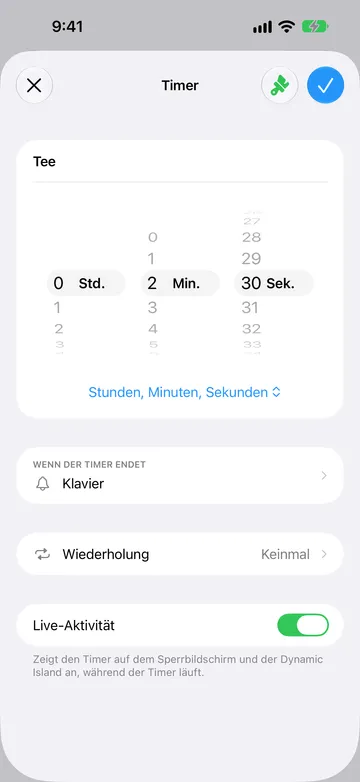
- Gib einen Namen ein, zum Beispiel „Tee“. Der Name ist optional.
- Lege die Dauer fest.
- Wähle die Optionen, die du brauchst: Wenn der Timer endet, Wiederholung und Live-Aktivität. Um dem Timer eine Farbe zu geben, tippe oben im Editor auf die Pinsel-Taste.
- Tippe auf Start, um den Timer zu speichern und sofort zu starten, oder tippe auf das Häkchen, um ihn für später zu speichern.
Ein neuer Timer beginnt bei 1 Minute und verwendet deinen Standardton. Wenn du Timer+ ohne Pro verwendest und bereits mehrere gespeicherte Timer hast, bietet Timer+ beim Hinzufügen eines weiteren möglicherweise ein Upgrade an.
Die Dauer festlegen
Abschnitt betitelt „Die Dauer festlegen“Drehe die Räder, um die Dauer festzulegen. Das Menü unter den Rädern wechselt zwischen zwei Formaten:
- Stunden, Minuten, Sekunden erlaubt bis zu 99 Stunden, 59 Minuten und 59 Sekunden.
- Tage, Stunden, Minuten erlaubt bis zu 99 Tage, 23 Stunden und 59 Minuten. Dieses Format verwendet ganze Minuten, daher werden beim Wechsel dorthin eventuelle Sekunden entfernt.
Jeder Timer merkt sich sein eigenes Format. Der kürzeste mögliche Timer dauert 1 Sekunde.
Wählen, was beim Ende des Timers abgespielt wird
Abschnitt betitelt „Wählen, was beim Ende des Timers abgespielt wird“Tippe auf Wenn der Timer endet, um den Ton auszuwählen. Wähle Kein für einen stillen Timer. Mit Endlosschleife wird der Ton fortlaufend abgespielt, mit Einmal nur ein einziges Mal.
Im Timer-Editor bietet Hinweis hinzufügen die Optionen Halbzeit, Vergangene Zeit, Verbleibende Zeit sowie wiederkehrende Hinweise nach dem Start oder vor dem Ende. Diese Hinweise können einen Ton, Ansagen oder beides abspielen. Ein Timer-Schritt einer Routine hat außerdem Wenn der Timer startet. Hinweise.
Um den Ton zu ändern, mit dem neue Timer beginnen, siehe Standardton für Timer ändern. Um Töne lauter oder leiser zu machen, siehe Lautstärke in Timer+ ändern. Wenn du das Ende eines Timers nicht hörst, prüfe Warum werden Timer+ Töne nicht abgespielt? und die empfohlenen Mitteilungseinstellungen.
Einen Timer wiederholen
Abschnitt betitelt „Einen Timer wiederholen“Tippe auf Wiederholung, um denselben Countdown mehr als einmal ablaufen zu lassen. Wähle Keinmal für einen einzelnen Countdown oder einen Wert von 2 Mal bis 64 Mal. Jede Auswahl zeigt die Gesamtzeit an, sodass ein 10-Minuten-Timer mit 3 Mal 30 Minuten anzeigt.
Die Anzahl der Wiederholungen ist die Gesamtzahl der Countdowns. Mit 3 Mal zählt der Timer dreimal hintereinander herunter, ohne Pause dazwischen:
10:00 → 10:00 → 10:00
Während ein sich wiederholender Timer läuft:
- Unter dem Namen des Timers erscheint ein Zähler wie 2 von 3.
- Der Ton unter „Wenn der Timer endet“ wird am Ende jeder Wiederholung abgespielt, nicht nur bei der letzten.
- Mit den Tasten Zurück und Weiter springst du zum Anfang der vorherigen Wiederholung oder weiter zur nächsten. Sie sind nicht verfügbar, während der Timer pausiert ist. Wenn du über die letzte Wiederholung hinaus springst, endet der Timer.
- Abgelaufen, Verbleibend und Ende des Timers berücksichtigen alle noch ausstehenden Wiederholungen.
Ein Timer kann sich nicht endlos wiederholen und keine Pause zwischen Wiederholungen einfügen. Für ein Muster aus Belastung und Pause erstelle stattdessen eine Routine.
Ein Timer mit Wiederholungen erscheint nicht als Live-Aktivität auf dem Sperrbildschirm. Siehe Live-Aktivität.
Den Timer auf dem Sperrbildschirm anzeigen
Abschnitt betitelt „Den Timer auf dem Sperrbildschirm anzeigen“Aktiviere Live-Aktivität, um den Timer während er läuft auf dem Sperrbildschirm und in der Dynamic Island anzuzeigen. Bei einem neuen Timer ist der Schalter standardmäßig eingeschaltet.
Eine Live-Aktivität erscheint nur für einen Timer ohne Wiederholungen. Wenn du Wiederholungen hinzufügst, wird der Schalter normalerweise ausgeschaltet, und auch wenn du ihn wieder einschaltest, erscheint ein sich wiederholender Timer nicht. Außerdem müssen Live-Aktivitäten für Timer+ in den iOS-Einstellungen erlaubt sein. Wenn ein Timer nicht erscheint, siehe Timer auf dem Sperrbildschirm sehen.
Einen Timer starten und steuern
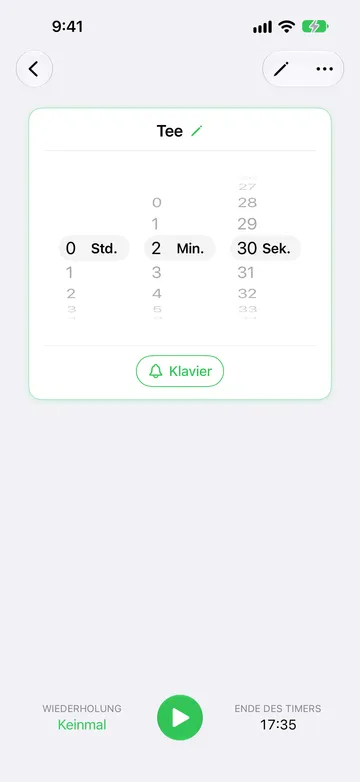
Abschnitt betitelt „Einen Timer starten und steuern“Öffne einen gespeicherten Timer aus der Timerliste, um ihn startbereit zu sehen. Vor dem Start kannst du die Räder drehen, um die Dauer zu ändern, auf die Ton-Taste tippen, um Wenn der Timer endet zu ändern, oder auf Wiederholung tippen. Diese Änderungen werden im Timer gespeichert. Ende des Timers zeigt, wann er enden würde, wenn du ihn jetzt startest. Tippe auf die Wiedergabetaste, um ihn zu starten.
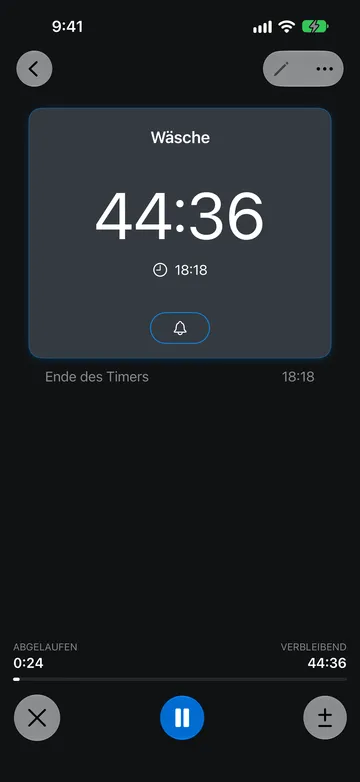
Während der Timer läuft, zeigt er die verbleibende Zeit und die Uhrzeit, zu der er endet. Verwende die Tasten unten auf dem Bildschirm:
- Pausieren und Fortsetzen halten den Countdown an und setzen ihn fort. Pausierte Zeit zählt nicht zum Timer.
- Abbrechen (×) beendet den Countdown. Wenn eine Meldung Widerrufen erscheint, tippe innerhalb weniger Sekunden darauf, um dort weiterzumachen, wo du aufgehört hast.
- Dauer ändern (±) fügt Zeit hinzu oder zieht sie ab. Siehe Zeit hinzufügen oder abziehen.
- Zurück und Weiter erscheinen nur bei einem Timer mit Wiederholungen.
Du kannst einen gespeicherten Timer auch direkt aus seiner Zeile in der Timerliste starten oder mehrere gespeicherte Timer gleichzeitig starten. Damit der Bildschirm eingeschaltet bleibt, während ein Timer läuft, siehe Timer+ auf dem Bildschirm geöffnet lassen.
Zeit hinzufügen oder abziehen
Abschnitt betitelt „Zeit hinzufügen oder abziehen“Tippe auf Dauer ändern (±), während der Timer läuft oder pausiert ist. Wähle +1 Std., +10 Min. oder +1 Min., um Zeit hinzuzufügen, oder −1 Std., −10 Min. oder −1 Min., um Zeit abzuziehen.
Eine Taste zum Abziehen ist nicht verfügbar, wenn weniger als diese Zeit übrig ist. Wenn der Timer durch das Abziehen null erreicht, endet er sofort.
Das Ändern der Zeit betrifft nur den Countdown, der gerade läuft. Die gespeicherte Dauer des Timers bleibt unverändert. Um die gespeicherte Dauer zu ändern, siehe Einen Timer ändern.
Wenn der Timer endet
Abschnitt betitelt „Wenn der Timer endet“Wenn der Countdown null erreicht, spielt der Timer seinen Ton unter „Wenn der Timer endet“ ab und zeigt Fertig mit der Uhrzeit, zu der er geendet hat. Danach zählt er mit einem Minuszeichen von null aufwärts, zum Beispiel „−0:12“, damit du siehst, wie lange sein Ende her ist.
Beim beendeten Timer kannst du:
- Auf Neustart tippen, um ihn von vorn laufen zu lassen.
- Auf ± tippen, um mehr Zeit hinzuzufügen und weiter herunterzuzählen.
- Auf × tippen, um das Ergebnis zu schließen.
Ein Timer wartet nicht auf dich und zählt keine Überzeit. Wenn du einen Schritt brauchst, der nach null weiterzählt, bis du ihn bestätigst, verwende einen Routineschritt, der auf „Fertig“ wartet.
Wenn du ihn nicht schließt, kehrt der beendete Timer nach der unter Einstellungen > Timer zurücksetzen gewählten Zeit in den Bereitschaftszustand zurück. Standard ist Nach 5 Minuten.
Einen Timer ändern
Abschnitt betitelt „Einen Timer ändern“Wenn ein Timer nicht läuft, öffne ihn und tippe auf Bearbeiten (den Stift oben auf dem Bildschirm), um beliebige Einstellungen zu ändern, auch das Dauerformat und Live-Aktivität. Dauer, Ton und Wiederholungen kannst du auch direkt auf dem Bereitschaftsbildschirm ändern, wie unter Einen Timer starten und steuern beschrieben.
Während ein Timer läuft oder pausiert ist, kannst du weiterhin:
- Auf seinen Namen tippen, um ihn umzubenennen.
- Auf die Glocken-Taste tippen, um Wenn der Timer endet zu ändern.
- Im Menü Mehr (…) eine Farbe wählen.
Um die gespeicherte Dauer oder die Wiederholungen eines laufenden Timers zu ändern, brich ihn zuerst ab oder lass ihn enden und bearbeite ihn dann. Um nur den aktuellen Countdown zu ändern, füge Zeit hinzu oder ziehe sie ab.
Das Menü Mehr (…) enthält außerdem Verlauf, der die abgeschlossenen und abgebrochenen Durchläufe dieses Timers auflistet, sowie Löschen.
Einen Timer zu einer festgelegten Zeit starten
Abschnitt betitelt „Einen Timer zu einer festgelegten Zeit starten“Timer+ hat keine Option in der App, um einen Timer zu einem späteren Zeitpunkt zu starten. Um einen gespeicherten Timer automatisch zu einer bestimmten Uhrzeit zu starten, verwende eine Automation in Kurzbefehle. Siehe Timer zu einer geplanten Zeit starten.
Probiere diese Timer-Beispiele aus
Abschnitt betitelt „Probiere diese Timer-Beispiele aus“Eine Tasse Tee
Abschnitt betitelt „Eine Tasse Tee“Erstelle einen Timer namens „Tee“ und stelle ihn auf 2 Minuten 30 Sekunden. Stelle Wenn der Timer endet auf einen Ton, den du gut hörst, und wähle Einmal. Tippe auf das Häkchen, um ihn zu speichern. Öffne Tee beim nächsten Mal aus deiner Timerliste und tippe auf die Wiedergabetaste.
Eine lange Waschladung
Abschnitt betitelt „Eine lange Waschladung“Erstelle einen Timer namens „Wäsche“, wähle Stunden, Minuten, Sekunden und stelle 45 Minuten ein. Lass Live-Aktivität eingeschaltet, damit du ihn auf dem Sperrbildschirm im Blick behältst. Wenn die Maschine länger braucht, tippe auf ± und füge +10 Min. hinzu, ohne die gespeicherten 45 Minuten zu ändern.
Regelmäßige Bildschirmpausen
Abschnitt betitelt „Regelmäßige Bildschirmpausen“Erstelle einen 20-Minuten-Timer namens „Bildschirmpause“ und stelle Wiederholung auf 3 Mal. Der Timer zählt dreimal hintereinander 20 Minuten herunter, spielt nach jedem Durchgang seinen Ton ab und zeigt dabei nacheinander 1 von 3, 2 von 3 und 3 von 3. Wenn du zwischen den 20-Minuten-Abschnitten eine zeitlich festgelegte Pause möchtest, baue das stattdessen als Routine.
Schnelltimer
Abschnitt betitelt „Schnelltimer“Ein Schnelltimer ist ein Timer, den du sofort startest, ohne ihn zu speichern. Verwende ihn für einen Countdown, den du nicht noch einmal brauchst, zum Beispiel eine 5-Minuten-Erinnerung.
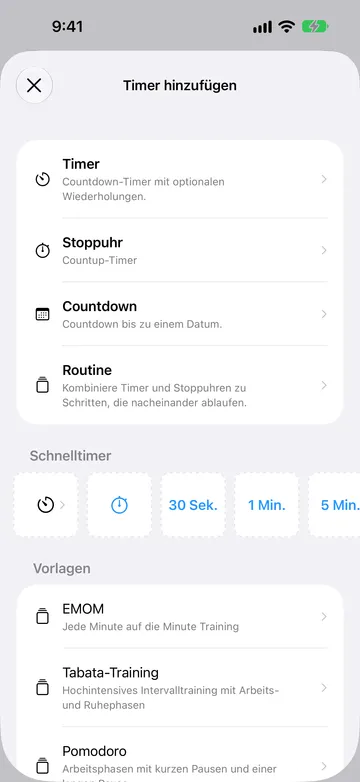
Tippe in der Timerliste auf +, um Timer hinzufügen zu öffnen. Die Zeile Schnelltimer bietet:
- Die Tasten 30 Sek., 1 Min., 5 Min., 10 Min., 30 Min. und 1 Std., die sofort einen Schnelltimer dieser Länge mit deinem Standardton starten. Wische in der Zeile zur Seite, um alle zu sehen.
- Eine Timer-Taste am Anfang der Zeile, die den Bildschirm Schnelltimer öffnet. Gib optional einen Namen und eine Dauer ein, wähle einen Ton und tippe auf Start.
- Eine Stoppuhr-Taste, die eine Schnellstoppuhr startet.
Du kannst den Schnelltimer-Bildschirm auch öffnen, indem du die Timerliste nach unten ziehst. Andere Apps können Schnelltimer über das Timer+ URL-Schema starten.
Ein Schnelltimer erscheint in deiner Timerliste, solange er aktiv ist, und hat dieselben Steuerelemente wie ein gespeicherter Timer, kann sich aber nicht wiederholen. Nachdem er geendet hat und du ihn schließt oder wenn die Zeit unter Timer zurücksetzen abgelaufen ist, wird er aus der Liste entfernt. Ein abgebrochener Schnelltimer wird entfernt, sobald seine Widerrufen-Meldung verschwunden ist. Wenn Timerverlauf in den Einstellungen aktiviert ist, werden beendete und abgebrochene Schnelltimer trotzdem dort gespeichert.
Verwandte Anleitungen
Abschnitt betitelt „Verwandte Anleitungen“- Den richtigen Timer-Typ wählen
- Eine Routine erstellen und verwenden
- Hinweise und Töne
- Timer auf dem Sperrbildschirm sehen
- Timer zu einer geplanten Zeit starten
- Mehrere gespeicherte Timer gleichzeitig starten
- Standardton für Timer ändern
- Lautstärke in Timer+ ändern
- Das Timer+ URL-Schema verwenden
- Timer+ Kurzbefehle für iPhone und iPad