
Kurzbefehle
Timer mit Apple Kurzbefehle erstellen und steuern
Timer+ bietet acht Aktionen für Apple Kurzbefehle auf iPhone und iPad. Damit kannst du gespeicherte Timer erstellen, Timer starten und steuern, einen Timer in Timer+ öffnen oder persönliche Automationen erstellen.
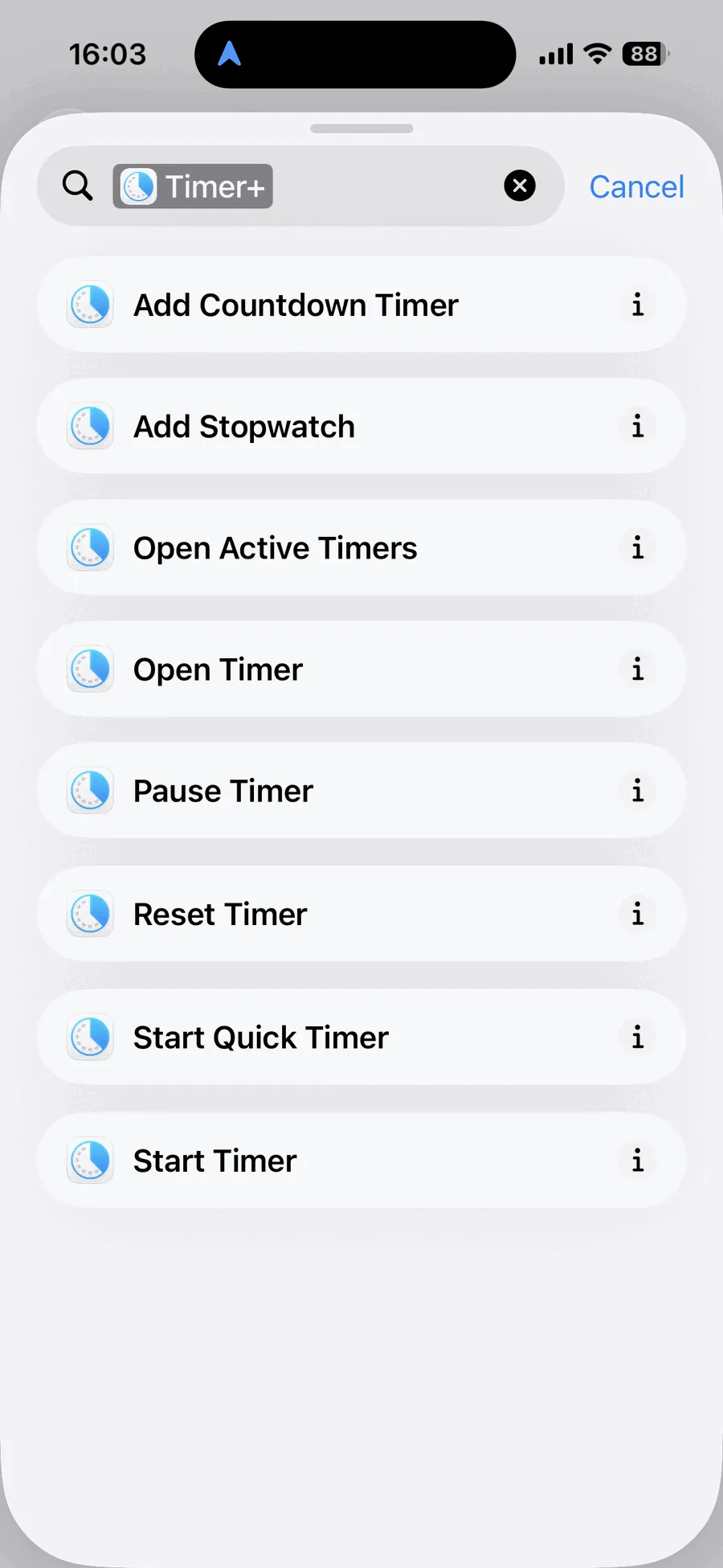
Katalog der Timer+ Aktionen in Kurzbefehle
Abschnitt betitelt „Katalog der Timer+ Aktionen in Kurzbefehle“Dies sind die genauen Aktionsnamen, die in der Kurzbefehle-App angezeigt werden.
| Aktion | Parameter | Funktion | Öffnet Timer+ |
|---|---|---|---|
| Countdown-Timer hinzufügen | Dauer; optional Name und Ton | Erstellt einen gespeicherten Timer | Nein |
| Stoppuhr hinzufügen | Optional Name | Erstellt eine gespeicherte Stoppuhr | Nein |
| Aktive Timer öffnen | Keine | Öffnet die Liste der aktiven Timer | Ja |
| Timer öffnen | Timer | Öffnet einen ausgewählten gespeicherten Timer | Ja |
| Timer anhalten | Timer | Hält einen ausgewählten Timer an | Nein |
| Abbrechen | Timer | Setzt einen ausgewählten Timer zurück | Nein |
| Schnelle Timer starten | Dauer; optional Name | Erstellt und startet einen temporären Timer | Nein |
| Timer starten | Timer | Startet einen ausgewählten gespeicherten Timer | Nein |
Gespeicherte Timer erstellen
Abschnitt betitelt „Gespeicherte Timer erstellen“Countdown-Timer hinzufügen
Abschnitt betitelt „Countdown-Timer hinzufügen“Erstellt einen gespeicherten Timer, ohne ihn zu starten. Die Dauer ist erforderlich. Optional kannst du dem Timer einen Namen geben und den Ton auswählen, der am Ende abgespielt wird.
Stoppuhr hinzufügen
Abschnitt betitelt „Stoppuhr hinzufügen“Erstellt eine gespeicherte Stoppuhr, ohne sie zu starten. Der Name ist optional.
Timer starten und steuern
Abschnitt betitelt „Timer starten und steuern“Timer starten
Abschnitt betitelt „Timer starten“Startet einen gespeicherten Timer+ Timer, den du in der Aktion auswählst. Timer+ muss sich nicht öffnen, wenn der Kurzbefehl ausgeführt wird.
Timer anhalten
Abschnitt betitelt „Timer anhalten“Hält einen ausgewählten Timer+ Timer an, ohne die App zu öffnen.
Abbrechen
Abschnitt betitelt „Abbrechen“Setzt einen ausgewählten Timer+ Timer zurück, ohne die App zu öffnen.
Schnelle Timer starten
Abschnitt betitelt „Schnelle Timer starten“Erstellt einen Timer mit der angegebenen Dauer und startet ihn sofort. Optional kannst du ihm einen Namen geben. Der Schnelltimer verwendet deinen Standardton und wird gelöscht, wenn er abgelaufen ist.
Verwende „Schnelle Timer starten“, wenn du einen einmaligen Timer brauchst. Verwende „Timer starten“, wenn du einen Timer laufen lassen möchtest, den du bereits in Timer+ gespeichert hast.
Timer+ öffnen
Abschnitt betitelt „Timer+ öffnen“Timer öffnen
Abschnitt betitelt „Timer öffnen“Öffnet Timer+ direkt mit einem ausgewählten gespeicherten Timer.
Aktive Timer öffnen
Abschnitt betitelt „Aktive Timer öffnen“Öffnet Timer+ mit der Liste der Timer, die gerade laufen oder angehalten sind.
Timer+ Aktionen in Kurzbefehle verwenden
Abschnitt betitelt „Timer+ Aktionen in Kurzbefehle verwenden“Füge in der Kurzbefehle-App eine Aktion hinzu und suche nach Timer+, um die verfügbaren Aktionen zu sehen. Nachdem du einen Kurzbefehl erstellt hast, kannst du ihn in der Kurzbefehle-App ausführen, zu einer persönlichen Automation hinzufügen oder Siri bitten, ihn über seinen Namen auszuführen.
Ein praktisches Beispiel findest du unter Timer zu einer geplanten Zeit starten.
Verfügbarkeit
Abschnitt betitelt „Verfügbarkeit“Alle Timer+ Aktionen für Kurzbefehle und die Auswahl aller gespeicherten Timer sind ohne Timer+ Pro verfügbar.
Für den Zugriff mit einem Tippen vom Home-Bildschirm aus vergleiche die Timer+ Widgets für iPhone und iPad.
Kurzbefehle und Live-Aktivitäten
Abschnitt betitelt „Kurzbefehle und Live-Aktivitäten“Timer, die über Kurzbefehle gestartet werden, starten keine Live-Aktivität auf dem Sperrbildschirm oder in der Dynamic Island, weil iOS verlangt, dass Timer+ geöffnet und sichtbar ist, wenn eine Drittanbieter-App eine Live-Aktivität startet. Der Timer läuft trotzdem, und Timer+ kann dich benachrichtigen, wenn er abgelaufen ist.