
Hinweise
Töne, Ansagen und wann sie abgespielt werden
Ein Hinweis teilt dir mit, dass bei einem Timer etwas passiert ist. Er kann einen Ton abspielen, Ansagen wie „10 Sekunden verbleibend“ sprechen oder beides. Jeder Hinweis hat einen Zeitpunkt: wann er abgespielt wird, zum Beispiel wenn ein Timer endet oder zur Hälfte eines Routineschritts.
Timer, Stoppuhren und Routineschritte können während des Durchlaufs Hinweise abspielen. Ein Countdown spielt seinen Ton zum festgelegten Datum und Zeitpunkt.
Hinweisoptionen nach Timer-Typ
Abschnitt betitelt „Hinweisoptionen nach Timer-Typ“| Timer-Typ | Hinweis im Editor | Weitere Hinweise hinzufügen | Ansagen | Endlosschleife oder Einmal |
|---|---|---|---|---|
| Timer | Wenn der Timer endet | Halbzeit, Vergangene Zeit, Verbleibende Zeit und wiederkehrende Hinweise nach dem Start oder vor dem Ende | Ja | Nur Endhinweis |
| Countdown | Ton, der abgespielt wird, wenn der Countdown endet | Nein | Nein | Ja |
| Stoppuhr | Kein fester Start- oder Endhinweis | Vergangene Zeit und wiederkehrende Hinweise nach dem Start | Name, Vergangene Zeit | Immer einmal |
| Timer-Schritt einer Routine | Wenn der Timer startet | Halbzeit, Vergangene Zeit, Verbleibende Zeit und wiederkehrende Hinweise nach dem Start oder vor dem Ende | Ja | Immer einmal |
| Stoppuhr-Schritt einer Routine | Wenn die Stoppuhr startet | Vergangene Zeit und wiederkehrende Hinweise nach dem Start | Name, Vergangene Zeit | Immer einmal |
| Start-Countdown | Wenn der Timer startet | Halbzeit, Verbleibende Zeit | Ja | Immer einmal |
| Routine | Wenn die Routine endet | Nein | Nein | Immer einmal |
Ein Schnelltimer hat eine Zeile Ton mit den Optionen Sound wiederholen und Einmal. Eine Schnellstoppuhr hat keinen Ton.
Einen Ton wählen
Abschnitt betitelt „Einen Ton wählen“Timer+ enthält mehr als 30 integrierte Töne, zum Beispiel Beep, Ringglocke, Marimba, Klavier und Schulklingel. Wähle Kein für keinen Ton. Du kannst keine eigenen Töne hinzufügen; siehe Kann ich eigene Töne oder Klingeltöne verwenden?
Tippe auf einen Ton, um ihn auszuwählen und eine kurze Vorschau zu hören. Um Lieblingstöne oben in der Liste zu halten, tippe neben einem Ton auf die drei Punkte (…) und wähle Anheften. Angeheftete Töne kannst du durch Ziehen neu anordnen.
Wenn der Editor die Auswahl Endlosschleife und Einmal zeigt, lege fest, wie der Ton abgespielt wird:
- Endlosschleife wiederholt den Ton.
- Einmal spielt den Ton ein einziges Mal ab. Timer+ zeigt solche Töne mit „(Einmalig)“ hinter dem Namen an, zum Beispiel „Schulklingel (Einmalig)“.
Hinweise von Routineschritten und Wenn die Routine endet werden immer einmal abgespielt.
Den Standardton festlegen
Abschnitt betitelt „Den Standardton festlegen“Der Standardton ist der Ton, mit dem neue Timer beginnen. Wenn du ihn änderst, ändern sich bereits erstellte Timer nicht. Um ihn zu ändern, öffne Einstellungen und tippe auf Standardton. Eine Schritt-für-Schritt-Anleitung findest du unter Standardton für Timer ändern.
Neue Timer, Countdowns und Schnelltimer beginnen mit dem Standardton in Endlosschleife. In einer Routine beginnen der erste Timer-Schritt jedes Blocks, der Start-Countdown und jeder neue Hinweis mit dem Standardton, der einmal abgespielt wird. Stoppuhren, Übergangsschritte und Wenn die Routine endet beginnen ohne Ton.
Ansagen hinzufügen
Abschnitt betitelt „Ansagen hinzufügen“Ansagen nutzen die Sprachausgabe deines Geräts. Sie sind in Hinweisen von Timern, Stoppuhren und Routineschritten verfügbar. Öffne den Tab Ansagen und wähle die gewünschten Optionen:
| Ansage | Beispiel für das, was du hörst |
|---|---|
| Name | Der Name des Schritts, zum Beispiel „Training“ |
| Als Nächstes | „Als Nächstes: Ruhe“ |
| Halbzeit | „Halbzeit“ |
| Seite wechseln | „Seite wechseln“ |
| Vergangene Zeit | „30 Sekunden“ |
| Verbleibende Zeit | „10 Sekunden verbleibend“ |
Stoppuhr-Hinweise bieten Name und Vergangene Zeit. Jede Option zeigt eine Vorschau dessen, was sie für diesen Schritt sagen wird. Ziehe ausgewählte Ansagen, um die Reihenfolge festzulegen, in der du sie hörst. Wähle Aus, um alle Ansagen für diesen Hinweis auszuschalten.
Ein Hinweis kann einen Ton mit Ansagen kombinieren. Bei noch 10 Sekunden in einem Schritt Training, auf den Ruhe folgt, spielt zum Beispiel ein Ton Beep mit Verbleibende Zeit und Als Nächstes Beep ab und sagt „10 Sekunden verbleibend. Als Nächstes: Ruhe.“
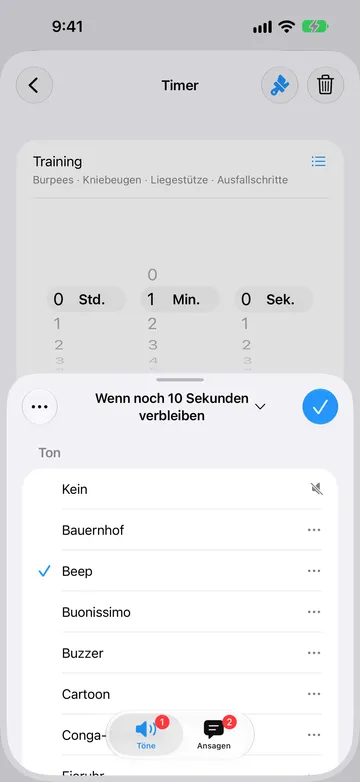
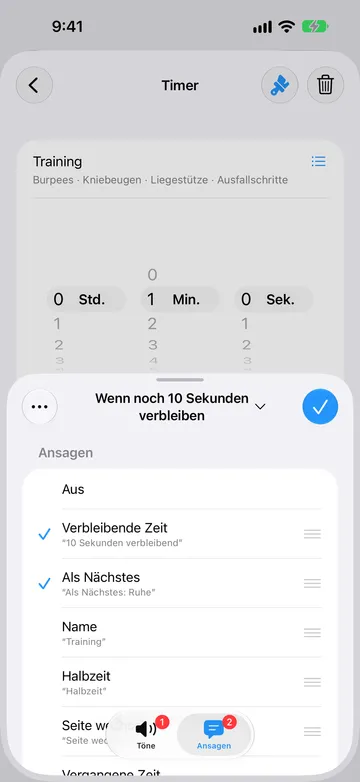
Töne und Ansagen können auch in Hintergrundmitteilungen oder bei gesperrtem Gerät abgespielt werden. Dabei gelten die Mitteilungseinstellungen und -grenzen. Wann Hinweise abgespielt werden.
Festlegen, wann ein Hinweis abgespielt wird
Abschnitt betitelt „Festlegen, wann ein Hinweis abgespielt wird“In einem Timer-Schritt einer Routine wird Wenn der Timer startet immer angezeigt. Du kannst ihn auf einen Ton, Ansagen oder Kein stellen. Tippe auf Hinweis hinzufügen, um einen weiteren Hinweis für denselben Schritt zu planen:
- Halbzeit wird zur Hälfte der Dauer des Schritts abgespielt.
- Verbleibende Zeit wird abgespielt, wenn noch eine gewählte Zeit übrig ist, zum Beispiel 10 Sekunden.
- Vergangene Zeit wird einmal nach der gewählten Dauer abgespielt, etwa nach 30 Sekunden.
- Alle … nach dem Start wird regelmäßig nach dem Start abgespielt, etwa jede Minute.
- Alle … vor dem Ende wird regelmäßig vor dem Ende abgespielt, etwa bei 4, 3, 2 und 1 verbleibenden Minute in einem 5-minütigen Schritt.
Wiederkehrende Hinweise werden während der festgelegten Schrittdauer abgespielt, ohne zusätzlichen Hinweis am Start oder Ende. Sie beginnen bei jeder Wiederholung neu und enden bei null, auch mit Auf „Fertig“ warten.
Tippe nach der Wahl des Zeitpunkts auf Weiter, um Ton und Ansagen festzulegen. Die passende Ansage (Halbzeit, Vergangene Zeit oder Verbleibende Zeit) ist vorausgewählt. Öffne einen Hinweis und tippe auf seinen Titel, um die Zeit zu ändern.
Der Schritt listet seine Hinweise in der Reihenfolge auf, in der sie abgespielt werden, zum Beispiel Halbzeit gefolgt von Noch 10 Sekunden. Um einen Hinweis zu entfernen, öffne ihn, tippe auf die drei Punkte (…) und wähle Löschen, oder streiche auf dem Hinweis nach links.
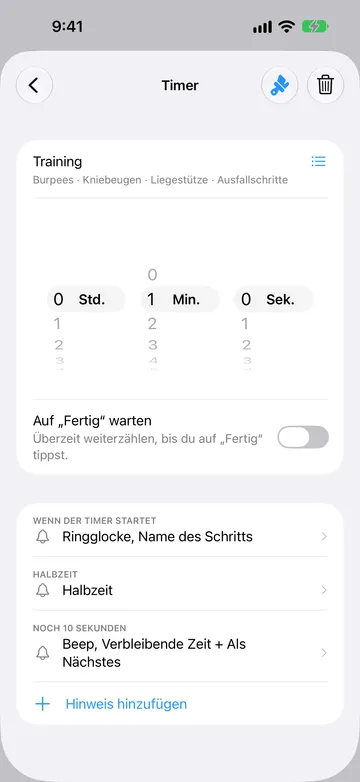
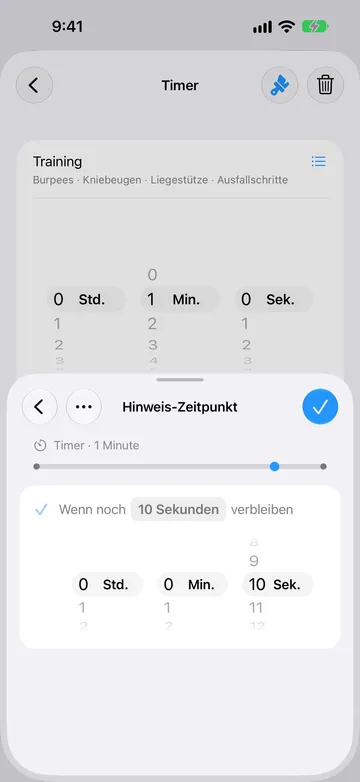
Pro Timer oder Schritt kannst du einen Hinweis je Zeitpunkt-Typ hinzufügen. Bereits verwendete Typen werden unter Hinweis hinzufügen nicht mehr angeboten. Bearbeite den vorhandenen Hinweis, um Zeit, Ton oder Ansagen zu ändern.
Start-Countdown bietet nur Wenn der Timer startet, Halbzeit und Verbleibende Zeit, keine Hinweise für vergangene Zeit oder wiederkehrenden Hinweise. Für Routineschritte kannst du keinen neuen Endhinweis hinzufügen; der Starthinweis des nächsten Schritts kann den Übergang melden.
Timer-Hinweise
Abschnitt betitelt „Timer-Hinweise“Ein Timer spielt seinen Ton unter Wenn der Timer endet ab, wenn er null erreicht. Wenn sich der Timer wiederholt, wird der Ton auch am Ende jeder Wiederholung abgespielt.
- Tippe im Timer-Editor auf Wenn der Timer endet.
- Wähle einen Ton oder Kein.
- Wähle Endlosschleife oder Einmal.
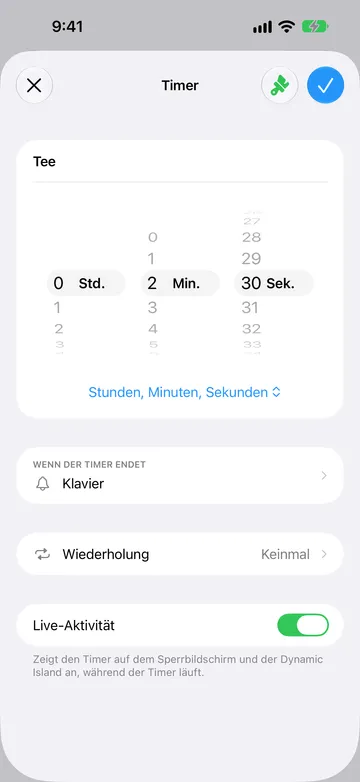
Du kannst den Ton auch auf dem Bildschirm des Timers ändern. Mehr über Timer-Einstellungen erfährst du unter Wenn der Timer endet.
Countdown-Hinweise
Abschnitt betitelt „Countdown-Hinweise“Ein Countdown spielt seinen Ton ab, wenn er das Zieldatum und die Zieluhrzeit erreicht. Tippe im Countdown-Editor auf Ton, um Wenn der Countdown endet zu öffnen, wähle einen Ton und dann Endlosschleife oder Einmal. Du kannst auch auf den Ton tippen, der auf dem Bildschirm des Countdowns angezeigt wird, zum Beispiel „Schulklingel (Einmalig)“. Während ein Countdown nach seinem Datum aufwärts zählt, gibt es keinen Hinweis. Siehe Countdown-Ton.
Stoppuhr-Hinweise
Abschnitt betitelt „Stoppuhr-Hinweise“Eine Stoppuhr bietet Vergangene Zeit und wiederkehrende Hinweise (Alle … nach dem Start) mit einem Ton, den Ansagen Name und Vergangene Zeit oder beidem. So kannst du etwa jede Minute die vergangene Zeit hören. Das Erfassen einer Runde spielt keinen Hinweis ab.
Ein Stoppuhr-Schritt einer Routine bietet außerdem Wenn die Stoppuhr startet. Wähle dafür einen Ton, Ansagen oder keinen Ton. Stoppuhr.
Routinen-Hinweise
Abschnitt betitelt „Routinen-Hinweise“Jeder Routineschritt kann einen eigenen Namen, eine Farbe und Hinweise haben. Timer- und Stoppuhr-Schritte bieten jeweils passende Optionen.
- Timer-Schritt einer Routine: Wenn der Timer startet; Halbzeit, Vergangene Zeit, Verbleibende Zeit und wiederkehrende Hinweise nach dem Start oder vor dem Ende.
- Stoppuhr-Schritt einer Routine: Wenn die Stoppuhr startet; Vergangene Zeit und wiederkehrende Hinweise nach dem Start.
- Start-Countdown: Wenn der Timer startet, Halbzeit, Verbleibende Zeit.
- Wenn die Routine endet spielt einen Ton einmal ab, wenn die gesamte Routine abgeschlossen ist.
Wenn du einen Schritt hinzufügst, übernimmt Timer+ die Hinweise des vorherigen Schritts desselben Typs in diesem Block. Prüfe sie also vor dem Start.
Timer+ bietet möglicherweise ein Upgrade auf Timer+ Pro an, wenn du bei einem Schritt, der sein kostenloses Hinweiskontingent bereits nutzt, auf Hinweis hinzufügen tippst. Vorhandene Hinweise bleiben bearbeitbar.
Mehr über Hinweise in Routinen erfährst du unter Schritt-Hinweise hinzufügen und Wählen, was beim Ende der Routine abgespielt wird.
Wann Hinweise abgespielt werden
Abschnitt betitelt „Wann Hinweise abgespielt werden“Wie Hinweise abgespielt werden, hängt davon ab, ob Timer+ geöffnet ist.
Während Timer+ auf dem Bildschirm geöffnet ist, spielt Timer+ jeden Hinweis ab, einschließlich Ansagen und Hinweisen für Halbzeit und verbleibende Zeit. Hinweise können Musik oder andere Audioinhalte kurz leiser machen. Damit der Bildschirm eingeschaltet bleibt, siehe Timer+ auf dem Bildschirm geöffnet lassen.
Wenn Timer+ im Hintergrund läuft, dein Gerät gesperrt oder die App geschlossen ist, verwendet Timer+ iOS-Mitteilungen für:
- Das Ende eines Timers und das Ende jeder Wiederholung
- Das Erreichen des Datums eines Countdowns
- Routine: Wenn der Timer startet, Wenn die Stoppuhr startet
- Timer, Stoppuhr, Routine: Halbzeit, Vergangene Zeit, Verbleibende Zeit und wiederkehrende Hinweise nach dem Start oder vor dem Ende
- Eine Erinnerung, wenn ein Routineschritt mit Auf „Fertig“ warten null erreicht
- Das Ende einer Routine
Eine Mitteilung kann Ton und Ansagen abspielen, auch Ansagen ohne separaten Ton. iOS begrenzt die Audiodauer auf 30 Sekunden, einschließlich Sprache und Tonschleifen. Verlasse dich bei Auf „Fertig“ warten nicht auf einen Ton bei null; siehe Schritte beenden.
Die iOS-Mitteilungseinstellungen steuern Hinweise im Hintergrund. Erlaube Mitteilungen für Timer+, aktiviere dringliche Mitteilungen und erlaube Timer+ in jedem Fokus, den du verwendest. Der Stummmodus schaltet Mitteilungstöne stumm. Siehe Empfohlene Mitteilungseinstellungen.
Alle Timer teilen sich eine begrenzte Anzahl von Plätzen für Hintergrundmitteilungen. Hinweise werden in zeitlicher Reihenfolge geplant; häufige wiederkehrende Hinweise belegen die Plätze schneller. Öffne Timer+ bei einer Limitwarnung, um weitere Hinweise zu planen. Prüfe im Editor, wie lange die Hinweise abgedeckt sind, bevor du den Abstand festlegst.
Wenn dein iPhone gesperrt ist und du eine entsperrte Apple Watch trägst, gehen Mitteilungen möglicherweise ohne Timer+ Töne an deine Watch. Siehe Unterstützt Timer+ Apple Watch Mitteilungen?. Um dir Mitteilungstexte über Kopfhörer vorlesen zu lassen, siehe Timer+ Mitteilungen über Kopfhörer vorlesen lassen.
Wenn du einen Hinweis nicht hörst
Abschnitt betitelt „Wenn du einen Hinweis nicht hörst“- Kein Ton im Hintergrund: Prüfe Mitteilungsberechtigung, Stummmodus, Hinweislautstärke und Fokus. Siehe Warum werden Timer+ Töne nicht abgespielt?.
- Zu leise, während Timer+ geöffnet ist: Passe die Lautstärke an, während ein Ton abgespielt wird. Siehe Lautstärke in Timer+ ändern.
- Ein einmaliger oder wiederkehrender Hinweis fehlt: Prüfe Zeitpunkt, Mitteilungseinstellungen und Limitwarnungen. Öffne Timer+, um die Hintergrundabdeckung zu erneuern.
- Hinweis steht auf Kein: Öffne den Hinweis und wähle einen Ton oder Ansagen.
- Ton in Endlosschleife hört zu früh auf: iOS begrenzt Mitteilungstöne auf 30 Sekunden.
- Keine Vibration: Timer+ bietet keine Vibrationseinstellungen. Siehe Warum unterstützt Timer+ keine Vibrationsalarme?