
Widgets
Timer vom Home-Bildschirm aus steuern
Mit den Timer+ Widgets für iPhone und iPad hast du deine wichtigsten Timer immer griffbereit. Sieh dir den Katalog unten an und folge dann der Anleitung Timer+ Widget hinzufügen, um ein Widget auf deinem Home-Bildschirm zu platzieren.
Timer+ Widget-Katalog
Abschnitt betitelt „Timer+ Widget-Katalog“| Widget | Wo es erscheint | Größe | Funktion |
|---|---|---|---|
| Timer | Home-Bildschirm auf iPhone und iPad | Klein | Zeigt und steuert einen gespeicherten Timer in einem kompakten Layout |
| Timer | Home-Bildschirm auf iPhone und iPad | Mittel | Zeigt und steuert einen gespeicherten Timer in einem breiteren Layout |
| Aktive Timer | Home-Bildschirm auf iPhone und iPad | Mittel | Zeigt bis zu vier laufende oder angehaltene Timer |
| Aktive Timer | Home-Bildschirm auf iPhone und iPad | Groß | Zeigt bis zu elf laufende oder angehaltene Timer |
Widgets „Timer“ für den Home-Bildschirm
Abschnitt betitelt „Widgets „Timer“ für den Home-Bildschirm“Das Widget „Timer“ zeigt einen gespeicherten Timer auf dem Home-Bildschirm deines iPhone oder iPad. Es ist in den Größen „Klein“ und „Mittel“ verfügbar.
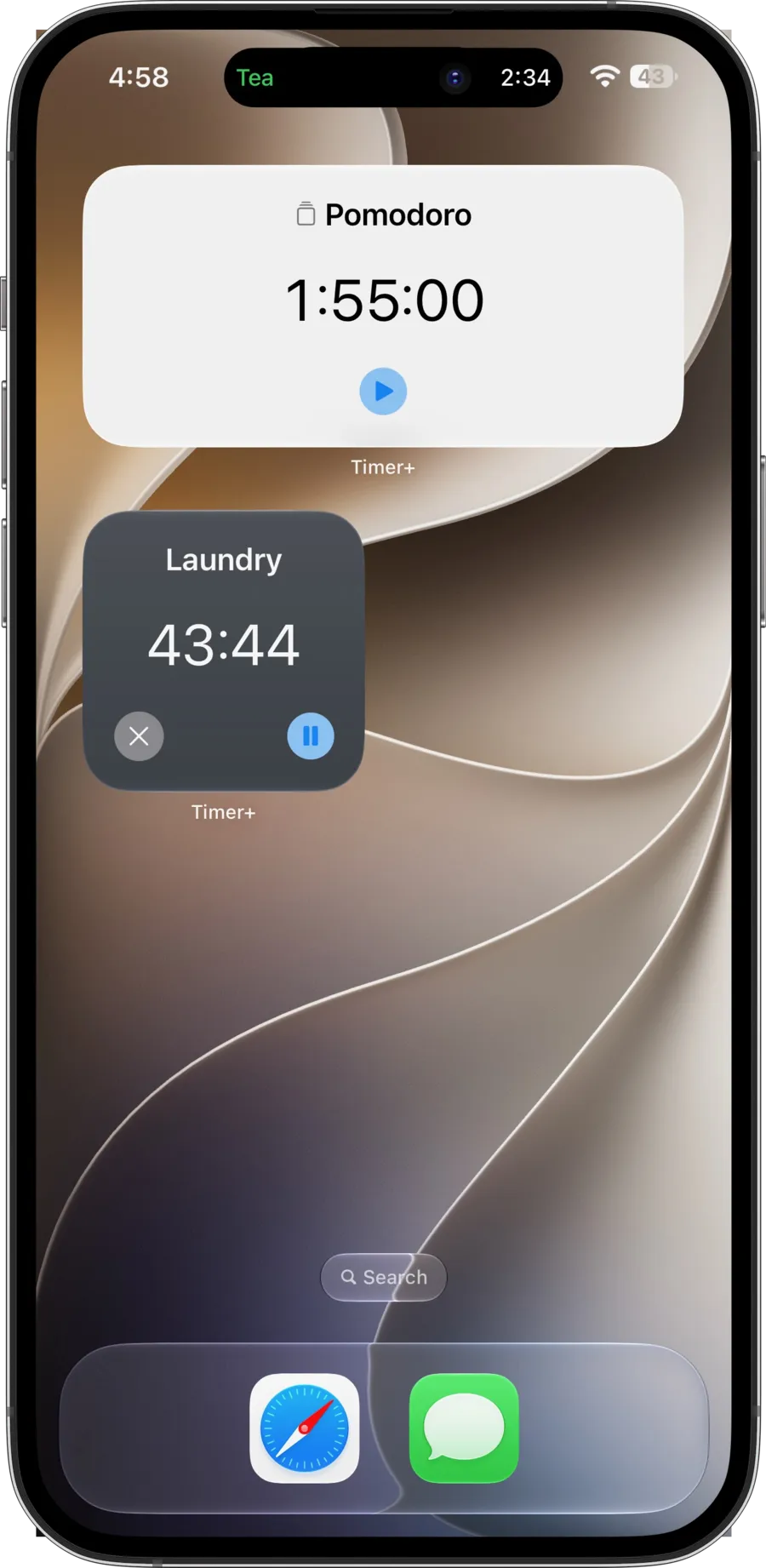
Mit den Tasten des Widgets führst du die Aktionen aus, die im aktuellen Zustand des Timers verfügbar sind. Tippe auf eine andere Stelle im Widget, um den Timer in Timer+ zu öffnen. Du kannst mehrere Widgets „Timer“ hinzufügen und in jedem einen anderen gespeicherten Timer auswählen.
Das kleine Widget eignet sich gut, wenn auf dem Home-Bildschirm wenig Platz ist. Das mittlere Widget gibt dem Timer ein breiteres Layout und behält dieselben grundlegenden Bedienelemente.
Widgets „Aktive Timer“ für den Home-Bildschirm
Abschnitt betitelt „Widgets „Aktive Timer“ für den Home-Bildschirm“Das Widget „Aktive Timer“ zeigt automatisch Timer an, die laufen oder angehalten sind. Du wählst seine Timer nicht einzeln aus.
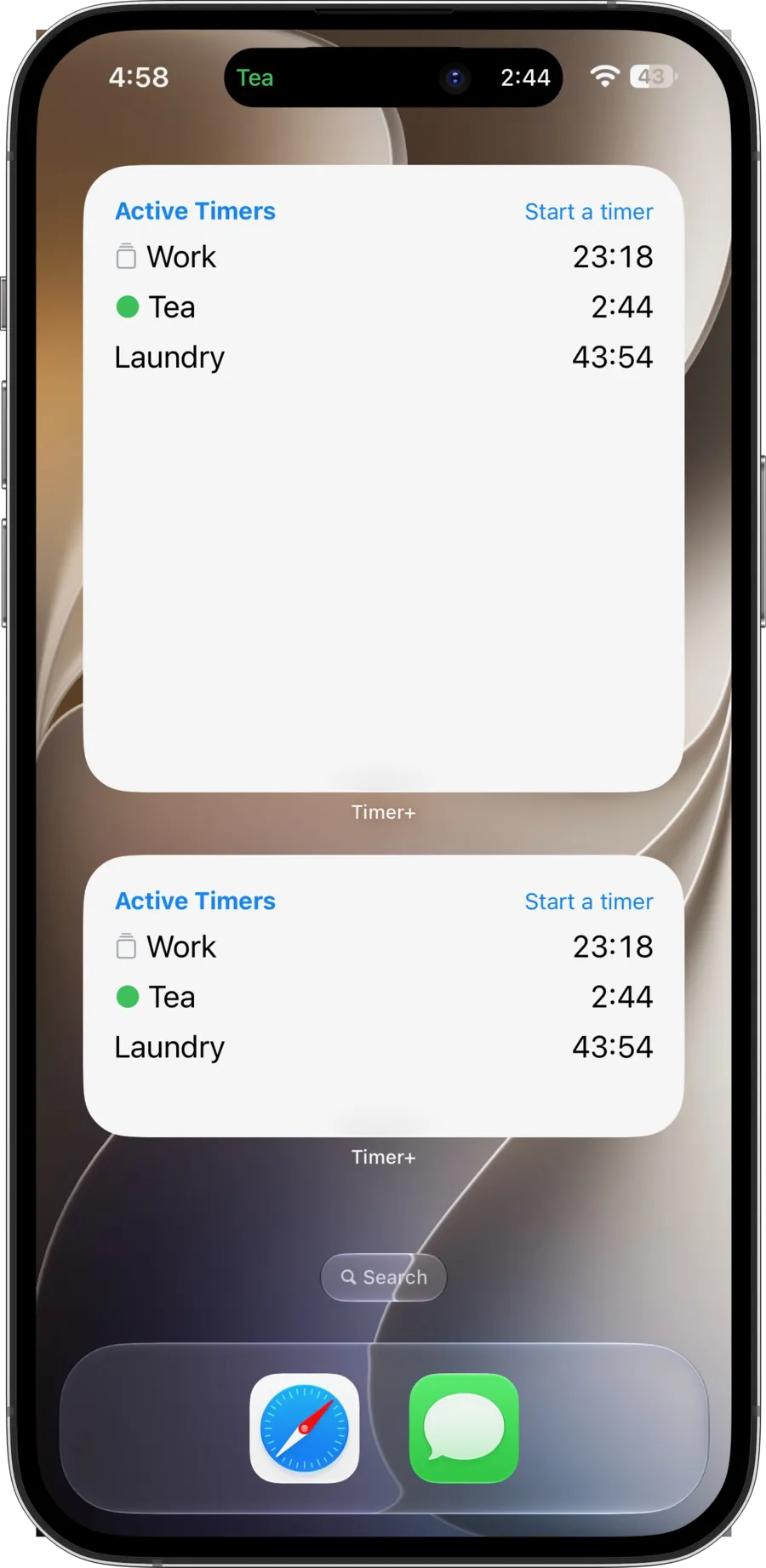
- Das mittlere Widget bietet Platz für bis zu vier aktive Timer.
- Das große Widget bietet Platz für bis zu elf aktive Timer.
- Wenn mehr Timer aktiv sind, als das Widget anzeigen kann, zeigt es an, wie viele weitere es gibt.
- Tippe auf einen Timer, um ihn zu öffnen, auf Aktive Timer, um die Liste der aktiven Timer zu öffnen, oder auf Timer starten, um deine gespeicherten Timer zu öffnen.
Wähle das große Widget, wenn du regelmäßig mehrere Timer gleichzeitig laufen lässt. Das mittlere Widget passt besser, wenn meist nur wenige Timer aktiv sind.
Verfügbarkeit
Abschnitt betitelt „Verfügbarkeit“Alle Timer+ Widgets für den Home-Bildschirm und die Auswahl aller gespeicherten Timer sind ohne Timer+ Pro verfügbar.
Bereit für deine Wahl? Folge der Anleitung Timer+ Widget hinzufügen für den Home-Bildschirm.
Möchtest du deine Timer stattdessen automatisieren? Entdecke die Timer+ Kurzbefehle für iPhone und iPad.