
Stoppuhr
Messen, wie lange etwas dauert, und Runden erfassen
Eine Stoppuhr zählt von null aufwärts und misst, wie lange etwas dauert. Verwende sie, wenn du die Dauer vorher nicht kennst: einen Lauf, ein Meeting, eine Übungseinheit oder wie lange eine Aufgabe wirklich dauert. Tippe auf Runde, um Zwischenzeiten zu erfassen, ohne die Uhr anzuhalten.
Wenn du bereits weißt, wie lange etwas dauern soll, verwende stattdessen einen Timer. Einen Vergleich aller Typen findest du unter Den richtigen Timer-Typ wählen.
Eine Stoppuhr erstellen
Abschnitt betitelt „Eine Stoppuhr erstellen“- Tippe in der Timerliste auf +, um Timer hinzufügen zu öffnen.
- Wähle Stoppuhr.
- Gib ihr optional einen Namen, zum Beispiel „Lauf“ oder „Stand-up“. Eine Stoppuhr ohne Namen erscheint als Stoppuhr.
- Wähle optional mit der Farbtaste oben auf dem Bildschirm eine Farbe.
- Tippe auf das Häkchen, um sie in deiner Timerliste zu behalten, oder auf Start, um sie zu speichern und sofort zu starten.
Der Schalter Live-Aktivität ist standardmäßig eingeschaltet, sodass eine laufende Stoppuhr auf dem Sperrbildschirm und in der Dynamic Island erscheinen kann. Wenn sie nicht erscheint, siehe Timer auf dem Sperrbildschirm sehen.
Eine Stoppuhr bietet Vergangene Zeit und wiederkehrende Hinweise (Alle … nach dem Start) mit einem Ton, den Ansagen Name und Vergangene Zeit oder beidem. So kannst du etwa jede Minute die vergangene Zeit hören. Das Erfassen einer Runde spielt keinen Hinweis ab. Hinweise.
Starten, pausieren und zurücksetzen
Abschnitt betitelt „Starten, pausieren und zurücksetzen“Öffne eine gespeicherte Stoppuhr und tippe auf die Wiedergabetaste. Während sie läuft, stehen unten auf dem Bildschirm diese Steuerelemente zur Verfügung:
- Pausieren und Fortsetzen in der Mitte halten die Uhr an und setzen sie fort, ohne die bereits gezählte Zeit zu verlieren.
- Das X links setzt die Stoppuhr auf null zurück und speichert den Durchlauf im Timerverlauf.
- Das ± rechts korrigiert die Anzeige. Siehe Die Anzeige korrigieren.
Unter der Anzeige zeigt Timer+, wann die Stoppuhr gestartet wurde, oder Pausiert, während sie pausiert ist. Nachdem du eine Runde erfasst hast, zeigt diese Zeile stattdessen die aktuelle Runde und ihre Zeit.
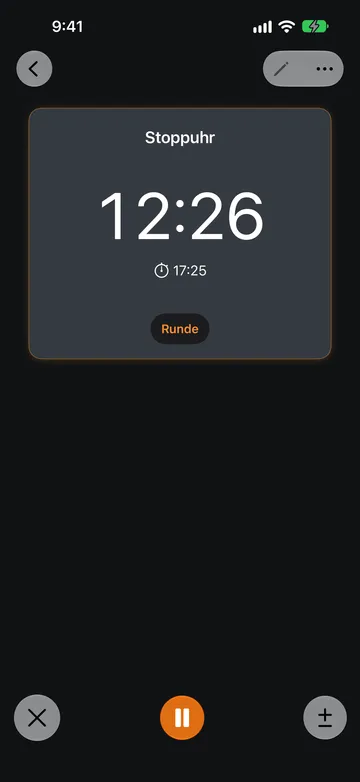
Eine Stoppuhr zählt weiter, bis du sie zurücksetzt. Es gibt keine Taste Fertig und keine Endzeit. Wenn du versehentlich zurückgesetzt hast und in deiner Timerliste Widerrufen erscheint, tippe darauf, um den Durchlauf wiederherzustellen. Widerrufen ist einige Sekunden lang verfügbar, wenn Zurücksetzen Rückgängig in den Timer+ Einstellungen aktiviert ist.
Um eine laufende Stoppuhr umzubenennen, tippe auf ihren Namen. Um die Farbe zu ändern, verwende das Menü …. Um ihre anderen Einstellungen zu ändern, setze sie zuerst zurück und tippe dann auf die Bearbeiten-Taste.
Runden erfassen
Abschnitt betitelt „Runden erfassen“Tippe auf Runde, um die aktuelle Runde abzuschließen und die nächste zu beginnen. Die Stoppuhr läuft weiter. Du kannst eine Runde auch erfassen, während sie pausiert ist.
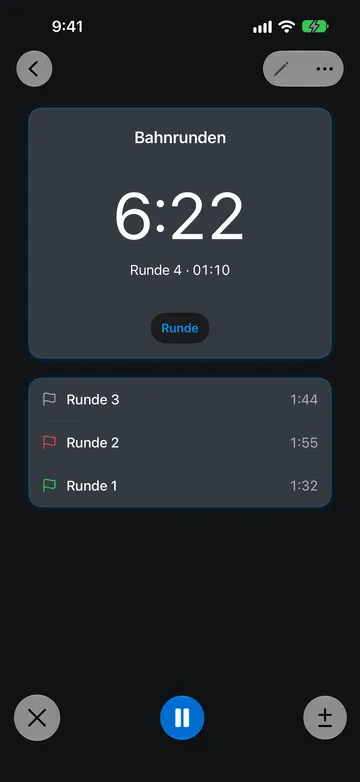
Abgeschlossene Runden erscheinen unter der Stoppuhr, die neueste oben. Jede Zeile zeigt die Zeit dieser einen Runde, nicht die bisherige Gesamtzeit. Die große Anzeige zeigt die Gesamtzeit, die Zeile darunter die laufende Runde, zum Beispiel Runde 4 · 01:10.
Sobald du mindestens zwei Runden mit unterschiedlichen Zeiten hast, markiert Timer+ die schnellste Runde mit einer grünen und die langsamste mit einer roten Flagge. Bei gleichen Zeiten erhält jede dieser Runden die Flagge. Die laufende Runde wird erst verglichen, wenn du erneut auf Runde tippst.
Um einer Runde eine Notiz hinzuzufügen, tippe auf die Runde, während die Stoppuhr läuft oder pausiert ist. Gib unter Rundenbeschriftung eine kurze Beschriftung wie „Bergauf“ ein und tippe auf Speichern. Die Beschriftung ersetzt die Rundennummer in der Liste. Um eine Beschriftung zu entfernen, lösche den Text und tippe auf Speichern. Nach dem Zurücksetzen der Stoppuhr kannst du Beschriftungen nicht mehr ändern.
Runden sind nur Zwischenzeiten. Sie lösen keine Hinweise aus, und du kannst keine Runde löschen.
Die Anzeige korrigieren
Abschnitt betitelt „Die Anzeige korrigieren“Wenn du eine Stoppuhr zu spät gestartet oder vergessen hast, sie zu pausieren, tippe auf ±, um die Anzeige zu korrigieren. Wähle eine Zeit zum Hinzufügen oder Abziehen: 1 Stunde, 10 Minuten oder 1 Minute. Du kannst die Anzeige korrigieren, während die Stoppuhr läuft oder pausiert ist. Du kannst nicht mehr Zeit abziehen, als die Anzeige zeigt.
Die korrigierte Anzeige wird in spätere Runden und in die im Timerverlauf gespeicherte Zeit übernommen.
Frühere Durchläufe ansehen
Abschnitt betitelt „Frühere Durchläufe ansehen“Jedes Mal, wenn du eine Stoppuhr zurücksetzt, speichert Timer+ den Durchlauf im Timerverlauf, sofern Timerverlauf in den Einstellungen nicht deaktiviert ist.
- Um die Durchläufe einer Stoppuhr zu sehen, öffne sie, tippe auf … und dann auf Verlauf.
- Um die Durchläufe aller deiner Timer zu sehen, öffne Verlauf in der Timerliste.
Ein Stoppuhr-Durchlauf zeigt die endgültige Anzeige sowie die Start- und Endzeit. Wenn du Runden erfasst hast, tippe auf Runden anzeigen, um Rundenzeiten, Beschriftungen sowie schnellste und langsamste Runde zu sehen.
Ohne Timer+ Pro zeigt der Timerverlauf möglicherweise nur deine letzten Durchläufe an und bietet ein Upgrade an.
Stoppuhr-Schritte in einer Routine
Abschnitt betitelt „Stoppuhr-Schritte in einer Routine“Eine Routine kann Stoppuhr-Schritte enthalten. Sie zählen auf dieselbe Weise aufwärts und erfassen Runden, enden aber anders:
| Stoppuhr | Stoppuhr-Schritt in einer Routine | |
|---|---|---|
| Wie sie endet | Auf X tippen, um zurückzusetzen und den Durchlauf zu speichern | Auf Fertig tippen, um den Schritt zu beenden und zum nächsten zu wechseln |
| Weitere Steuerelemente | Pausieren, Runde, Anzeige korrigieren | Pausieren, Runde, Anzeige korrigieren sowie Weiter und Zurück |
| Auswirkung auf die Zeit | Keine | Die Gesamtzeit der Routine ist nicht mehr festgelegt |
Verwende eine eigenständige Stoppuhr, um eine einzelne Aktivität zu messen. Verwende einen Stoppuhr-Schritt, wenn offene Arbeit Teil eines Ablaufs ist, zum Beispiel Fragen nach einem zeitlich begrenzten Vortrag. Siehe Timer- und Stoppuhr-Schritte hinzufügen und Festlegen, wie Schritte enden.
Probiere diese Stoppuhr-Beispiele aus
Abschnitt betitelt „Probiere diese Stoppuhr-Beispiele aus“Runden auf der Bahn stoppen
Abschnitt betitelt „Runden auf der Bahn stoppen“Erstelle eine Stoppuhr namens „Bahnrunden“ und tippe an der Linie auf Start. Tippe jedes Mal auf Runde, wenn du sie passierst. Am Ende zeigen die grüne und die rote Flagge deine schnellste und langsamste Runde. Setze die Stoppuhr zurück, um den Durchlauf zu speichern, und öffne dann im Verlauf Runden anzeigen, um ihn mit früheren Einheiten zu vergleichen.
Zeit für eine Aufgabe erfassen
Abschnitt betitelt „Zeit für eine Aufgabe erfassen“Starte eine Stoppuhr namens „Bericht“, wenn du mit dem Schreiben beginnst, und pausiere sie bei Unterbrechungen. Tippe auf Runde, wenn du den Abschnitt wechselst, und beschrifte jede Runde, zum Beispiel mit „Gliederung“ und „Entwurf“. Setze die Stoppuhr zurück, wenn du fertig bist, um die Gesamtzeit zu speichern.
Schnellstoppuhren
Abschnitt betitelt „Schnellstoppuhren“Eine Schnellstoppuhr ist eine vorübergehende Stoppuhr, die du startest, ohne etwas einzurichten. Sie wird nicht zur Wiederverwendung gespeichert.
Um eine zu starten, tippe auf +, um Timer hinzufügen zu öffnen, und tippe dann in der Zeile Schnelltimer auf die Stoppuhr-Taste. Sie beginnt sofort zu zählen. Du kannst sie auch aus einer anderen App mit dem Timer+ URL-Schema starten.
Während sie läuft, funktioniert eine Schnellstoppuhr wie eine gespeicherte Stoppuhr: Du kannst sie pausieren, Runden erfassen und beschriften und die Anzeige korrigieren. Wenn du sie zurücksetzt, entfernt Timer+ sie nach der kurzen Widerrufen-Frist aus deiner Timerliste. Der Durchlauf und seine Runden bleiben im Timerverlauf.
Einen vorübergehenden Timer, der stattdessen herunterzählt, findest du unter Schnelltimer.