
Countdown
Bis zu einem Datum herunterzählen, dann die Zeit seitdem zählen
Ein Countdown zeigt, wie viel Zeit noch bis zu einem bestimmten Datum und einer Uhrzeit bleibt, zum Beispiel bis zum Urlaub, zu einem Geburtstag oder einem Launch-Tag. Wenn dieser Moment eintritt, spielt Timer+ den ausgewählten Ton ab, und der Countdown beginnt, die Zeit seit dem Datum zu zählen.
Wähle einen Countdown, wenn das, worauf du wartest, im Kalender steht. Um eine festgelegte Dauer zu messen, etwa 10 Minuten Kochzeit, verwende stattdessen einen Timer. Du bist nicht sicher, welcher Typ passt? Siehe Den richtigen Timer-Typ wählen.
Einen Countdown erstellen
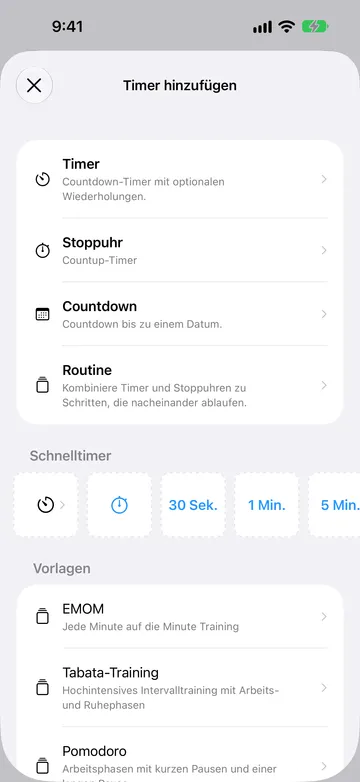
Abschnitt betitelt „Einen Countdown erstellen“- Tippe in der Timerliste auf +, um Timer hinzufügen zu öffnen.
- Wähle Countdown.
- Gib einen Namen ein, zum Beispiel „Urlaub“. Wenn du das Feld leer lässt, heißt der Countdown „Countdown“.
- Wähle das Datum im Kalender und stelle dann die Uhrzeit ein.
- Um zu ändern, was in diesem Moment abgespielt wird, tippe auf Ton.
- Tippe zum Speichern auf das Häkchen. Tippe bei älteren iOS-Versionen auf Speichern.
Es gibt nichts zu starten. Ein Countdown beginnt zu zählen, sobald du ihn speicherst, und läuft weiter, bis du ihn löschst.
Wenn du die Anzahl gespeicherter Timer erreicht hast, die ohne Timer+ Pro enthalten ist, bietet Timer+ beim Hinzufügen eines weiteren Timers möglicherweise ein Upgrade an.
Datum und Uhrzeit wählen
Abschnitt betitelt „Datum und Uhrzeit wählen“Ein neuer Countdown beginnt eine Stunde ab jetzt. Wähle ein beliebiges Datum im Kalender und stelle Stunde und Minute des Moments ein, auf den du hinzählst. Wähle ein Datum in der Zukunft, um herunterzuzählen, oder ein Datum in der Vergangenheit, um die Zeit seitdem zu zählen.
Jeder Countdown braucht eine Uhrzeit. Für ein ganztägiges Ereignis wie einen Geburtstag wähle die Uhrzeit, zu der er eintreffen soll, zum Beispiel 0:00 Uhr oder 9:00 Uhr.
Ein Countdown zielt auf einen exakten Moment. Er verwendet die Zeitzone, die dein iPhone beim Einstellen hat, und wiederholt sich nicht jährlich. Wenn du in eine andere Zeitzone reist, endet der Countdown trotzdem im selben Moment, daher wird seine Uhrzeit in deiner neuen Ortszeit angezeigt. Ein Countdown, der auf 9:00 Uhr in New York eingestellt ist, erscheint zum Beispiel als 6:00 Uhr, wenn dein iPhone auf die Zeit von Los Angeles eingestellt ist.
Was passiert, wenn das Datum erreicht ist
Abschnitt betitelt „Was passiert, wenn das Datum erreicht ist“Wenn Datum und Uhrzeit erreicht sind, spielt Timer+ den Ton des Countdowns ab und zeigt eine Mitteilung wie „Urlaub beendet“. Mitteilungsberechtigungen, Fokus und Stummmodus beeinflussen, ob du sie siehst und hörst. Wenn du nichts hörst, prüfe Warum werden Timer+ Töne nicht abgespielt? und die empfohlenen Mitteilungseinstellungen.
Der Countdown hört in diesem Moment nicht auf. Er beginnt aufwärts zu zählen und zeigt die Zeit seit dem Datum an, solange du ihn behältst. Das Kalendersymbol neben dem Datum wechselt zu einem Kalender mit Häkchen, um zu zeigen, dass das Datum vorbei ist.
Ein Countdown hat keine Steuerelemente zum Starten, Pausieren, Zurücksetzen oder für „Fertig“. Um einen zu beenden, lösche ihn.
Den Countdown ablesen
Abschnitt betitelt „Den Countdown ablesen“Öffne einen Countdown, um seinen Namen, die verbleibende oder vergangene Zeit, das vollständige Datum mit Uhrzeit und seinen Ton zu sehen.
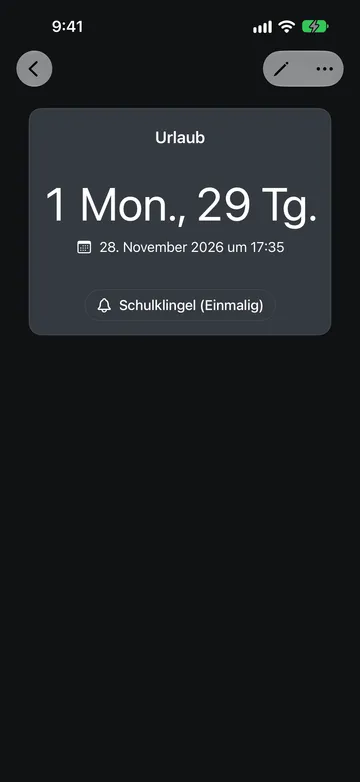
Wie die Zeit angezeigt wird, hängt davon ab, wie weit das Datum entfernt ist:
- Mehr als 100 Stunden entfernt: iOS zeigt die Zeit in großen Einheiten, zum Beispiel „1 Mon., 29 Tg.“.
- Innerhalb von 100 Stunden: Timer+ zeigt eine laufende Uhr, die jede Sekunde herunterzählt.
- Innerhalb von 100 Stunden nach dem Datum: Die laufende Uhr zählt vom Datum an aufwärts.
- Mehr als 100 Stunden nach dem Datum: Die Zeit seit dem Datum erscheint wieder in großen Einheiten.
In der Timerliste zeigt ein Countdown dieselbe Anzeige mit einem kurzen Datum. Das Datum enthält das Jahr, wenn es nicht im aktuellen Jahr liegt, und die Uhrzeit, wenn es innerhalb von 100 Stunden liegt.
Einen Ton wählen
Abschnitt betitelt „Einen Ton wählen“Tippe im Countdown-Editor auf Ton oder bei einem geöffneten Countdown auf die Ton-Taste, um Wenn der Countdown endet zu öffnen:
- Wähle einen Ton oder Kein für einen stillen Countdown.
- Wähle Einmal, um den Ton ein einziges Mal abzuspielen, oder Endlosschleife, um ihn zu wiederholen. Die Ton-Taste zeigt „(Einmalig)“ hinter einem Ton, der einmal abgespielt wird.
- Um einen Favoriten oben in der Liste zu halten, öffne sein Menü … und wähle Anheften.
Ein Countdown hat einen einzigen Ton zu dem Datum, das du festlegst. Er bietet keine Ansagen, keine Erinnerungen vor dem Datum und keinen Wecker. Änderungen, die du bei einem geöffneten Countdown vornimmst, werden sofort gespeichert. Änderungen im Editor werden gespeichert, wenn du auf das Häkchen tippst.
iOS begrenzt Mitteilungstöne, daher endet ein Ton in Endlosschleife nach etwa 30 Sekunden, wenn Timer+ nicht geöffnet ist. Mehr über Töne und wie sie ausgegeben werden, erfährst du unter Hinweise und Ausgabe von Hinweisen. Um den Ton zu ändern, den neue Timer verwenden, siehe Standardton für Timer ändern.
Einen Countdown ändern
Abschnitt betitelt „Einen Countdown ändern“Du kannst einen Countdown jederzeit ändern, auch während er zählt:
- Datum, Namen oder Ton ändern: Öffne den Countdown und tippe auf die Bearbeiten-Taste (Stift). Tippe auf das Häkchen, um zu speichern, oder auf Abbrechen, um deine Änderungen zu verwerfen. Wenn du das Datum in die Vergangenheit verschiebst, beginnt der Countdown, die Zeit seitdem zu zählen; verschiebe es in die Zukunft, um wieder herunterzuzählen.
- Umbenennen: Tippe auf den Namen des Countdowns.
- Für ein anderes Ereignis kopieren: Streiche in der Timerliste auf dem Countdown nach rechts und tippe auf Duplizieren. Gib der Kopie einen Namen und bearbeite dann ihr Datum.
- Löschen: Öffne das Menü … und wähle Löschen oder streiche in der Timerliste auf dem Countdown nach links.
Countdowns haben keine Farben und keinen Timerverlauf, und der Editor hat keine Einstellung für Live-Aktivitäten.
Probiere diese Countdown-Beispiele aus
Abschnitt betitelt „Probiere diese Countdown-Beispiele aus“Ein Urlaub
Abschnitt betitelt „Ein Urlaub“Nenne den Countdown „Urlaub“ und wähle Datum und Uhrzeit, zu der deine Reise beginnt. Monate vorher zeigt er eine Anzeige wie „1 Mon., 29 Tg.“. In den letzten 100 Stunden vor der Abreise wechselt er zu einer Uhr, die du heruntertickern sehen kannst.
Ein Geburtstag
Abschnitt betitelt „Ein Geburtstag“Benenne den Countdown nach der Person und wähle ihren Geburtstag um 0:00 Uhr. Ein Countdown wiederholt sich nicht, daher bearbeitest du ihn nach dem Geburtstag und wählst das Datum im nächsten Jahr. Um mehrere Geburtstage zu verfolgen, dupliziere den Countdown und ändere Namen und Datum jeder Kopie.
Ein Launch-Tag
Abschnitt betitelt „Ein Launch-Tag“Für einen Produktlaunch, eine Prüfung oder eine Deadline stelle die genaue Uhrzeit ein und wähle einen Ton, zum Beispiel eine Glocke mit Einmal, damit du hörst, wann der Moment gekommen ist.
Tage seit einem Meilenstein
Abschnitt betitelt „Tage seit einem Meilenstein“Um von einem Ereignis aus aufwärts zu zählen, das bereits stattgefunden hat, zum Beispiel dem Tag, an dem du mit dem Rauchen aufgehört oder eine neue Gewohnheit begonnen hast, wähle dieses Datum und diese Uhrzeit in der Vergangenheit. Der Countdown zeigt sofort die Zeit seitdem an und zählt weiter.