
Timer auf dem Sperrbildschirm sehen
Wenn ein Timer+ Timer nicht auf dem Sperrbildschirm deines iPhone erscheint, stelle sicher, dass Live-Aktivitäten für Timer+ aktiviert sind und dass du einen Countdown-Timer oder eine Stoppuhr in der App gestartet hast. Routinen, Timer mit Wiederholungen, Kurzbefehle, die Apple Watch und URLs können wegen iOS-Einschränkungen keine Live-Aktivität auf dem Sperrbildschirm starten.
Nur zwei Arten von Timern können über Live-Aktivitäten auf deinem Sperrbildschirm erscheinen:
- Countdown-Timer (ohne Wiederholungen)
- Stoppuhren
Timer müssen in der App oder über ihre Widgets gestartet werden. Kurzbefehle können keine Live-Aktivitäten auslösen. Das sind iOS-Einschränkungen für Apps von Drittanbietern.
Timer auf dem Sperrbildschirm aktivieren
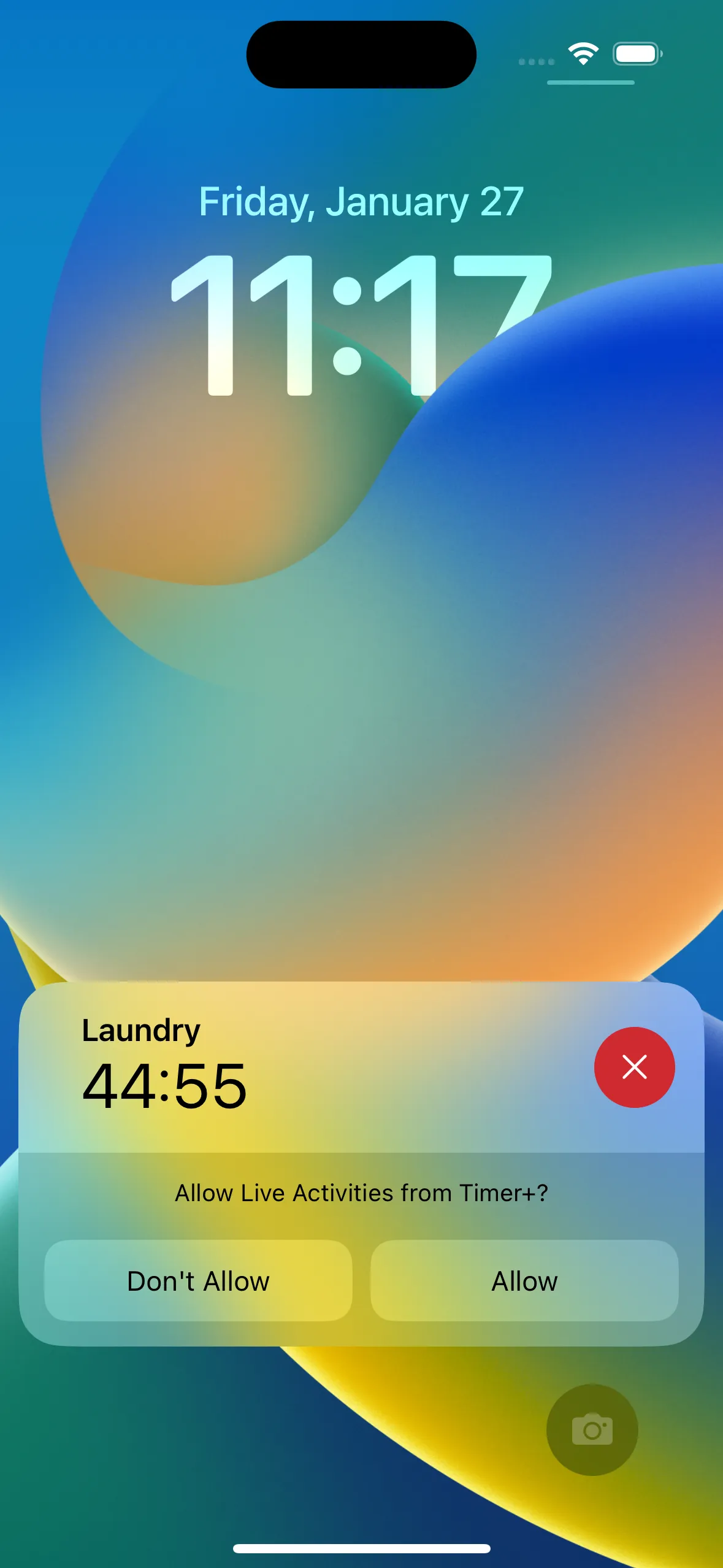
Abschnitt betitelt „Timer auf dem Sperrbildschirm aktivieren“Wenn Timer+ zum ersten Mal auf dem Sperrbildschirm erscheint, wirst du gefragt, ob du die Anzeige behalten möchtest.
Tippe auf Erlauben, damit Timer weiterhin auf deinem Sperrbildschirm angezeigt werden.
Timer auf dem Sperrbildschirm manuell aktivieren oder deaktivieren
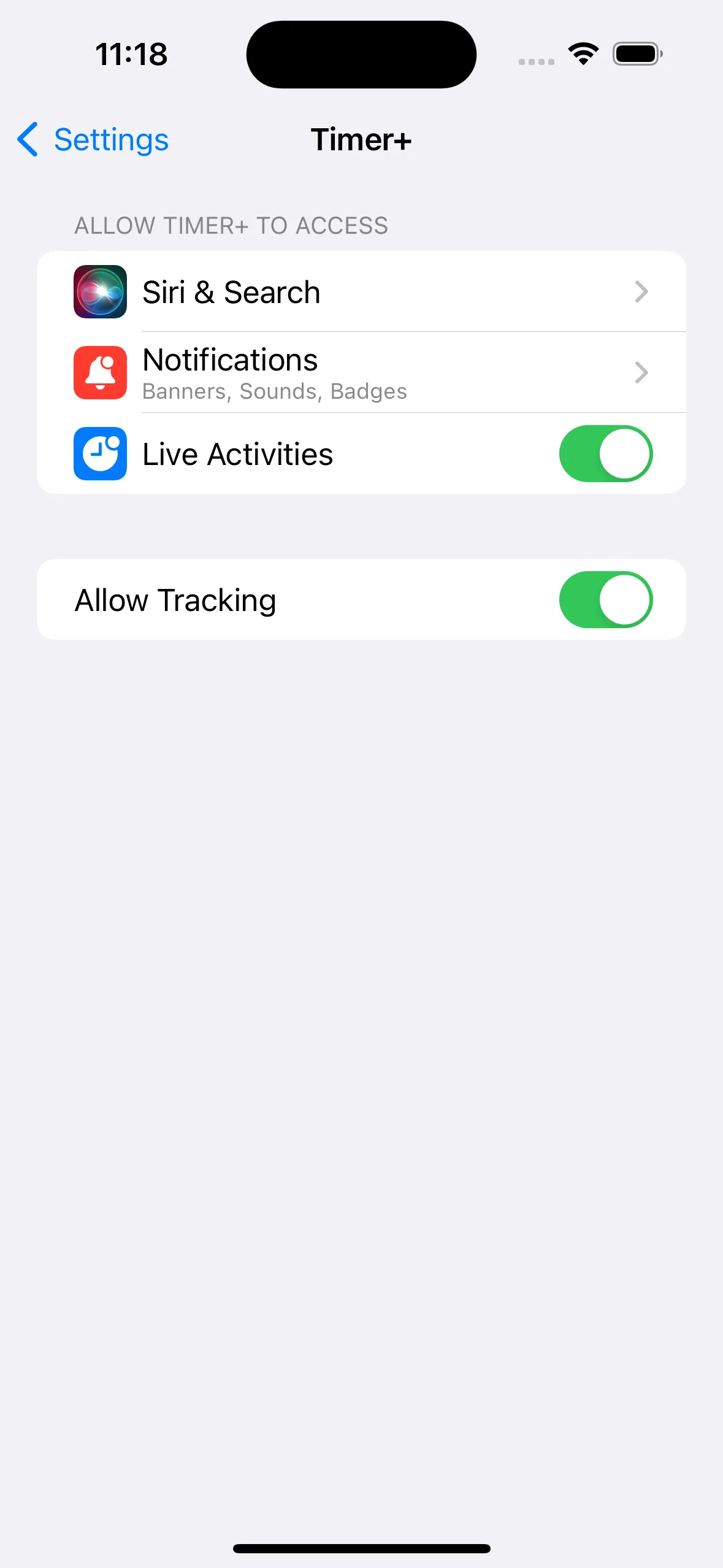
Abschnitt betitelt „Timer auf dem Sperrbildschirm manuell aktivieren oder deaktivieren“- Öffne die App „Einstellungen“ und suche die Einstellungen von Timer+.
- Stelle den Schalter „Live-Aktivitäten“ nach Wunsch ein. Wenn er eingeschaltet bleibt, werden deine Timer auf dem Sperrbildschirm angezeigt.
Timer auf dem Sperrbildschirm unscharf?
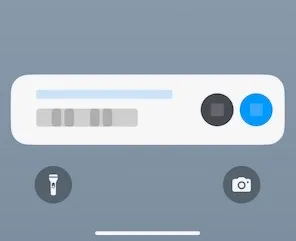
Abschnitt betitelt „Timer auf dem Sperrbildschirm unscharf?“Wenn deine Timer auf dem Sperrbildschirm unscharf angezeigt werden, liegt das an einer Datenschutzeinstellung auf deinem Gerät.
So behebst du das Problem:
- Öffne die App Einstellungen.
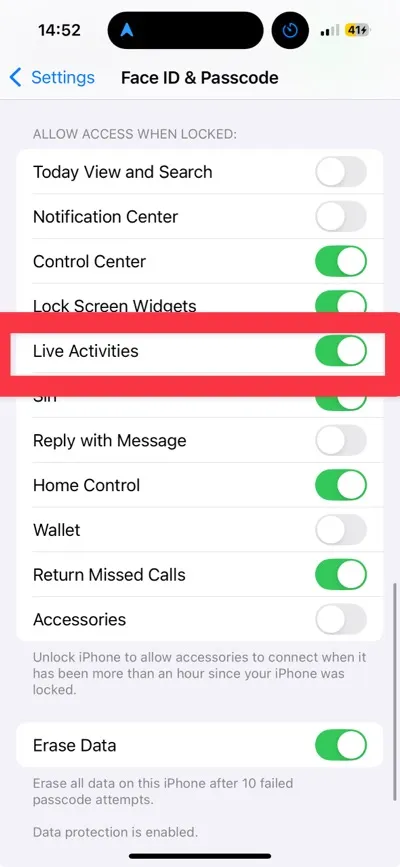
- Gehe zu Face ID & Code (oder Touch ID & Code).
- Scrolle zu Im Sperrzustand Zugriff erlauben.
- Schalte Live-Aktivitäten ein.
- Dadurch werden Timer und andere Live-Aktualisierungen auf dem Sperrbildschirm nicht mehr unscharf angezeigt.
- Hinweis: Diese Einstellung gilt für alle Apps, nicht nur für Timer+.
Einschränkungen
Abschnitt betitelt „Einschränkungen“- Routinen und Timer mit Wiederholungen können wegen Einschränkungen von Apple nicht auf dem Sperrbildschirm angezeigt werden.
- Wenn du einen Timer über Kurzbefehle, deine Watch oder eine URL startest, siehst du ihn erst auf dem Sperrbildschirm, wenn du Timer+ öffnest. Apple verlangt, dass Apps von Drittanbietern wie Timer+ im Vordergrund sind (die App ist geöffnet und für dich sichtbar), damit sie Inhalte an den Sperrbildschirm senden können.
- Wenn du beim ersten Erscheinen von Timer+ auf dem Sperrbildschirm auf „Nicht erlauben“ getippt hast, siehst du Timer+ dort erst wieder, wenn du Live-Aktivitäten erneut aktivierst. Siehe den Abschnitt oben (Timer auf dem Sperrbildschirm manuell aktivieren oder deaktivieren).
- Wenn deine Timer nicht mehr auf dem Sperrbildschirm erscheinen, öffne die App „Einstellungen“, suche Timer+ und tippe darauf. Dort findest du den Schalter für Live-Aktivitäten; stelle sicher, dass er eingeschaltet ist.