
Routine
Timer- und Stoppuhr-Schritte nacheinander ablaufen lassen
Eine Routine ist einer der vier Timer+ Timer-Typen: ein gespeicherter Timer, der eine Folge von Timer- und Stoppuhr-Schritten nacheinander ablaufen lässt. Verwende eine Routine, wenn eine Aufgabe aus mehreren Teilen besteht, zum Beispiel ein Training mit Pausen, eine Fokussitzung mit Unterbrechungen oder ein Rezept mit zeitlich festgelegten Phasen.
Du kannst eine Routine von Grund auf erstellen oder eine Routinenvorlage wie EMOM, Tabata-Training oder Pomodoro kopieren. Eine kopierte Vorlage wird zu einer normalen Routine, die du bearbeiten kannst, ohne die ursprüngliche Vorlage zu ändern.
Eine Routine erstellen
Abschnitt betitelt „Eine Routine erstellen“- Tippe in der Timerliste auf +, um Timer hinzufügen zu öffnen.
- Wähle Routine, um von Grund auf zu beginnen, oder wähle unter Vorlagen EMOM, Tabata-Training oder Pomodoro.
- Gib der Routine einen Namen.
- Füge ihrem ersten Block Timer- oder Stoppuhr-Schritte hinzu.
- Passe die Block-, Schritt- und Hinweisoptionen an, die du brauchst, und tippe dann auf das Häkchen, um die Routine zu speichern. Um eine neue Routine zu speichern und sofort zu beginnen, tippe auf Start.
Wenn du eine Routine hinzufügst, während du einen Ordner ansiehst, speichert Timer+ sie in diesem Ordner.
Beginne mit einem Block und nur den Schritten, die du brauchst. Weitere Blöcke, Wiederholungen und Übergangsschritte kannst du später hinzufügen.
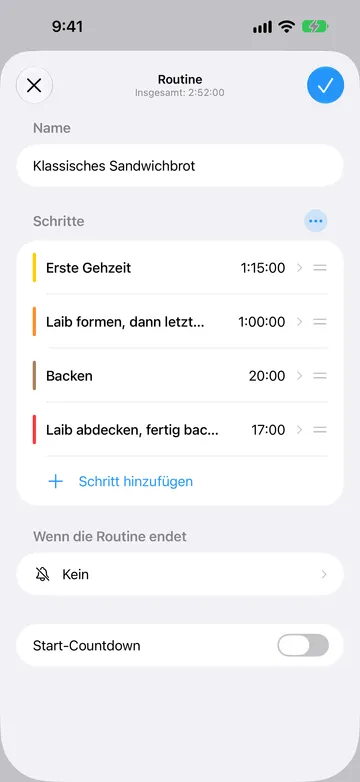
Jede Vorlage beginnt mit einem sich wiederholenden Block:
- EMOM (Every Minute On the Minute, jede Minute auf die Minute): zehn 1-minütige Wiederholungen des Schritts Training.
- Tabata-Training: acht 20-sekündige Wiederholungen des Schritts Training, auf die jeweils ein 10-sekündiger Schritt Pause folgt, auch auf die letzte.
- Pomodoro: vier 25-minütige Wiederholungen des Schritts Fokus mit einem 5-minütigen Schritt Pause dazwischen. Die Vorlage enthält keine längere Abschlusspause.
Jeder Vorlagenschritt spielt beim Start deinen Standardton ab. Du kannst alle diese Einstellungen ändern, nachdem du die Vorlage hinzugefügt hast.
Timer- und Stoppuhr-Schritte hinzufügen
Abschnitt betitelt „Timer- und Stoppuhr-Schritte hinzufügen“Jeder Schritt in einer Routine hat einen von zwei Typen:
- Ein Timer-Schritt zählt wie ein Timer von einer Dauer herunter. Bei null kann er zum nächsten Schritt wechseln oder warten, bis du auf Fertig tippst.
- Ein Stoppuhr-Schritt zählt wie eine Stoppuhr von null aufwärts, bis du auf Fertig tippst.
Wähle in einem Block Schritt hinzufügen und dann Timer oder Stoppuhr.
Jeder Routineschritt kann einen eigenen Namen, eine Farbe und Hinweise haben. Timer- und Stoppuhr-Schritte bieten jeweils passende Optionen. Verwende Namen, die beschreiben, was zu tun ist, zum Beispiel „Vorheizen“, „Unterarmstütz“, „Pause“ oder „Fragen“, statt Namen, die nur den Uhrentyp wiederholen.
Füge Schritte in der Reihenfolge hinzu, in der sie ablaufen sollen. Im Routinen-Editor kannst du einen Schritt verschieben, duplizieren, bearbeiten oder löschen. Jeder Block muss mindestens einen Schritt enthalten, bevor du die Routine speichern oder starten kannst.
Wenn du einen weiteren Schritt desselben Typs hinzufügst, übernimmt Timer+ die Einstellungen des vorherigen. Prüfe Dauer, Hinweise und die Einstellung Auf „Fertig“ warten, bevor du ihn verwendest.
Schritte in Blöcken organisieren
Abschnitt betitelt „Schritte in Blöcken organisieren“Ein Block ist eine Gruppe von Schritten, die nacheinander ablaufen. Jeder Block hat seine eigene Anzahl an Wiederholungen und optionale Schritte zwischen seinen Hauptschritten oder Wiederholungen.
Öffne das Menü mit den drei Punkten (…) neben Schritte oder einer nummerierten Blocküberschrift, um Optionen für Block zu sehen. Dieses Menü enthält die Steuerelemente zum Hinzufügen von Wiederholungen, Übergangsschritten und weiteren Blöcken.
Ein Block reicht für viele Routinen aus. Füge weitere Blöcke hinzu, wenn die Routine eigenständige Teile hat, die unterschiedliche Wiederholungseinstellungen brauchen. Wähle unter Optionen für Block Block hinzufügen. Für einen weiteren Block ist Timer+ Pro erforderlich. Zum Beispiel:
Block 1: ein Schritt Aufwärmen
Block 2: das Haupttraining, 4-mal wiederholt
Block 3: ein Schritt Abkühlen
Blöcke laufen von oben nach unten ab und lassen sich nicht ineinander verschachteln. Der Editor nummeriert mehrere Blöcke; Blöcke haben keine eigenen Namen.
Einen Block wiederholen
Abschnitt betitelt „Einen Block wiederholen“Wähle unter Optionen für Block Wiederholungen hinzufügen und lege dann in der Zeile Wiederholung fest, wie oft der Block abläuft. Der Editor bietet insgesamt 2 bis 99 Mal oder Keinmal für einen einzigen Ablauf. Ein Block mit zwei Wiederholungen durchläuft seine gesamte Folge zweimal, bevor der nächste Block beginnt; er läuft nicht einmal und wird dann noch zweimal wiederholt.
Für einen Block mit den Schritten A und B:
Zwei Wiederholungen: A → B → A → B
Während der Routine erscheint der Wiederholungszähler ohne zusätzliche Beschriftung, zum Beispiel 2 von 4.
Mit Keinmal läuft der Block einmal ab. Da es keine Grenze zwischen Wiederholungen gibt, läuft sein Schritt Zwischen Wiederholungen nicht.
Einen Schritt zwischen anderen Schritten hinzufügen
Abschnitt betitelt „Einen Schritt zwischen anderen Schritten hinzufügen“Wähle unter Optionen für Block Zwischen Schritten hinzufügen, um einen Timer zu erstellen, der zwischen den Hauptschritten läuft. Lege seinen Namen und seine Dauer fest, zum Beispiel einen 15-sekündigen Übergang. Um seine Position zu ändern, öffne erneut Optionen für Block, wähle Zwischen Schritten und dann Zwischen Schritten oder Nach jedem Schritt.
Angenommen, ein Block enthält die Schritte A und B, und X ist ein 15-sekündiger Übergang:
Zwischen Schritten: A → X → B
Nach jedem Schritt: A → X → B → X
Wähle Zwischen Schritten, wenn X nur zwischen einem Hauptschritt und dem nächsten laufen soll. Wähle Nach jedem Schritt, wenn auf jeden Hauptschritt X folgen soll, auch auf den letzten Schritt in einem Ablauf des Blocks.
Dieser Unterschied ist bei einem Block mit nur einem Schritt wichtig:
Zwischen Schritten: A
Nach jedem Schritt: A → X
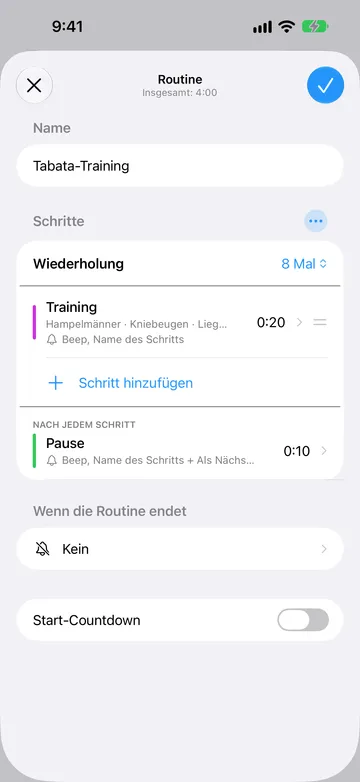
Bei einem Training kann X ein Übergang oder eine Pause sein. Bei einem Rezept kann es ein kurzer Schritt zum Umrühren zwischen längeren Phasen sein.
Einen Schritt zwischen Wiederholungen hinzufügen
Abschnitt betitelt „Einen Schritt zwischen Wiederholungen hinzufügen“Nachdem du einen Block auf mehr als eine Wiederholung gestellt hast, öffne Optionen für Block und wähle Zwischen Wiederholungen hinzufügen, wenn ein Schritt nach einem Ablauf und vor dem nächsten laufen soll. Er läuft nicht nach der letzten Wiederholung des Blocks.
Lege Namen und Dauer des neuen Timers fest. Er läuft zwischen den Wiederholungen dieses Blocks; um eine Pause zwischen verschiedenen Blöcken einzufügen, füge am Ende oder Anfang eines Blocks einen normalen Timer-Schritt hinzu.
Mit den Schritten A und B, zwei Wiederholungen und einem Schritt Y zwischen Wiederholungen:
A → B → Y → A → B
Du kannst einen Übergangsschritt mit einem Schritt zwischen Wiederholungen kombinieren. Bei zwei Wiederholungen, X als Übergang und Y zwischen Wiederholungen ergibt sich folgende Reihenfolge:
Zwischen Schritten: A → X → B → Y → A → X → B
Nach jedem Schritt: A → X → B → X → Y → A → X → B → X
Wenn X und Y beide Pausen sind, ergibt Nach jedem Schritt an einer Wiederholungsgrenze zwei Pausen direkt hintereinander. Ihre Dauern addieren sich. Wähle Zwischen Schritten, wenn du an dieser Grenze nur Y möchtest.
Jede Wiederholung benennen
Abschnitt betitelt „Jede Wiederholung benennen“Verwende Jede Wiederholung benennen, wenn sich die Aktivität jedes Mal ändert, wenn ein Schritt wiederkehrt. Tippe im Schritt-Editor auf das Listensymbol neben dem Namen des Schritts. Das Feld Standardname enthält den normalen Namen des Schritts. Tippe unter Jede Wiederholung benennen für jede Wiederholung der Reihe nach auf Namen hinzufügen und ziehe Namen, um sie neu anzuordnen. Timer+ beginnt wieder am Anfang der Liste, wenn der Block mehr Wiederholungen als Namen hat. Wenn ein Name leer ist, verwendet Timer+ für diese Wiederholung den normalen Namen des Schritts.
Ein Schritt namens „Training“ mit den Namen Burpees, Kniebeugen, Liegestütze und Ausfallschritte in einem Block mit fünf Wiederholungen erscheint zum Beispiel so:
Burpees → Kniebeugen → Liegestütze → Ausfallschritte → Burpees
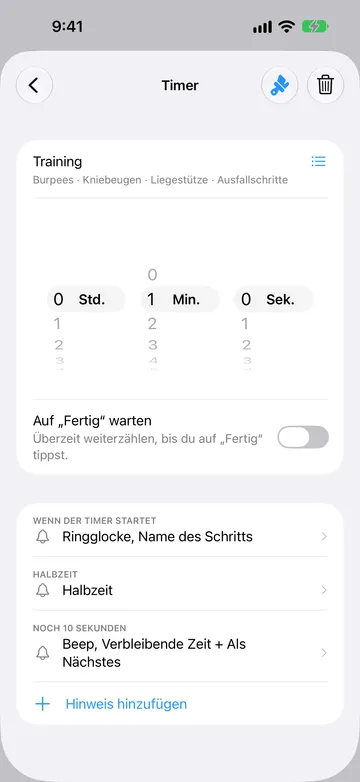
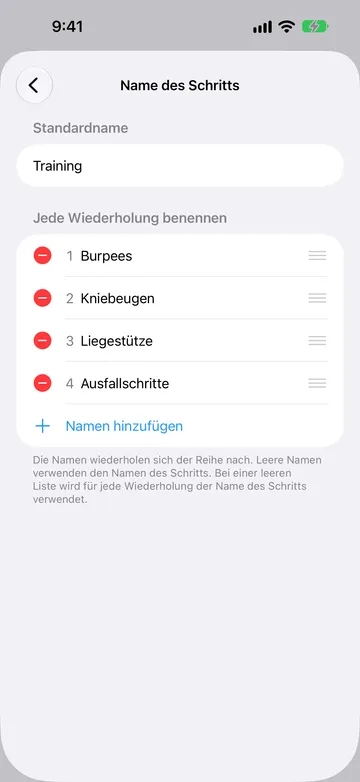
Die Routine hat weiterhin nur einen bearbeitbaren Schritt, aber sein angezeigter Name ändert sich mit der Wiederholung.
Einen Start-Countdown hinzufügen
Abschnitt betitelt „Einen Start-Countdown hinzufügen“Aktiviere Start-Countdown im Routinen-Editor, um dir vor dem ersten Block Zeit zur Vorbereitung zu geben. Neue Start-Countdowns dauern fünf Sekunden und heißen standardmäßig Get Ready. Du kannst Namen, Dauer, Farbe und die passenden Timer-Hinweise ändern.
Der Start-Countdown läuft einmal zu Beginn der Routine. Er wird nicht mit dem ersten Block wiederholt. Die angezeigte Gesamtzeit enthält diese Vorbereitungszeit nicht: Ein fünfsekündiger Start-Countdown gefolgt von 30 Sekunden Schritten dauert vom Start bis zum Abschluss 35 Sekunden. Wenn du bereits bereit bist, tippe auf Jetzt starten, um ihn zu überspringen und sofort mit dem ersten Block zu beginnen.
Festlegen, wie Schritte enden
Abschnitt betitelt „Festlegen, wie Schritte enden“Öffne einen Timer-Schritt und stelle den Schalter Auf „Fertig“ warten ein:
- Aus: Die Routine wechselt zum nächsten Schritt, wenn der Timer null erreicht.
- Ein: Der Timer zählt nach null Überzeit, bis du auf Fertig tippst.
Lass Auf „Fertig“ warten bei einem Schritt mit festem Ende ausgeschaltet, zum Beispiel bei einer 30-sekündigen Pause. Schalte es ein, wenn die Dauer ein Richtwert ist und du bestätigen musst, dass die Arbeit erledigt ist, etwa wenn du nach dem Essen im Ofen siehst. Fertig wird verfügbar, sobald der Timer in der Überzeit ist; verwende Weiter, um den Schritt früher zu verlassen.
Ein Stoppuhr-Schritt wartet immer, bis du auf Fertig tippst, weil er keine feste Dauer hat. Eine Routine mit einem Stoppuhr-Schritt oder einem Timer-Schritt, der auf „Fertig“ wartet, hat keine exakt geplante Endzeit.
Wenn ein Timer in der Überzeit ist, startet Verlängern einen neuen Countdown und behält die bereits erfasste Überzeit bei. Wenn die Verlängerung null erreicht, wartet er erneut auf Fertig.
Eine laufende Routine steuern
Abschnitt betitelt „Eine laufende Routine steuern“Öffne eine laufende Routine, um ihren aktuellen Schritt und die verfügbaren Steuerelemente zu sehen:
- Pausieren und Fortsetzen halten die Uhr an und setzen sie fort. Pausierte Zeit zählt nicht zur gemessenen Zeit des Schritts. Pausieren ist während der Überzeit nicht verfügbar.
- Weiter (die Vorwärtstaste) wechselt zum nächsten Schritt, einschließlich Übergangs- oder Pausenschritten. Mit Weiter beim letzten Schritt schließt du die Routine ab.
- Zurück (die Rückwärtstaste) kehrt mit neu gestarteter Uhr zum vorherigen Schritt zurück. Zurück und Weiter sind nicht verfügbar, solange pausiert ist.
- Dauer ändern (die Taste ±) ändert die Zeit des aktuellen Schritts, ohne die gespeicherte Routine zu ändern.
- Runde erfasst eine Stoppuhr-Zeit, ohne den Schritt zu beenden. Du kannst Runden beschriften.
- Abbrechen beendet den gesamten Durchlauf. Wenn eine Widerrufen-Meldung erscheint, kannst du den Durchlauf damit wiederherstellen.
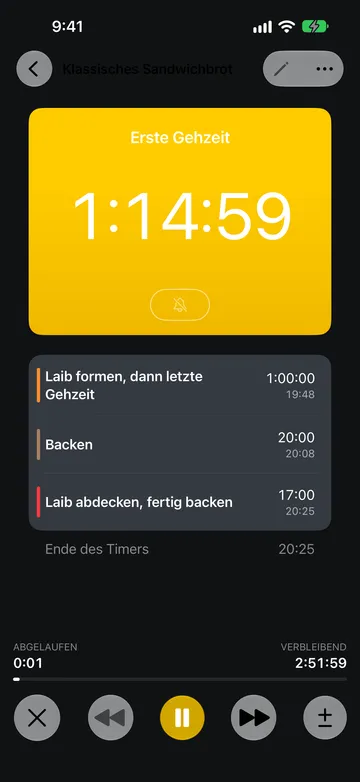
Wenn die Routine abgeschlossen ist, beginnt Neustart einen neuen Durchlauf. Fertig schließt das Ergebnis.
Um die gespeicherten Schritte oder Blockeinstellungen zu ändern, warte, bis der Durchlauf endet, oder brich ihn ab, und öffne dann Bearbeiten. Änderungen an der laufenden Uhr verändern die gespeicherte Routine nicht.
Wählen, was beim Ende der Routine abgespielt wird
Abschnitt betitelt „Wählen, was beim Ende der Routine abgespielt wird“Wähle mit Wenn die Routine endet im Routinen-Editor den Ton für den Abschluss der gesamten Routine. Der Ton wird einmal abgespielt. Diese Auswahl fügt keine Ansagen hinzu.
Um ein Signal zu hören, wenn der nächste Schritt beginnt, richte den Hinweis Wenn der Timer startet eines Timer-Schritts ein. Der Routinen-Editor bietet derzeit keinen neuen Endhinweis für einzelne Schritte an.
Vorhandene Hinweise
Abschnitt betitelt „Vorhandene Hinweise“Wenn eine Routine bereits einen Hinweis am Schrittende oder einen Stoppuhr-Hinweis enthält, kannst du ihn weiterhin bearbeiten oder löschen. Ein Hinweis am Schrittende bei einem Timer mit Auf „Fertig“ warten ist an das Tippen auf Fertig gebunden statt an das Erreichen von null. Beim letzten Schritt der Routine hat der Abschlusshinweis der Routine Vorrang vor dem Endhinweis dieses Schritts; es sind nicht zwei Töne, die immer zusammen abgespielt werden.
Schritt-Hinweise hinzufügen
Abschnitt betitelt „Schritt-Hinweise hinzufügen“Im Timer-Editor bietet Hinweis hinzufügen die Optionen Halbzeit, Vergangene Zeit, Verbleibende Zeit sowie wiederkehrende Hinweise nach dem Start oder vor dem Ende. Diese Hinweise können einen Ton, Ansagen oder beides abspielen. Ein Timer-Schritt einer Routine hat außerdem Wenn der Timer startet.
Ein Hinweis kann einen Ton, Ansagen oder beides enthalten. Wähle aus den Ansagen Name, Als Nächstes, Halbzeit, Seite wechseln, Vergangene Zeit und Verbleibende Zeit und ordne sie in der Reihenfolge an, in der du sie hören willst.
Ein Stoppuhr-Schritt einer Routine bietet außerdem Wenn die Stoppuhr startet. Wähle dafür einen Ton, Ansagen oder keinen Ton. Eine Stoppuhr bietet Vergangene Zeit und wiederkehrende Hinweise (Alle … nach dem Start) mit einem Ton, den Ansagen Name und Vergangene Zeit oder beidem. So kannst du etwa jede Minute die vergangene Zeit hören. Das Erfassen einer Runde spielt keinen Hinweis ab.
Wiederkehrende Hinweise werden während der festgelegten Schrittdauer abgespielt, ohne zusätzlichen Hinweis am Start oder Ende. Sie beginnen bei jeder Wiederholung neu und enden bei null, auch mit Auf „Fertig“ warten.
Pro Timer oder Schritt kannst du einen Hinweis je Zeitpunkt-Typ hinzufügen. Bereits verwendete Typen werden unter Hinweis hinzufügen nicht mehr angeboten. Bearbeite den vorhandenen Hinweis, um Zeit, Ton oder Ansagen zu ändern.
Start-Countdown bietet nur Wenn der Timer startet, Halbzeit und Verbleibende Zeit, keine Hinweise für vergangene Zeit oder wiederkehrenden Hinweise. Für Routineschritte kannst du keinen neuen Endhinweis hinzufügen; der Starthinweis des nächsten Schritts kann den Übergang melden.
Ohne Timer+ Pro bietet Hinweis hinzufügen möglicherweise ein Upgrade statt eines neuen Hinweises an. Der feste Hinweis Wenn der Timer startet zählt zum kostenlosen Kontingent, auch wenn er auf Kein steht. Vorhandene Hinweise bleiben bearbeitbar.
Töne und Ansagen können auch in Hintergrundmitteilungen oder bei gesperrtem Gerät abgespielt werden. Dabei gelten die Mitteilungseinstellungen und -grenzen. Alle Timer teilen sich eine begrenzte Anzahl von Plätzen für Hintergrundmitteilungen. Hinweise werden in zeitlicher Reihenfolge geplant; häufige wiederkehrende Hinweise belegen die Plätze schneller. Öffne Timer+ bei einer Limitwarnung, um weitere Hinweise zu planen. Prüfe im Editor, wie lange die Hinweise abgedeckt sind, bevor du den Abstand festlegst. Warum werden Timer+ Töne nicht abgespielt? empfohlenen Mitteilungseinstellungen
Wie Hinweise bei allen Timer-Typen funktionieren, erfährst du unter Hinweise. Um die Lautstärke von Hinweisen anzupassen, siehe Lautstärke in Timer+ ändern. Um den Ton zu ändern, den neue Timer standardmäßig verwenden, siehe Standardton für Timer ändern.
Probiere diese Routinen-Beispiele aus
Abschnitt betitelt „Probiere diese Routinen-Beispiele aus“Ein Zirkeltraining mit Übergängen und einer Trinkpause
Abschnitt betitelt „Ein Zirkeltraining mit Übergängen und einer Trinkpause“Erstelle einen Block mit 40-sekündigen Timer-Schritten namens „Kniebeugen“ und „Liegestütze“. Wähle unter Optionen für Block Zwischen Schritten hinzufügen und nenne den neuen 20-sekündigen Timer „Wechsel“. Lass seine Position auf Zwischen Schritten. Stelle den Block auf zwei Wiederholungen und füge dann einen 60-sekündigen Timer namens „Wasser“ Zwischen Wiederholungen hinzu.
Die Routine läuft so ab:
Kniebeugen → Wechsel → Liegestütze → Wasser → Kniebeugen → Wechsel → Liegestütze
Eine Koch-Routine, die auf dich wartet
Abschnitt betitelt „Eine Koch-Routine, die auf dich wartet“Füge einen 12-minütigen Timer-Schritt namens „Köcheln“ hinzu und schalte Auf „Fertig“ warten ein. Wenn der Timer null erreicht, sieh nach dem Essen; Timer+ zählt Überzeit, bis du auf Fertig tippst. Lass darauf einen 5-minütigen Timer-Schritt namens „Ruhen“ folgen, bei dem Auf „Fertig“ warten ausgeschaltet ist.
Eine zeitlich begrenzte Präsentation mit offener Fragerunde
Abschnitt betitelt „Eine zeitlich begrenzte Präsentation mit offener Fragerunde“Füge einen 20-minütigen Timer-Schritt namens „Präsentation“ mit ausgeschaltetem Auf „Fertig“ warten hinzu, gefolgt von einem Stoppuhr-Schritt namens „Fragen“. Die Routine wechselt automatisch zu Fragen, wenn Präsentation null erreicht, während Fragen weiterläuft, bis du auf Fertig tippst. Da die Stoppuhr offen ist, ist die Gesamtendzeit der Routine nicht festgelegt.