
Timer-Typen
Finde den passenden Timer für das, was du messen willst
Timer+ hat vier Timer-Typen. Jeder beantwortet eine andere Frage: wie lange etwas dauern soll, wie lange etwas gedauert hat, wie weit ein Datum entfernt ist oder was als Nächstes in einem Ablauf passiert.
| Wenn du … | Verwende | Zum Beispiel |
|---|---|---|
| eine festgelegte Zeit herunterzählen willst | Timer | Tee 2 Minuten 30 Sekunden ziehen lassen |
| messen willst, wie lange etwas dauert | Stoppuhr | Einen Lauf stoppen und jede Runde erfassen |
| bis zu einem Datum und einer Uhrzeit herunterzählen willst | Countdown | Sehen, wie viele Tage es noch bis zum Urlaub sind |
| mehrere zeitlich festgelegte Teile nacheinander ablaufen lassen willst | Routine | Ein Training mit Belastungs- und Pausenintervallen |
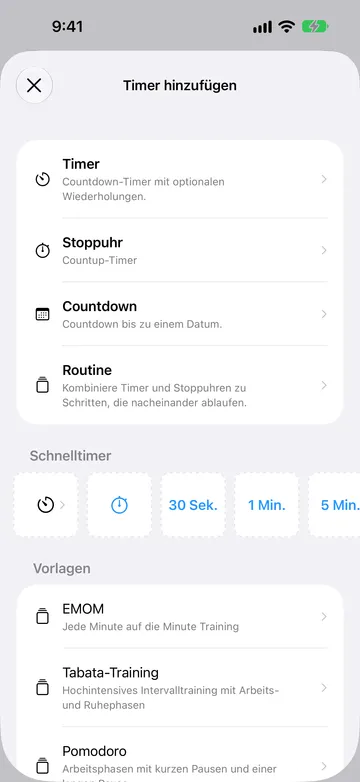
Um einen davon hinzuzufügen, tippe in deiner Timerliste auf +. Der Bildschirm Timer hinzufügen zeigt zuerst die vier Typen, dann die Schnelltimer-Kurzwahl und die Routinen-Vorlagen.
Ein Timer zählt von einer Dauer herunter, die du festlegst, zum Beispiel 25 Minuten, und spielt einen Ton ab, wenn er null erreicht. Wähle einen Timer, wenn du weißt, wie lange etwas dauern soll: Kochen, Wäsche, ein Nickerchen, eine Parkuhr oder eine kurze Pause.
Ein Timer kann sich wiederholen, sodass dieselbe Dauer erneut abläuft, wenn er endet. Verwende einen Timer für eine Dauer. Wenn du unterschiedliche Dauern direkt hintereinander brauchst, etwa für Training und Pause, verwende stattdessen eine Routine.
Siehe Einen Timer erstellen und verwenden.
Stoppuhr
Abschnitt betitelt „Stoppuhr“Eine Stoppuhr zählt von null aufwärts, bis du sie anhältst. Wähle eine Stoppuhr, wenn du vorher nicht weißt, wie lange etwas dauert, und es messen willst: einen Lauf, ein Meeting, eine Aufgabe oder deine Übungszeit.
Tippe auf Runde, um Zwischenzeiten zu erfassen, ohne die Stoppuhr anzuhalten.
Siehe Eine Stoppuhr verwenden und Runden erfassen.
Countdown
Abschnitt betitelt „Countdown“Ein Countdown zählt auf ein bestimmtes Datum und eine Uhrzeit hin statt von einer Dauer herunter. Wähle einen Countdown für Termine im Kalender: eine Reise, einen Geburtstag, einen Launch-Tag oder eine Deadline. Solange das Datum weit entfernt ist, zeigt er eine ungefähre Zeitspanne wie Monate und Tage; in den letzten Tagen wird er zu einer laufenden Uhr. Nach dem Datum zählt er weiter aufwärts, sodass er auch anzeigen kann, wie lange etwas her ist.
Ein Timer und ein Countdown bis zu einem Datum zählen beide herunter. Der Unterschied liegt darin, was du festlegst: Ein Timer beginnt mit einer Zeitdauer, ein Countdown endet zu einem Zeitpunkt im Kalender. Ein Countdown läuft, sobald du ihn speicherst; es gibt nichts zu starten oder zu pausieren.
Siehe Bis zu einem Datum herunterzählen.
Routine
Abschnitt betitelt „Routine“Eine Routine lässt eine Folge von Timer- und Stoppuhr-Schritten nacheinander ablaufen. Wähle eine Routine, wenn eine Aktivität aus mehreren Teilen besteht: Intervalle mit Pausen, eine Pomodoro-Sitzung mit Pausen oder ein Rezept mit zeitlich festgelegten Phasen.
Routinen können Gruppen von Schritten wiederholen, Pausen zwischen Schritten oder Wiederholungen einfügen, jeder Wiederholung einen eigenen Namen geben und Ansagen sprechen, etwa die verbleibende Zeit oder was als Nächstes kommt.
Siehe Eine Routine erstellen und verwenden.
Mit einer Vorlage beginnen
Abschnitt betitelt „Mit einer Vorlage beginnen“Der Bereich Vorlagen auf dem Bildschirm Timer hinzufügen erstellt eine fertige Routine, zum Beispiel EMOM, Tabata-Training oder Pomodoro. Eine Vorlage ist ein Ausgangspunkt, kein eigener Timer-Typ. Nach dem Hinzufügen ist sie eine normale Routine, die du umbenennen und bearbeiten kannst.
Siehe Eine Routine erstellen.
Schnelltimer
Abschnitt betitelt „Schnelltimer“Mit Schnelltimern kannst du sofort mit der Zeitmessung beginnen, ohne einen gespeicherten Timer einzurichten. Sie sind ein schneller Weg, einen Timer oder eine Stoppuhr zu verwenden, kein zusätzlicher Typ.
Die Zeile Schnelltimer auf dem Bildschirm Timer hinzufügen bietet:
- Eine Timer-Taste, die den Bildschirm Schnelltimer öffnet. Dort kannst du eine beliebige Dauer und optional einen Namen eingeben.
- Eine Stoppuhr-Taste, die sofort eine Schnellstoppuhr startet.
- Die Tasten 30 Sek., 1 Min., 5 Min., 10 Min., 30 Min. und 1 Std., die einen Schnelltimer starten, sobald du darauf tippst.
Schnelltimer und Schnellstoppuhren erscheinen in deiner Timerliste, solange sie laufen. Wenn du fertig bist, entfernt Timer+ sie wieder. Wenn der Timerverlauf aktiviert ist, wird der Durchlauf trotzdem dort gespeichert.
Verwende stattdessen einen gespeicherten Timer oder eine gespeicherte Stoppuhr, wenn du dasselbe noch einmal messen willst und es mit eigenem Namen und eigener Farbe in deiner Liste behalten möchtest, bereit zum Starten mit einem Tippen.
Mehr dazu unter Schnelltimer und Schnellstoppuhren.
Hinweise nach Typ
Abschnitt betitelt „Hinweise nach Typ“Timer, Stoppuhren und Routineschritte können während des Durchlaufs Hinweise abspielen. Ein Countdown spielt seinen Ton zum festgelegten Datum und Zeitpunkt. Hinweise, Töne und Ansagen.