计时器
从设定的时长开始倒计时
计时器从你选择的时长开始倒计时,例如泡茶 2 分 30 秒,或洗衣 45 分钟。归零时,它会播放你选择的声音。计时器还可以连续多次重复同一段倒计时。
计时器+ 会把你保存的每个计时器保留在计时器列表中,方便以后再次启动,你也可以同时运行多个计时器。如果只是一次性的倒计时、不需要保留,请改为启动快速计时器。
如果计时器不合适,请选择其他类型:
要逐项比较,请参阅选择合适的计时器类型。
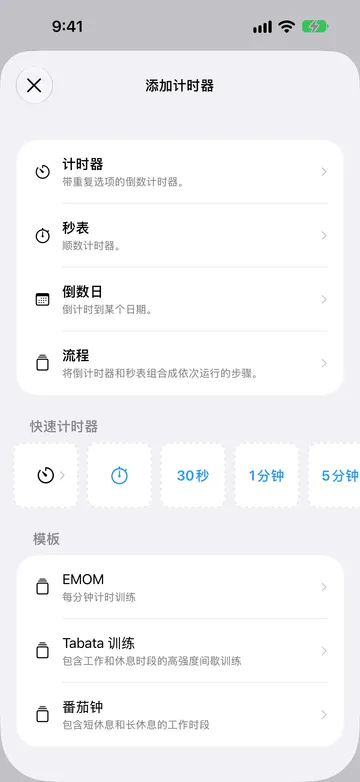
- 在计时器列表中,点按 + 打开添加计时器。
- 选择计时器。
- 输入名称,例如“茶”。名称是可选的。
- 设置时长。
- 选择需要的选项:计时器结束时、重复和实时活动。要为计时器设置颜色,请点按编辑器顶部的画笔按钮。
- 点按开始以保存计时器并立即启动,或点按勾号按钮保存以备后用。
新计时器默认为 1 分钟,并使用你的默认声音。如果你在没有 Pro 的情况下使用 计时器+,并且已有多个已存计时器,再添加时 计时器+ 可能会提示升级。
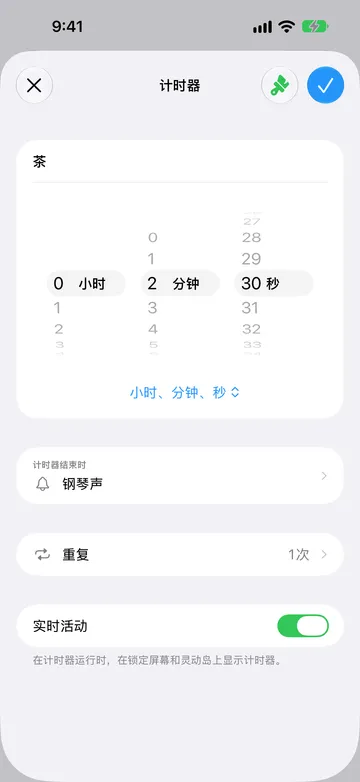
转动滚轮设置时长。滚轮下方的菜单可在两种格式之间切换:
- 小时、分钟、秒:最长可设 99 小时 59 分 59 秒。
- 天、小时、分钟:最长可设 99 天 23 小时 59 分钟。这种格式只使用整分钟,因此切换到它会去掉秒数。
每个计时器会记住自己的格式。计时器最短为 1 秒。
选择计时器结束时播放的内容
Section titled “选择计时器结束时播放的内容”点按计时器结束时选择声音。选择无可使计时器静音。使用循环播放让声音持续播放,或使用一次只播放一遍。
在计时器编辑器中,添加提醒提供中途、已用时间、剩余时间以及开始后或结束前的重复提醒。这些提醒可以播放声音、语音播报,或同时播放两者。流程中的计时器步骤还具有计时器开始时。 提醒.
要更改新计时器的初始声音,请参阅更改默认计时器声音。要调高或调低声音,请参阅更改 计时器+ 音量。如果计时器结束时没有听到声音,请查看为什么 计时器+ 声音没有播放?和推荐的通知设置。
点按重复可让同一段倒计时运行多次。选择 1次 只倒计时一次,或在 2次 到 64次 之间选择。每个选项都会显示总时长,因此设为 3次 的 10 分钟计时器会显示 30 分钟。
重复次数是倒计时的总次数。设为 3次 时,计时器会连续倒计时三次,中间没有停顿:
10:00 → 10:00 → 10:00
重复计时器运行时:
- 计时器名称下方会显示计数,例如 第2次/共3次。
- “计时器结束时”的声音会在每次重复结束时播放,而不仅是最后一次。
- 上一步和下一步按钮可回到上一次重复的开头,或前进到下一次重复。计时器暂停时这两个按钮不可用。越过最后一次重复会结束计时器。
- 已用时、剩余和计时器结束都包含所有尚未进行的重复。
计时器不能无限重复,也不能在重复之间加入休息。如需“运动—休息”的模式,请改为创建流程。
设置了重复的计时器不会以实时活动的形式出现在锁定屏幕上。请参阅实时活动。
在锁定屏幕上显示计时器
Section titled “在锁定屏幕上显示计时器”打开实时活动,即可在计时器运行时将其显示在锁定屏幕和灵动岛上。新计时器默认打开此开关。
只有不重复的计时器才会显示实时活动。添加重复后,此开关通常会关闭,即使重新打开,重复计时器也不会显示。此外,还需要在“设置”App 中允许 计时器+ 使用实时活动。如果计时器没有显示,请参阅在锁定屏幕查看计时器。
启动和控制计时器
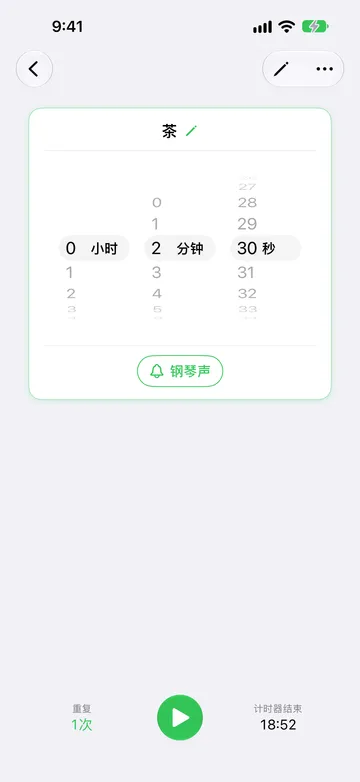
Section titled “启动和控制计时器”从计时器列表中打开已存计时器,即可看到它处于待启动状态。启动前,你可以转动滚轮更改时长、点按声音按钮更改计时器结束时,或点按重复。这些更改会保存到计时器中。计时器结束显示如果现在启动将在何时结束。点按播放按钮即可启动。
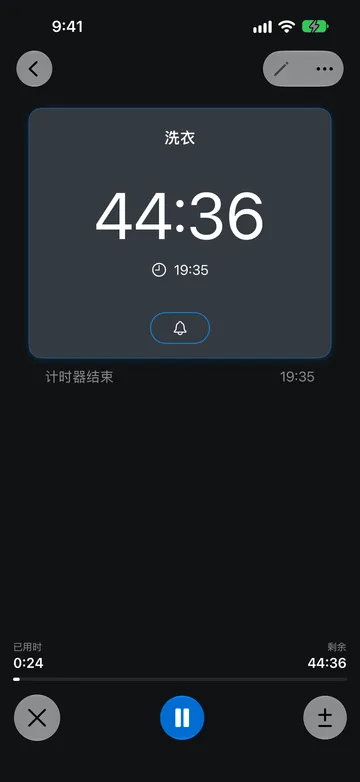
计时器运行时,会显示剩余时间和预计结束的时刻。使用屏幕底部的按钮:
- 暂停和继续用于停止和恢复倒计时。暂停的时间不计入计时器。
- 取消(×)结束倒计时。如果出现撤销提示,请在几秒内点按它,从中断处继续。
- 调整持续时间(±)用于增加或减少时间。请参阅增加或减少时间。
- 上一步和下一步只会在设置了重复的计时器上出现。
你也可以直接从计时器列表中的行启动已存计时器,或同时启动多个已存计时器。要在计时器运行时保持屏幕常亮,请参阅让 计时器+ 保持在屏幕上。
增加或减少时间
Section titled “增加或减少时间”在计时器运行或暂停时点按调整持续时间(±)。选择 +1h、+10m 或 +1m 增加时间,或选择 −1h、−10m 或 −1m 减少时间。
剩余时间少于某个减少量时,对应的减少按钮不可用。如果减少时间使计时器归零,它会立即结束。
调整时间只会改变当前正在进行的倒计时,不会更改计时器保存的时长。要更改保存的时长,请参阅更改计时器。
计时器结束时
Section titled “计时器结束时”倒计时归零时,计时器会播放“计时器结束时”的声音,并显示完成及结束的时刻。然后它会带着负号从零开始正计时,例如“−0:12”,让你知道它已经结束了多久。
在已结束的计时器上,你可以:
- 点按重新开始,从头再运行一次。
- 点按 ± 增加时间并继续倒计时。
- 点按 × 关闭结果。
计时器不会等你确认,也不会记录超时。如果需要一个归零后继续计时、直到你确认才结束的步骤,请使用设置了“等待完成”的流程步骤。
如果你不关闭它,已结束的计时器会在设置 > 重设已完成的计时器中选定的时间后恢复为待启动状态。默认为 5分钟后。
计时器未运行时,打开它并点按编辑(屏幕顶部的铅笔按钮),即可更改它的任何设置,包括时长格式和实时活动。你也可以按照启动和控制计时器中的说明,直接在待启动屏幕上更改时长、声音和重复次数。
计时器运行或暂停时,你仍然可以:
- 点按它的名称来重命名。
- 点按铃铛按钮更改计时器结束时。
- 从更多(…)菜单中选择颜色。
要更改正在运行的计时器所保存的时长或重复次数,请先取消它或等它结束,然后再编辑。如果只想更改当前这次倒计时,请增加或减少时间。
更多(…)菜单中还有历史记录(列出此计时器已完成和已取消的运行)以及删除。
在设定时间启动计时器
Section titled “在设定时间启动计时器”计时器+ 没有在 App 内设置稍后启动计时器的选项。要在每天某个时刻自动启动已存计时器,请使用快捷指令自动化。请参阅在计划时间启动计时器。
试试这些计时器示例
Section titled “试试这些计时器示例”创建一个名为“茶”的计时器,设为 2 分 30 秒。将计时器结束时设为一个你容易注意到的声音,并选择一次。点按勾号按钮保存。下次从计时器列表中打开“茶”,点按播放按钮即可。
创建一个名为“洗衣”的计时器,选择小时、分钟、秒,设为 45 分钟。保持实时活动打开,以便在锁定屏幕上查看。如果洗衣机运行得比预期久,点按 ± 并添加 +10m,保存的 45 分钟不会改变。
定时让眼睛休息
Section titled “定时让眼睛休息”创建一个名为“屏幕休息”的 20 分钟计时器,并将重复设为 3次。计时器会连续倒计时三次 20 分钟,每次结束都播放声音,并依次显示 第1次/共3次、第2次/共3次 和 第3次/共3次。如果希望在每段 20 分钟之间加入计时的休息,请改用流程来实现。
快速计时器是一种无需保存、立即启动的计时器。适合不会再用的倒计时,例如 5 分钟的提醒。
在计时器列表中,点按 + 打开添加计时器。快速计时器一行提供:
- 30秒、1分钟、5分钟、10分钟、30分钟和 1小时按钮,点按后立即以你的默认声音开始相应时长的快速计时器。左右滑动这一行即可看到全部按钮。
- 行首的计时器按钮,用于打开快速计时器屏幕。输入可选的名称和时长,选择声音,然后点按开始。
- 秒表按钮,用于开始快速秒表。
你也可以在计时器列表上向下拉来打开快速计时器屏幕。其他 App 可以通过 计时器+ URL 方案启动快速计时器。
快速计时器在使用期间会显示在计时器列表中,运行控制与已存计时器相同,但不能重复。结束后,当你关闭它或到了重设已完成的计时器设定的时间,它就会从列表中移除。已取消的快速计时器会在“撤销”提示消失后移除。在设置中开启计时器历史记录后,已结束和已取消的快速计时器仍会记录在其中。