
在锁定屏幕查看计时器
如果 计时器+ 的计时器没有显示在 iPhone 锁定屏幕上,请确认已为 计时器+ 打开实时活动,并且你是在 App 中启动的计时器或秒表。由于 iOS 的限制,流程、重复计时器、快捷指令、Apple Watch 和 URL 都无法在锁定屏幕上启动实时活动。
只有两种计时器可以通过实时活动显示在锁定屏幕上:
- 计时器(不重复)
- 秒表
计时器必须从 App 或其小组件启动。快捷指令无法触发实时活动。这些都是 iOS 对第三方 App 的限制。
在锁定屏幕上显示计时器
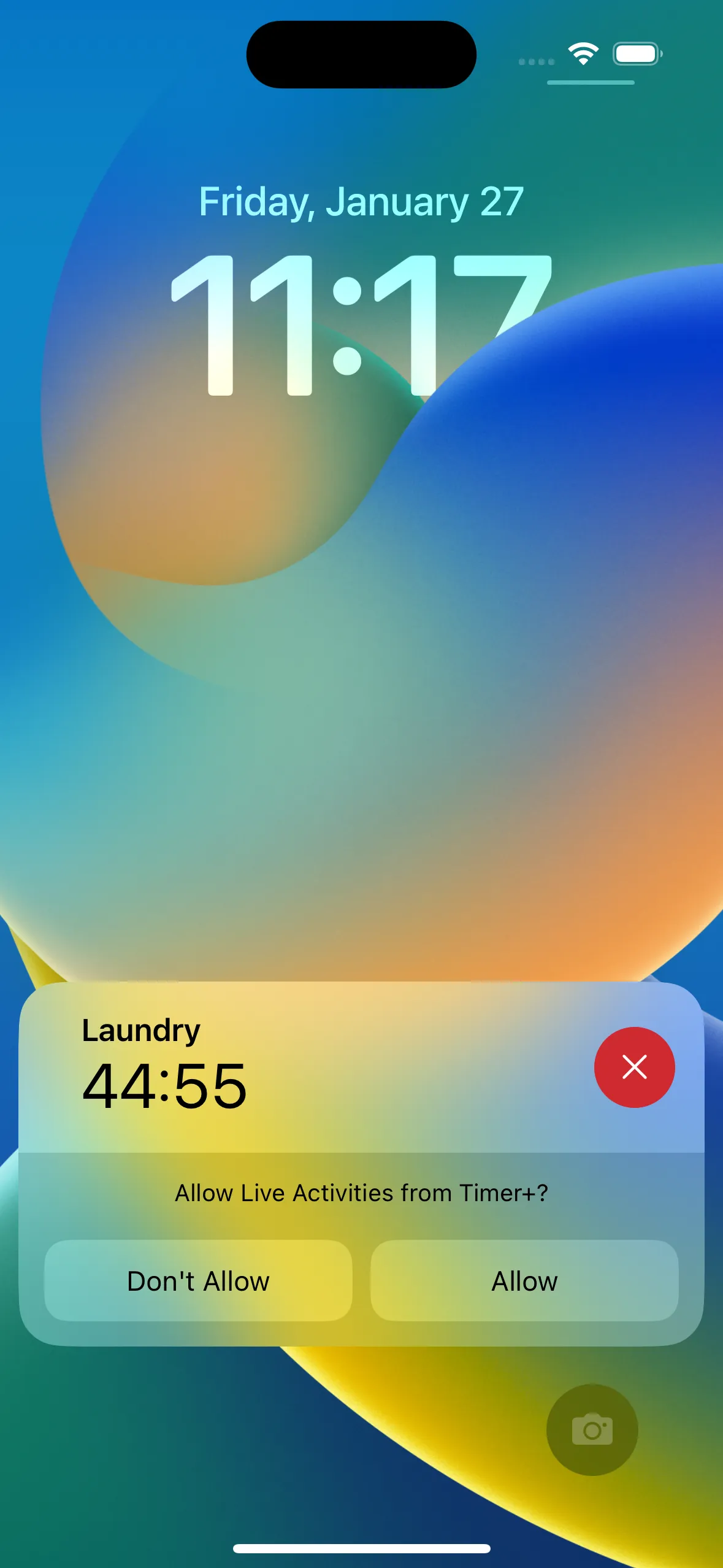
Section titled “在锁定屏幕上显示计时器”第一次在锁定屏幕上看到 计时器+ 时,系统会询问你是否要保留它。
点按允许,即可继续在锁定屏幕上看到计时器。
手动在锁定屏幕上启用或停用计时器
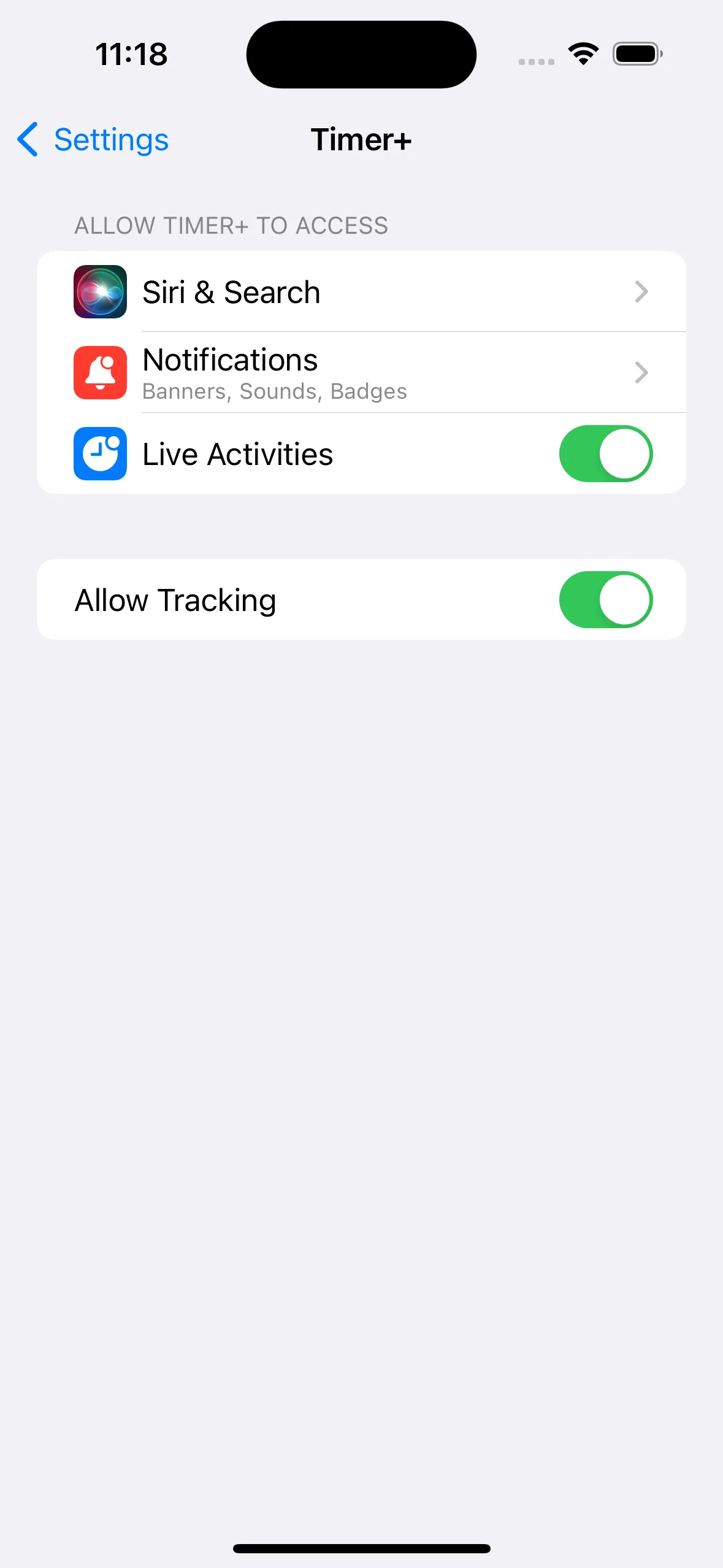
Section titled “手动在锁定屏幕上启用或停用计时器”- 打开“设置”App,找到 计时器+ 的设置。
- 根据需要调整实时活动开关。如果保持打开,计时器就会显示在锁定屏幕上。
锁定屏幕上的计时器模糊?
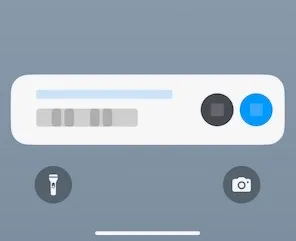
Section titled “锁定屏幕上的计时器模糊?”如果锁定屏幕上的计时器显示模糊,这是由设备上的隐私设置导致的。
解决方法:
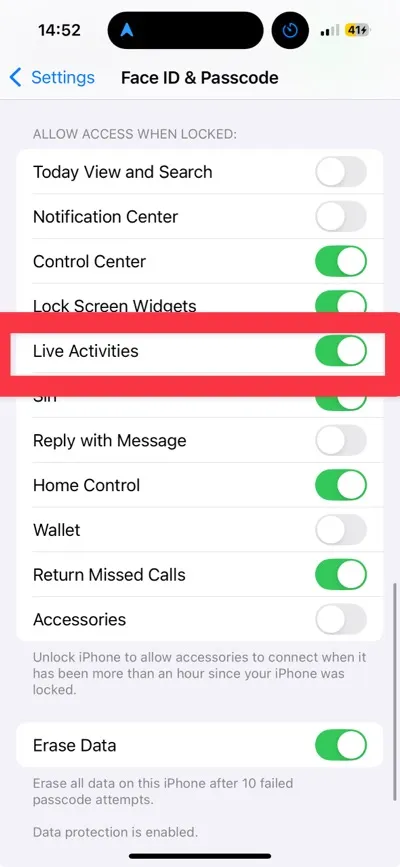
- 打开设置 App。
- 前往面容 ID 与密码(或触控 ID 与密码)。
- 滚动到锁定时允许访问。
- 将实时活动设为打开。
- 这样锁定屏幕上的计时器和其他实时更新就不再模糊。
- 注意:此设置会影响所有 App,而不仅仅是 计时器+。
- 由于 Apple 的限制,流程和设置了重复的计时器无法显示在锁定屏幕上。
- 如果你通过快捷指令、Apple Watch 或 URL 启动计时器,在打开 计时器+ 之前,锁定屏幕上不会显示该计时器。Apple 要求 计时器+ 这样的第三方 App 必须处于前台(App 已打开且在屏幕上可见),才能向锁定屏幕发送内容。
- 如果你第一次在锁定屏幕上看到 计时器+ 时点按了“不允许”,那么在重新打开实时活动之前,你将无法看到它。请参阅上文的“手动在锁定屏幕上启用或停用计时器”。
- 如果锁定屏幕上不再显示计时器,请打开“设置”App,找到并点按 计时器+。在那里可以看到实时活动开关,请确认它已打开。