
提醒
声音、语音播报及其播放时机
提醒会告诉你计时器中发生了某件事。它可以播放声音、语音播报(例如“剩余10秒钟”),或两者兼有。每个提醒都有一个时间安排,即它在何时播放,例如计时器结束时,或流程步骤进行到一半时。
计时器、秒表和流程步骤都可以在运行期间播放提醒。倒数日在指定日期和时间播放声音。
各计时器类型的提醒选项
Section titled “各计时器类型的提醒选项”| 计时器类型 | 编辑器中的提醒 | 添加更多提醒 | 语音播报 | 循环播放或一次 |
|---|---|---|---|---|
| 计时器 | 计时器结束时 | 中途、已用时间、剩余时间,以及开始后或结束前的重复提醒 | 是 | 仅结束提醒 |
| 倒数日 | 声音,在倒数日结束时播放 | 否 | 否 | 是 |
| 秒表 | 无固定的开始或结束提醒 | 已用时间以及开始后的重复提醒 | 名称, 已用时间 | 始终一次 |
| 流程中的计时器步骤 | 计时器开始时 | 中途、已用时间、剩余时间,以及开始后或结束前的重复提醒 | 是 | 始终一次 |
| 流程中的秒表步骤 | 秒表开始时 | 已用时间以及开始后的重复提醒 | 名称, 已用时间 | 始终一次 |
| 开始倒计时 | 计时器开始时 | 中途, 剩余时间 | 是 | 始终一次 |
| 流程 | 流程结束时 | 否 | 否 | 始终一次 |
快速计时器有一个声音行,提供循环提醒声和一次选项。快速秒表没有声音。
计时器+ 内置 30 多种声音,例如哔哔声、铃铛声、马林巴琴、钢琴声和学校的钟声。选择无则不播放声音。你无法添加自己的声音;请参阅可以使用自己的声音或铃声吗?
点按一个声音即可选择它并试听片段。要把常用的声音保留在列表顶部,请点按声音旁边的省略号(…)并选择固定。你可以拖动已固定的声音来重新排序。
如果编辑器中显示循环播放和一次控制,请选择声音的播放方式:
- 循环播放会重复播放声音。
- 一次只播放一遍。计时器+ 会在这类声音的名称后显示“(1次)”,例如“学校的钟声 (1次)”。
流程步骤提醒和流程结束时始终只播放一次。
设置默认声音
Section titled “设置默认声音”默认声音是新计时器的初始声音。更改它不会影响你已创建的计时器。要更改默认声音,请打开设置并点按默认提醒声。详细步骤请参阅更改默认计时器声音。
新的计时器、倒数日和快速计时器会以循环播放的默认声音开始。在流程中,每个区块的第一个计时器步骤、开始倒计时以及每个新提醒,都会以只播放一次的默认声音开始。秒表、过渡步骤和流程结束时一开始没有声音。
添加语音播报
Section titled “添加语音播报”语音播报使用设备的文字转语音功能,可用于计时器、秒表和流程步骤的提醒。打开语音播报标签页,选择所需内容:
| 语音播报 | 你会听到的内容示例 |
|---|---|
| 名称 | 步骤的名称,例如“训练” |
| 接下来 | “下一个:休息” |
| 中途 | “中途” |
| 切换边 | “切换边” |
| 已用时间 | “30秒钟” |
| 剩余时间 | “剩余10秒钟” |
秒表提醒提供名称和已用时间。 每个选项都会预览它将为该步骤说出的内容。拖动已选的语音播报可以设置你听到它们的顺序。选择关闭可关闭该提醒的所有语音播报。
提醒可以把声音和语音播报结合起来。例如,在“训练”步骤(之后是“休息”)剩余 10 秒时,带有剩余时间和接下来的哔哔声提醒会先播放哔哔声,再说“剩余10秒钟。下一个:休息。”
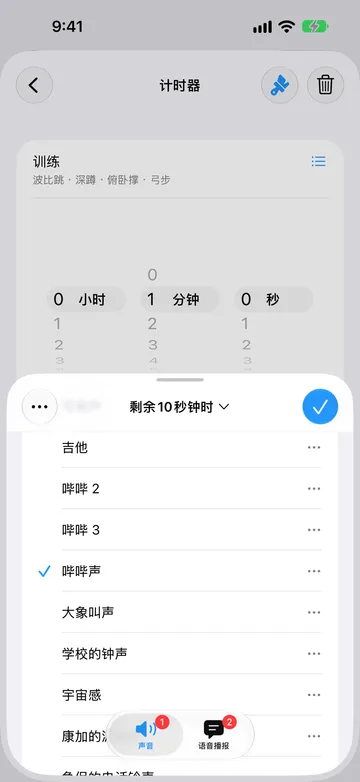
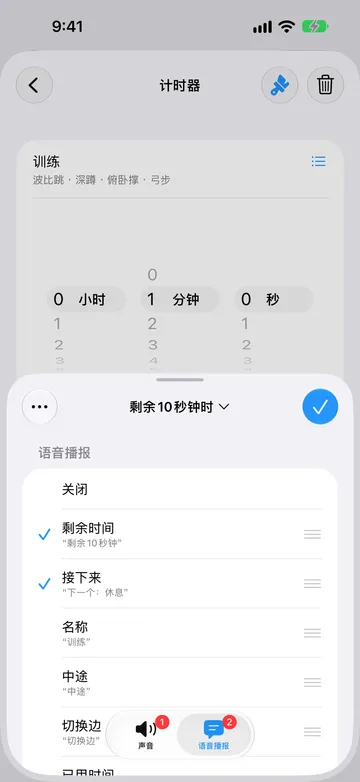
声音和语音播报也可以通过后台通知播放,包括设备锁定时,但受通知权限和数量限制的影响。 提醒的播放时机.
选择提醒的播放时间
Section titled “选择提醒的播放时间”在流程的计时器步骤中,计时器开始时始终列在其中。你可以将它设为声音、语音播报或无。点按添加提醒可以为同一步骤安排另一个提醒:
- 中途在步骤时长过半时播放。
- 剩余时间在剩下选定的时长(例如 10 秒)时播放。
- 已用时间在指定时间过去后播放一次,例如30秒后。
- 开始后每隔…在开始后按固定间隔播放,例如每分钟一次。
- 从结束时刻往前每隔…从结束时间往前按固定间隔播放。例如,5分钟的步骤按1分钟间隔设置时,会在剩余4、3、2、1分钟时播放。
重复提醒在步骤的设定时长内播放,不会在开始或结束时额外播放。每次重复步骤都会重新开始计时,即使启用了等待完成,也会在归零时停止。
选择提醒时间后,轻点下一步设置声音和语音播报。默认会选中对应的中途、已用时间或剩余时间播报。要修改时间,请打开提醒并轻点标题。
步骤会按播放顺序列出它的提醒,例如先中途、后剩余10秒钟。要移除提醒,请打开它,点按省略号(…)并选择删除,或在提醒上向左轻扫。
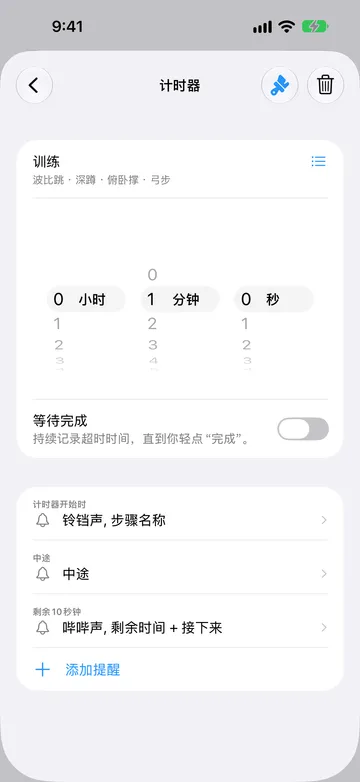
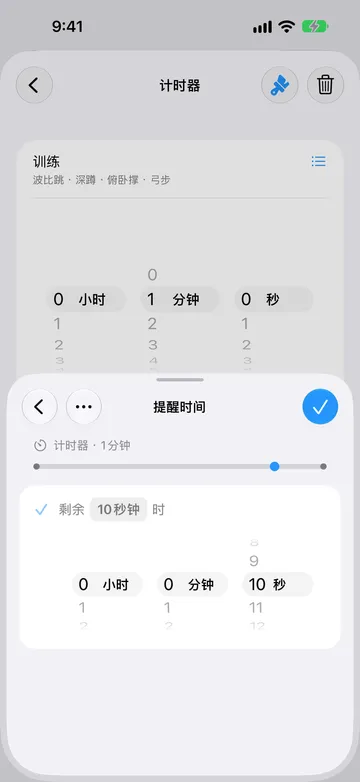
每个计时器或步骤只能添加一个同类型的提醒。已使用的类型不会再出现在添加提醒中。要更改时间、声音或语音播报,请编辑现有提醒。
开始倒计时仅提供计时器开始时、中途和剩余时间,不支持已用时间或重复提醒。流程步骤不提供新的结束提醒;可以用下一步骤的开始提醒提示切换。
计时器归零时会播放它的计时器结束时声音。如果计时器设置了重复,每次重复结束时也会播放该声音。
- 在计时器编辑器中,点按计时器结束时。
- 选择一个声音,或选择无。
- 选择循环播放或一次。
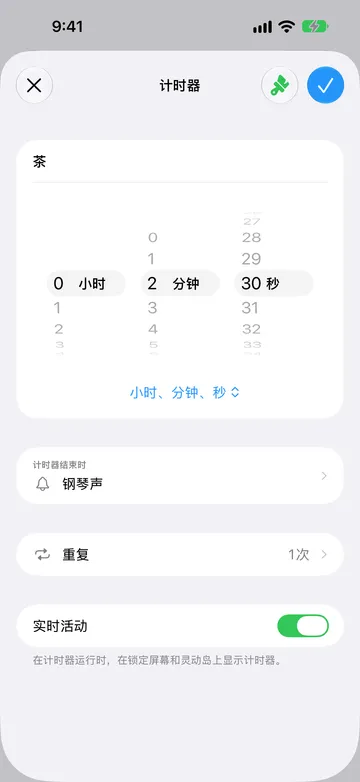
你也可以在计时器屏幕上更改声音。要进一步了解计时器设置,请参阅选择计时器结束时播放的内容。
倒数日到达目标日期和时间时会播放它的声音。在倒数日编辑器中,点按声音打开倒计时结束时,选择一个声音,然后选择循环播放或一次。你也可以点按倒数日屏幕上显示的声音,例如“学校的钟声 (1次)”。倒数日在日期过后正计时期间没有提醒。请参阅倒数日声音。
秒表提供已用时间和重复提醒(开始后每隔…),可以播放声音、名称和已用时间语音播报,或同时播放两者。例如,可以每分钟播报一次已用时间。记录单圈不会播放提醒。
流程中的秒表步骤还提供秒表开始时,可以选择在步骤开始时播放声音、语音播报,或不播放。 秒表.
流程的每个步骤都可以有自己的名称、颜色和提醒。计时器步骤和秒表步骤各自提供适用的选项。
- 流程中的计时器步骤: 计时器开始时; 中途、已用时间、剩余时间,以及开始后或结束前的重复提醒.
- 流程中的秒表步骤: 秒表开始时; 已用时间以及开始后的重复提醒.
- 开始倒计时: 计时器开始时, 中途, 剩余时间.
- 流程结束时会在整个流程结束时播放一个声音,只播放一次。
添加步骤时,计时器+ 会复制同一区块中前一个同类型步骤的提醒,因此开始前请检查一下。
在已用完免费提醒额度的步骤上点按添加提醒时,计时器+ 可能会提示升级到 计时器+ Pro。现有提醒仍可编辑。
要进一步了解流程中的提醒,请参阅添加步骤提醒和选择流程结束时播放的内容。
提醒的播放时机
Section titled “提醒的播放时机”提醒如何播放取决于 计时器+ 是否处于打开状态。
当 计时器+ 在屏幕上打开时,计时器+ 会播放所有提醒,包括语音播报以及“中途”和“剩余时间”提醒。提醒可能会暂时降低音乐或其他音频的音量。要保持屏幕常亮,请参阅让 计时器+ 保持在屏幕上。
当 计时器+ 在后台、设备已锁定或 App 已关闭时,计时器+ 会通过 iOS 通知发送以下提醒:
- 计时器结束,以及每次重复结束
- 倒数日到达日期
- 流程: 计时器开始时, 秒表开始时
- 计时器, 秒表, 流程: 中途、已用时间、剩余时间,以及开始后或结束前的重复提醒
- 设置了等待完成的流程步骤归零时的提醒
- 流程结束
通知可以播放声音和语音播报,也可以只播放语音。iOS将通知音频限制为30秒,包括循环声音和语音。启用等待完成时,不要依赖归零时的声音;请参阅步骤的结束方式。
iOS 通知设置控制后台提醒。请允许 计时器+ 发送通知,打开时间敏感通知,并在你使用的所有专注模式中允许 计时器+。静音模式会让通知声音静音。请参阅推荐的通知设置。
所有计时器共享有限的后台通知名额。提醒按时间顺序安排,频繁的重复提醒会更快用完名额。出现达到上限的提示时,请打开计时器+以安排后续提醒。选择重复间隔时,请查看编辑器显示的提醒覆盖时长。
如果 iPhone 已锁定,而你戴着已解锁的 Apple Watch,通知可能会发送到手表上,且没有 计时器+ 的声音。请参阅计时器+ 支持 Apple Watch 通知吗?。要通过耳机收听通知文字,请参阅通过耳机朗读 计时器+ 通知。
如果没有听到提醒
Section titled “如果没有听到提醒”- 后台没有声音: 检查通知权限、静音模式、提醒音量和专注模式。请参阅为什么 计时器+ 声音没有播放?
- 计时器+ 打开时声音太小: 在声音播放时调整音量。请参阅更改 计时器+ 音量。
- 单次或重复提醒未播放:检查提醒时间、通知设置和上限警告。打开计时器+以更新后台提醒的覆盖范围。
- 提醒设为“无”: 打开提醒并选择一个声音,或选择语音播报。
- 循环播放的声音提前停止: iOS 将通知声音限制为 30 秒。
- 没有振动: 计时器+ 不提供振动设置。请参阅为什么 计时器+ 不支持振动提醒?