
秒表
测量某件事花了多长时间并记录单圈
秒表从零开始正计时,测量某件事花了多长时间。如果事先不知道时长,就使用秒表:跑步、会议、练习,或者一项任务实际要花多久。点按计圈可以在不停止计时的情况下记录分段时间。
如果你已经知道某件事应该持续多久,请改用计时器。要比较所有类型,请参阅选择合适的计时器类型。
- 在计时器列表中,点按 + 打开添加计时器。
- 选择秒表。
- 可以为它命名,例如“跑步”或“站会”。未命名的秒表会显示为秒表。
- 可以使用屏幕顶部的颜色按钮选择颜色。
- 点按勾号按钮将其保留在计时器列表中,或点按开始保存并立即启动。
实时活动开关默认打开,因此正在运行的秒表可以显示在锁定屏幕和灵动岛上。如果没有显示,请参阅在锁定屏幕查看计时器。
秒表提供已用时间和重复提醒(开始后每隔…),可以播放声音、名称和已用时间语音播报,或同时播放两者。例如,可以每分钟播报一次已用时间。记录单圈不会播放提醒。 提醒.
开始、暂停和重置
Section titled “开始、暂停和重置”打开已存秒表并点按播放按钮。运行时,屏幕底部的控制按钮包括:
读数下方,计时器+ 会显示秒表的开始时间;暂停时则显示已暂停。记录单圈后,这一行会改为显示当前圈数及其用时。
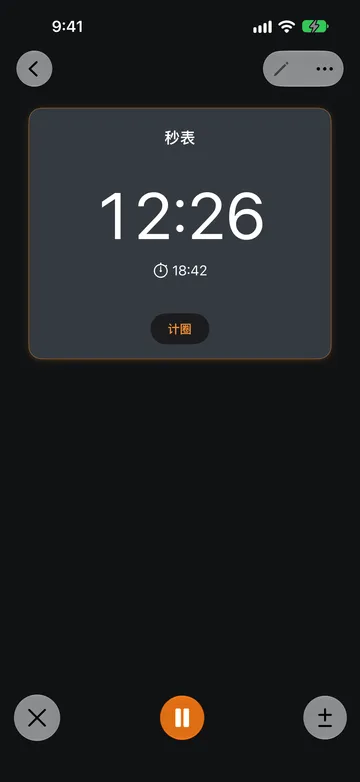
秒表会一直计时,直到你将其重置。它没有完成按钮,也没有结束时间。如果误按了重置,而计时器列表中出现了撤销重置,点按它即可恢复这次运行。在 计时器+ 设置中开启撤销重置后,撤销会在几秒钟内可用。
要重命名正在运行的秒表,请点按它的名称。要更改颜色,请使用 … 菜单。要更改其他设置,请先重置,然后点按编辑按钮。
点按计圈可结束当前一圈并开始下一圈,秒表会继续运行。暂停时也可以记录单圈。
已完成的单圈显示在秒表下方,最新的一圈在最上面。每一行显示的是该圈自身的用时,而不是到目前为止的总时间。大字读数显示总时间,下方一行显示正在进行的一圈,例如第 4 圈 · 01:11。
当你至少有两个用时不同的单圈时,计时器+ 会用绿色旗帜标记最快的一圈,用红色旗帜标记最慢的一圈。如果有并列,每个并列的单圈都会带旗帜。正在进行的一圈要等你再次点按计圈后才会参与比较。
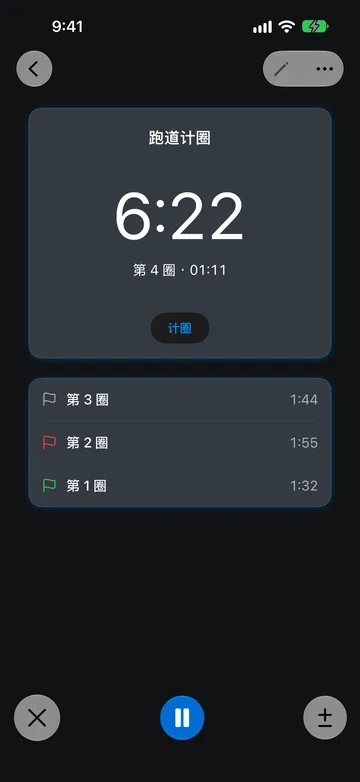
要为某一圈添加备注,请在秒表运行或暂停时点按该圈。在圈标签中输入简短标签,例如“上坡”,然后点按保存。标签会替换列表中的圈号。要移除标签,请清空文字并点按保存。秒表重置后就不能再更改标签。
单圈只是分段时间,不会触发提醒,也不能删除。
如果秒表启动晚了或忘了暂停,请点按 ± 校正读数。选择要增加或减少的量:1 小时、10 分钟或 1 分钟。秒表运行或暂停时都可以调整。减少的时间不能超过读数本身。
调整后的读数会延续到之后的单圈,以及保存到计时器历史记录中的时间。
回顾以往的运行
Section titled “回顾以往的运行”每次重置秒表时,计时器+ 都会把这次运行保存到计时器历史记录中,除非你在设置中关闭了计时器历史记录。
- 要查看某个秒表的运行记录,请打开它,点按 …,然后点按历史记录。
- 要查看所有计时器的运行记录,请从计时器列表打开历史记录。
秒表的运行记录会显示最终读数以及开始和结束时间。如果记录了单圈,点按查看单圈即可查看各圈用时、标签以及最快和最慢的一圈。
如果没有 计时器+ Pro,计时器历史记录可能只显示最近的运行,并提示升级。
流程中的秒表步骤
Section titled “流程中的秒表步骤”流程可以包含秒表步骤。它们同样正计时并记录单圈,但结束方式不同:
| 秒表 | 流程中的秒表步骤 | |
|---|---|---|
| 如何结束 | 点按 X 重置并保存这次运行 | 点按完成结束该步骤并继续下一步 |
| 其他控制 | 暂停、计圈、调整读数 | 暂停、计圈、调整读数,以及下一步和上一步 |
| 对计时的影响 | 无 | 流程的总时间变为不固定 |
要测量单项活动,请使用独立的秒表。如果不定时长的工作只是序列中的一部分(例如定时演讲之后的问答),请使用秒表步骤。请参阅添加计时器和秒表步骤和选择步骤的结束方式。
试试这些秒表示例
Section titled “试试这些秒表示例”在跑道上计圈
Section titled “在跑道上计圈”创建一个名为“跑道计圈”的秒表,在起跑线处点按开始。每次经过起跑线时点按计圈。结束时,绿色和红色旗帜会标出你最快和最慢的一圈。重置秒表以保存这次运行,然后在历史记录中打开查看单圈,与以往的训练进行比较。
记录任务用时
Section titled “记录任务用时”开始写作时启动一个名为“报告”的秒表,被打断时暂停。切换章节时点按计圈,并为每一圈添加标签,例如“提纲”和“初稿”。完成后重置秒表以保存总时间。
快速秒表是一种无需任何设置即可启动的临时秒表,不会保存以供重复使用。
要启动快速秒表,请点按 + 打开添加计时器,然后点按快速计时器一行中的秒表按钮。它会立即开始计时。你也可以通过 计时器+ URL 方案从其他 App 启动快速秒表。
快速秒表运行时与已存秒表的用法相同:可以暂停、记录单圈并添加标签,以及调整读数。重置后,计时器+ 会在短暂的撤销时间过后将其从计时器列表中移除。这次运行及其单圈会保留在计时器历史记录中。
如需改为倒计时的临时计时器,请参阅快速计时器。