
流程
按顺序运行计时器步骤和秒表步骤
流程是 计时器+ 的四种计时器类型之一:一种按顺序运行一系列计时器步骤和秒表步骤的已存计时器。如果一项任务包含多个部分,例如带休息的训练、带休息的专注时段,或分阶段计时的食谱,就可以使用流程。
你可以从零开始创建流程,也可以复制 EMOM、Tabata 训练或番茄钟等流程模板。复制的模板会成为一个普通的流程,你可以随意编辑,而不会改变原模板。
- 在计时器列表中,点按 + 打开添加计时器。
- 选择流程从零开始,或在模板下选择 EMOM、Tabata 训练或番茄钟。
- 为流程命名。
- 在它的第一个区块中添加计时器步骤或秒表步骤。
- 调整所需的区块、步骤和提醒选项,然后点按勾号按钮保存流程。要保存新流程并立即开始,请点按开始。
如果你在查看某个文件夹时添加流程,计时器+ 会将其保存在该文件夹中。
先从一个区块和必要的步骤开始。之后可以再添加区块、重复和过渡步骤。
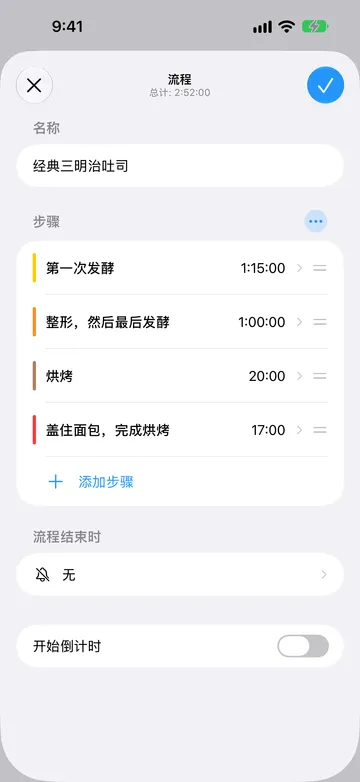
每个模板都从一个重复的区块开始:
- EMOM(Every Minute On the Minute,每分钟计时训练):10 次 1 分钟的“训练”重复。
- Tabata 训练: 8 次 20 秒的“训练”重复,每次之后都有 10 秒的“休息”,包括最后一次。
- 番茄钟: 4 次 25 分钟的“专注”重复,中间各有 5 分钟的“休息”。该模板不包含最后的长休息。
每个模板步骤在开始时都会播放你的默认声音。添加模板后,可以更改其中任何设置。
添加计时器和秒表步骤
Section titled “添加计时器和秒表步骤”流程中的每个步骤都属于以下两种类型之一:
在区块中选择添加步骤,然后选择计时器或秒表。
流程的每个步骤都可以有自己的名称、颜色和提醒。计时器步骤和秒表步骤各自提供适用的选项。 请使用描述要做什么的名称,例如“预热”“平板支撑”“休息”或“问答”,而不是只重复计时类型的名称。
按你希望的运行顺序添加步骤。可以在流程编辑器中对步骤进行重新排序、复制、编辑或删除。每个区块必须至少包含一个步骤,才能保存或开始流程。
添加同类型的另一个步骤时,计时器+ 会复制前一个步骤的设置。使用前请检查它的时长、提醒和等待完成设置。
用区块组织步骤
Section titled “用区块组织步骤”区块是一组按顺序运行的步骤。每个区块都有自己的重复次数,以及可选的、插在主要步骤或重复之间的步骤。
打开步骤或带编号的区块标题旁边的省略号(…),即可看到区块选项。此菜单包含添加重复、过渡步骤和更多区块的控制项。
很多流程只需要一个区块。如果流程有几个需要不同重复设置的独立部分,就添加更多区块。在区块选项中选择添加区块。添加第二个及以上的区块需要 计时器+ Pro。例如:
区块1: 一个“热身”步骤
区块2: 主要训练,重复 4 次
区块3: 一个“放松”步骤
区块从上到下依次运行,不能相互嵌套。有多个区块时,编辑器会为它们编号;区块本身没有名称。
在区块选项中选择添加重复,然后使用重复行设置区块运行的次数。编辑器提供总共 2 到 99 遍的选项,或选择 1次 只运行一遍。重复为两次的区块会先完整运行两遍它的序列,再开始下一个区块;它不是先运行一遍再额外重复两遍。
对于包含步骤 A 和 B 的区块:
重复两次: A → B → A → B
流程运行时,重复计数会以不带额外标签的形式显示,例如第2次/共4次。
选择 1次 时,区块只运行一遍。由于没有重复之间的边界,它的重复之间步骤不会运行。
在步骤之间添加步骤
Section titled “在步骤之间添加步骤”在区块选项中选择在步骤之间添加,即可创建一个在主要步骤之间运行的计时器。设置它的名称和时长,例如 15 秒的过渡。要更改它的位置,请重新打开区块选项,选择步骤之间,然后选择步骤之间或每个步骤之后。
假设一个区块包含步骤 A 和 B,X 是 15 秒的过渡:
步骤之间: A → X → B
每个步骤之后: A → X → B → X
如果只想让 X 出现在一个主要步骤和下一个主要步骤之间,请选择步骤之间。如果每个主要步骤之后都要跟一个 X(包括区块这一遍中的最后一个步骤),请选择每个步骤之后。
在只有一个步骤的区块中,这一区别尤为明显:
步骤之间: A
每个步骤之后: A → X
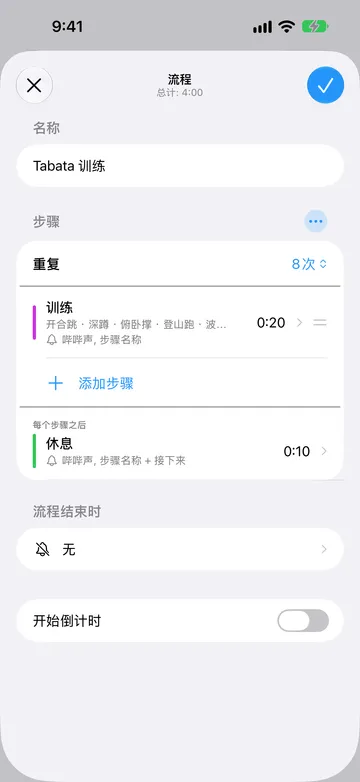
对于训练,X 可以是过渡或休息。对于食谱,它可以是较长阶段之间的一次简短搅拌。
在重复之间添加步骤
Section titled “在重复之间添加步骤”将区块设为多次重复后,如果需要在一遍结束后、下一遍开始前运行某个步骤,请打开区块选项并选择在重复之间添加。它不会在区块最后一次重复之后运行。
设置新计时器的名称和时长。它在此区块的各次重复之间运行;如果要在不同区块之间加入休息,请在某个区块的末尾或开头添加一个普通的计时器步骤。
包含步骤 A 和 B、重复两次,并有重复之间步骤 Y 时:
A → B → Y → A → B
你可以同时使用过渡步骤和重复之间步骤。重复两次、以 X 为过渡、Y 位于重复之间时,展开后的顺序如下:
步骤之间: A → X → B → Y → A → X → B
每个步骤之后: A → X → B → X → Y → A → X → B → X
如果 X 和 Y 都是休息,选择每个步骤之后会在重复的边界处连续出现两次休息,两者的时长会相加。如果在该边界处只想要 Y,请选择步骤之间。
为每次重复命名
Section titled “为每次重复命名”如果某个步骤每次出现时要做的动作都不同,请使用为每次重复命名。在步骤编辑器中,点按步骤名称旁边的列表图标。默认名称字段保存该步骤的常规名称。在为每次重复命名下,按顺序为每次重复点按添加名称,并可拖动名称重新排序。如果区块的重复次数多于名称数量,计时器+ 会从列表开头重新开始。如果某个名称为空,计时器+ 会在该次重复中使用步骤的常规名称。
例如,在重复五次的区块中,名为“训练”、重复名称为波比跳、深蹲、俯卧撑和弓步的步骤会显示为:
波比跳 → 深蹲 → 俯卧撑 → 弓步 → 波比跳
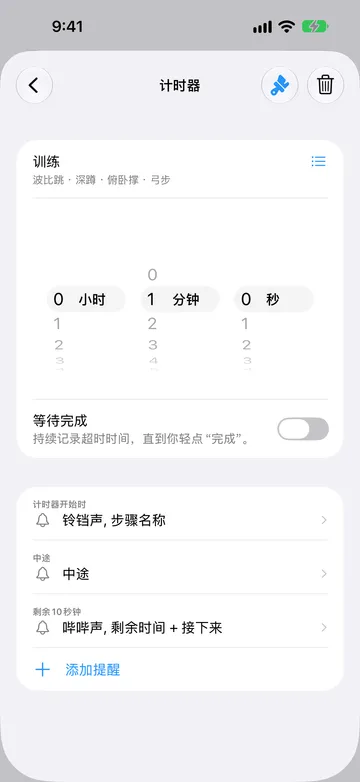
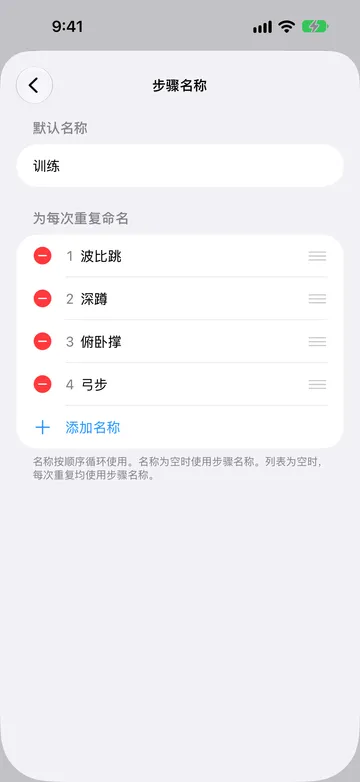
流程中仍然只有一个可编辑的步骤,但它显示的名称会随重复而变化。
添加开始倒计时
Section titled “添加开始倒计时”在流程编辑器中打开开始倒计时,可以在第一个区块开始前给自己留出准备时间。新的开始倒计时默认长 5 秒,名为准备。你可以更改它的名称、时长、颜色以及适用的计时器提醒。
开始倒计时只在流程开头运行一次,不会随第一个区块重复。显示的总时间不包含这段准备时间:5 秒的开始倒计时加上 30 秒的步骤,从开始到完成共需 35 秒。如果你已经准备好了,点按立即开始即可跳过它,直接开始第一个区块。
选择步骤的结束方式
Section titled “选择步骤的结束方式”打开计时器步骤,设置它的等待完成开关:
- 关闭: 计时器归零时,流程继续下一步。
- 打开: 计时器归零后继续记录超时,直到你点按完成。
对于结束时间固定的步骤(例如 30 秒的休息),请保持等待完成关闭。如果时长只是一个目标,你需要确认工作已完成(例如查看烤箱里的食物),请将其打开。计时器进入超时后,完成才可用;要提前离开该步骤,请使用下一步。
秒表步骤没有固定时长,因此总是等你点按完成。包含秒表步骤或“等待完成”计时器步骤的流程,没有确切的计划结束时间。
如果计时器处于超时状态,延长会开始一段新的倒计时,同时保留已记录的超时。延长的时间归零后,它会再次等待你点按完成。
控制正在运行的流程
Section titled “控制正在运行的流程”打开正在运行的流程,即可看到当前步骤和可用的控制项:
- 暂停和继续用于停止和恢复计时。暂停的时间不计入该步骤的计时。超时期间无法暂停。
- 下一步(前进按钮)移到下一个步骤,包括任何过渡或休息步骤。在最后一个步骤上使用下一步会完成流程。
- 上一步(后退按钮)以全新的计时回到上一个步骤。暂停时上一步和下一步不可用。
- 调整持续时间(± 按钮)更改当前步骤的时间,不会改变保存的流程。
- 计圈记录秒表读数,但不结束该步骤。你可以为单圈添加标签。
- 取消结束整个运行。如果出现撤销提示,可以用它恢复这次运行。
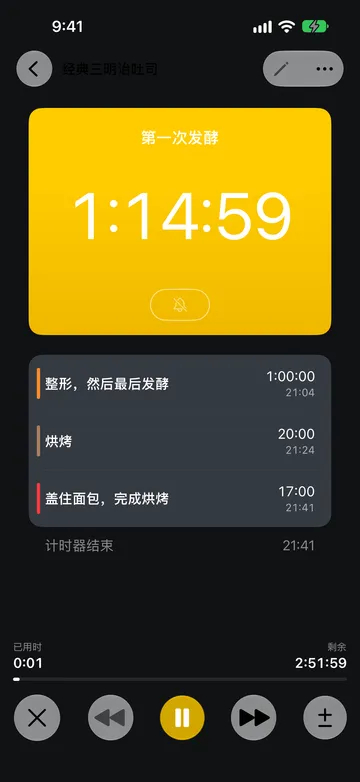
流程结束后,重新开始会开始一次新的运行,完成会关闭结束的结果。
要更改保存的步骤或区块设置,请等运行结束或取消运行,然后打开编辑。更改正在运行的计时不会改写保存的流程。
选择流程结束时播放的内容
Section titled “选择流程结束时播放的内容”在流程编辑器中使用流程结束时,为整个流程的完成选择声音。该声音只播放一次。此选择器不会添加语音播报。
要在下一个步骤开始时听到提示,请设置计时器步骤的计时器开始时提醒。流程编辑器目前不提供为每个步骤新建结束提醒。
如果流程中已经有步骤结束提醒或秒表提醒,你仍然可以编辑或删除它。在使用等待完成的计时器上,步骤结束提醒与点按完成相关联,而不是与归零相关联。在流程的最后一个步骤,流程完成提醒优先于该步骤的结束提醒;它们并不是总会一起播放的两个声音。
添加步骤提醒
Section titled “添加步骤提醒”在计时器编辑器中,添加提醒提供中途、已用时间、剩余时间以及开始后或结束前的重复提醒。这些提醒可以播放声音、语音播报,或同时播放两者。流程中的计时器步骤还具有计时器开始时。
提醒可以包含声音、语音播报或两者兼有。可从名称、接下来、中途、切换边、已用时间和剩余时间语音播报中选择,并按你想听到的顺序排列。
流程中的秒表步骤还提供秒表开始时,可以选择在步骤开始时播放声音、语音播报,或不播放。 秒表提供已用时间和重复提醒(开始后每隔…),可以播放声音、名称和已用时间语音播报,或同时播放两者。例如,可以每分钟播报一次已用时间。记录单圈不会播放提醒。
重复提醒在步骤的设定时长内播放,不会在开始或结束时额外播放。每次重复步骤都会重新开始计时,即使启用了等待完成,也会在归零时停止。
每个计时器或步骤只能添加一个同类型的提醒。已使用的类型不会再出现在添加提醒中。要更改时间、声音或语音播报,请编辑现有提醒。
开始倒计时仅提供计时器开始时、中途和剩余时间,不支持已用时间或重复提醒。流程步骤不提供新的结束提醒;可以用下一步骤的开始提醒提示切换。
如果没有 计时器+ Pro,添加提醒可能会提示升级,而不是新建提醒。固定的计时器开始时提醒即使设为无,也会计入免费额度。现有提醒仍可编辑。
声音和语音播报也可以通过后台通知播放,包括设备锁定时,但受通知权限和数量限制的影响。 所有计时器共享有限的后台通知名额。提醒按时间顺序安排,频繁的重复提醒会更快用完名额。出现达到上限的提示时,请打开计时器+以安排后续提醒。选择重复间隔时,请查看编辑器显示的提醒覆盖时长。 为什么 计时器+ 声音没有播放? 推荐的通知设置
要了解提醒在各计时器类型中的工作方式,请参阅提醒。要调整提醒音量,请参阅更改 计时器+ 音量。要更改新计时器默认使用的声音,请参阅更改默认计时器声音。
试试这些流程示例
Section titled “试试这些流程示例”带过渡和喝水休息的循环训练
Section titled “带过渡和喝水休息的循环训练”创建一个区块,其中包含名为“深蹲”和“俯卧撑”的 40 秒计时器步骤。在区块选项中选择在步骤之间添加,并将新的 20 秒计时器命名为“过渡”。保持其位置为步骤之间。将区块设为重复两次,然后在重复之间添加一个名为“喝水”的 60 秒计时器。
流程的运行顺序为:
深蹲 → 过渡 → 俯卧撑 → 喝水 → 深蹲 → 过渡 → 俯卧撑
会等你确认的烹饪流程
Section titled “会等你确认的烹饪流程”添加一个名为“小火慢炖”的 12 分钟计时器步骤,并打开等待完成。计时器归零时检查食物;计时器+ 会一直记录超时,直到你点按完成。之后跟一个名为“静置”的 5 分钟计时器步骤,并关闭等待完成。
定时演讲加不限时问答
Section titled “定时演讲加不限时问答”添加一个名为“演讲”的 20 分钟计时器步骤并关闭等待完成,之后跟一个名为“问答”的秒表步骤。“演讲”归零时,流程会自动进入“问答”,而“问答”会一直持续到你点按完成。由于秒表不限时,流程的总结束时间并不固定。