
小组件
从主屏幕控制计时器
适用于 iPhone 和 iPad 的 计时器+ 小组件让最常用的计时器触手可及。浏览下方目录,然后按照添加 计时器+ 小组件将小组件放到主屏幕上。
计时器+ 小组件目录
Section titled “计时器+ 小组件目录”| 小组件 | 显示位置 | 尺寸 | 作用 |
|---|---|---|---|
| 计时器 | iPhone 和 iPad 主屏幕 | 小号 | 以紧凑布局显示并控制一个已存计时器 |
| 计时器 | iPhone 和 iPad 主屏幕 | 中号 | 以更宽的布局显示并控制一个已存计时器 |
| 使用中的计时器 | iPhone 和 iPad 主屏幕 | 中号 | 最多显示四个正在运行或已暂停的计时器 |
| 使用中的计时器 | iPhone 和 iPad 主屏幕 | 大号 | 最多显示十一个正在运行或已暂停的计时器 |
“计时器”主屏幕小组件
Section titled ““计时器”主屏幕小组件”“计时器”小组件可将一个已存计时器放在 iPhone 或 iPad 的主屏幕上,提供小号和中号两种尺寸。
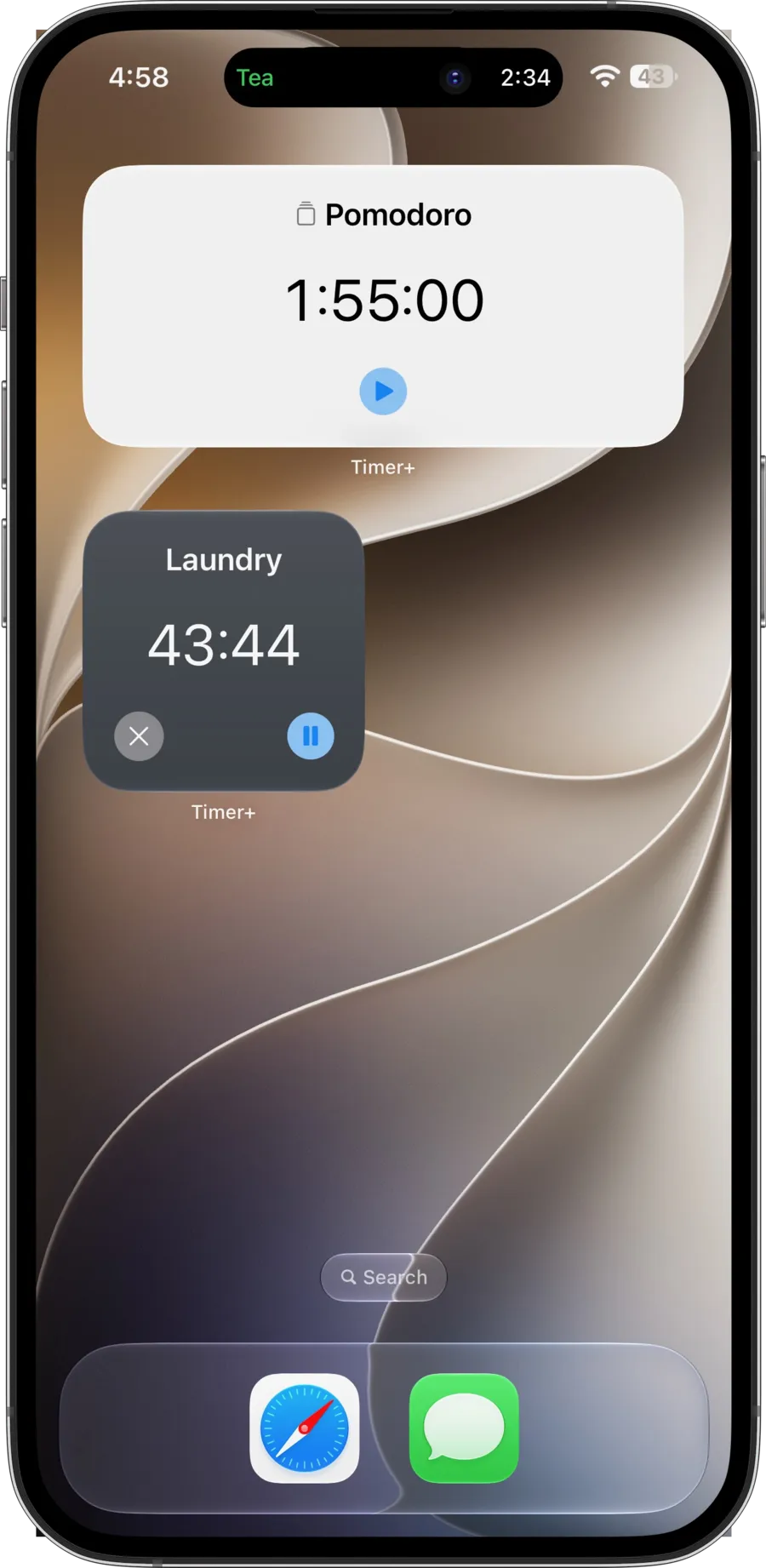
使用小组件上的按钮,可执行计时器当前状态下可用的操作。点按小组件的其他位置,可在 计时器+ 中打开该计时器。你可以添加多个“计时器”小组件,并在每个小组件中选择不同的已存计时器。
主屏幕空间有限时,小号小组件很合适。中号小组件为计时器提供更宽的布局,同时保留相同的核心控制。
“使用中的计时器”主屏幕小组件
Section titled ““使用中的计时器”主屏幕小组件”“使用中的计时器”小组件会自动显示正在运行或已暂停的计时器,你无需逐个选择其中的计时器。
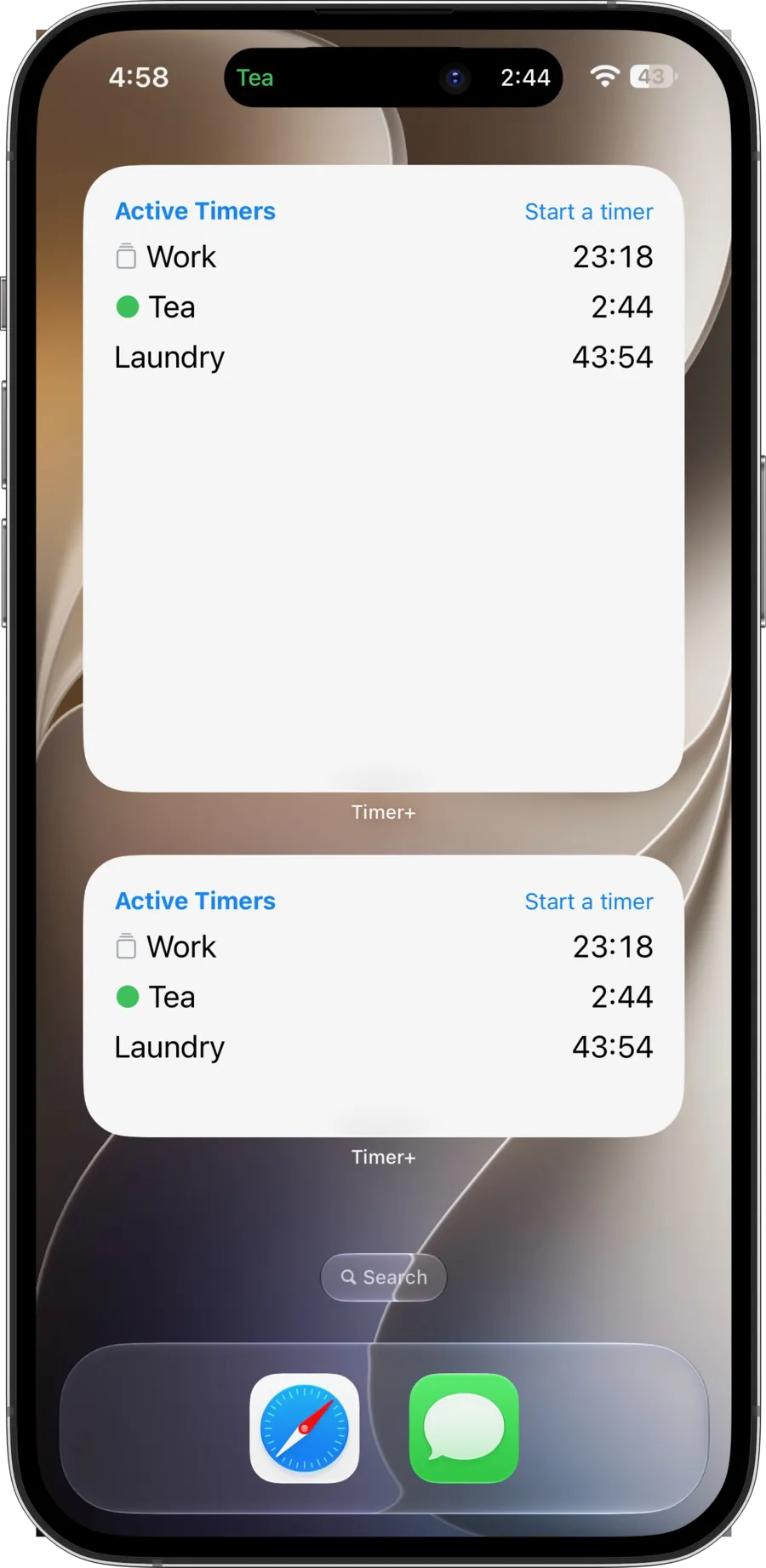
- 中号小组件最多可容纳四个使用中的计时器。
- 大号小组件最多可容纳十一个使用中的计时器。
- 当使用中的计时器多于小组件可显示的数量时,小组件会显示剩余的数量。
- 点按某个计时器可将其打开,点按使用中的计时器可打开使用中列表,点按启动计时器可打开已存计时器。
如果你经常同时运行多个计时器,请选择大号小组件。如果通常只有少数几个计时器在使用中,中号小组件更合适。
所有 计时器+ 主屏幕小组件和所有已存计时器选项都无需 计时器+ Pro 即可使用。
准备好选择了吗?请按照添加 计时器+ 小组件中的主屏幕说明操作。
想改为自动运行计时器?请了解适用于 iPhone 和 iPad 的 计时器+ 快捷指令。