
快捷指令
使用 Apple 快捷指令创建和控制计时器
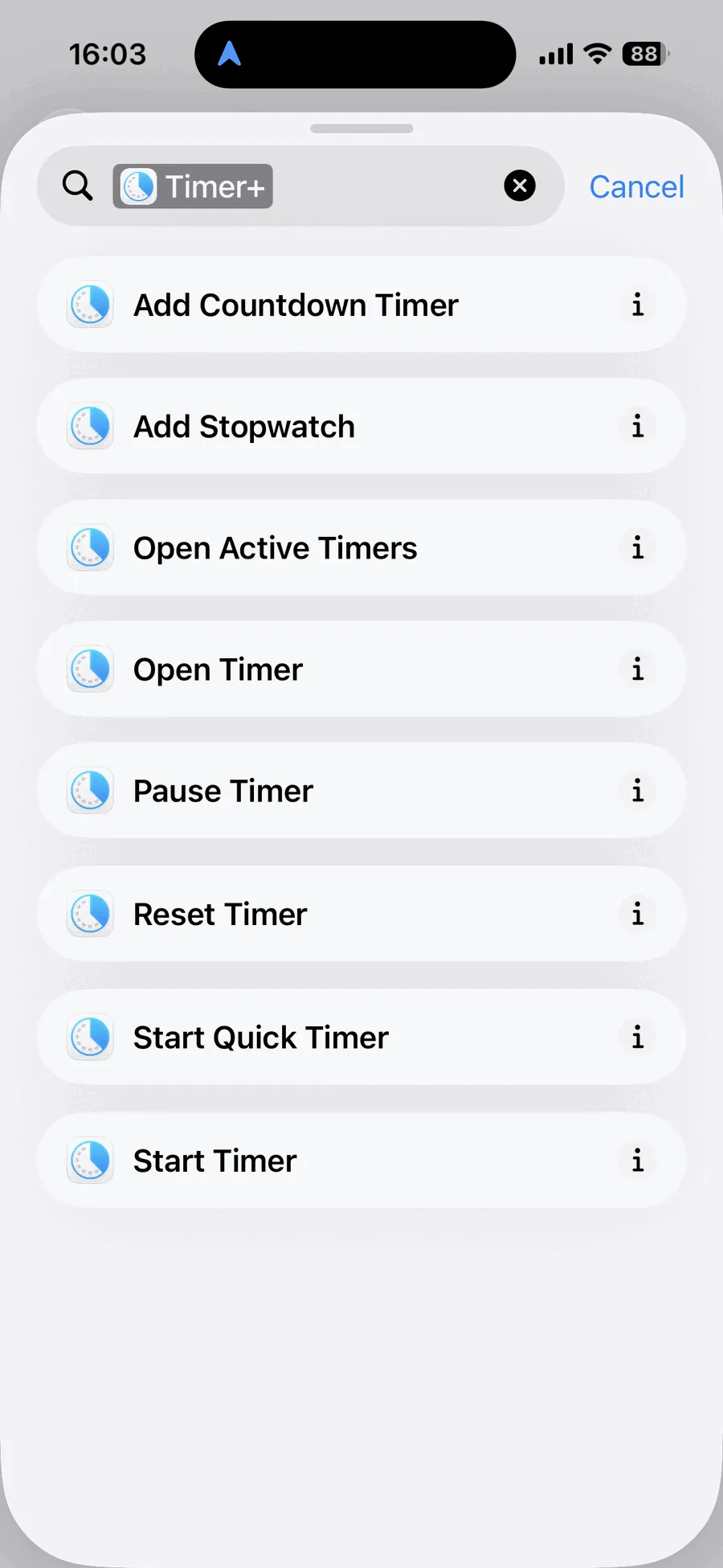
计时器+ 为 iPhone 和 iPad 上的 Apple 快捷指令提供八个操作。你可以用它们创建计时器预设、启动和控制计时器、在 计时器+ 中打开计时器,或构建个人自动化。
计时器+ 快捷指令操作目录
Section titled “计时器+ 快捷指令操作目录”以下是快捷指令 App 中显示的确切操作名称。
| 操作 | 参数 | 作用 | 打开 计时器+ |
|---|---|---|---|
| 添加倒数计时器 | 时长;可选名称和声音 | 创建已存计时器预设 | 否 |
| 添加秒表 | 可选名称 | 创建已存秒表预设 | 否 |
| 打开活跃计时器 | 无 | 打开使用中的计时器列表 | 是 |
| 打开计时器 | 计时器 | 打开所选的一个已存计时器 | 是 |
| 暂停计时器 | 计时器 | 暂停所选的一个计时器 | 否 |
| 取消 | 计时器 | 重设所选的一个计时器 | 否 |
| 启动快速计时器 | 时长;可选名称 | 创建并启动一个临时计时器 | 否 |
| 启动计时器 | 计时器 | 启动所选的一个已存计时器 | 否 |
创建计时器预设
Section titled “创建计时器预设”添加倒数计时器
Section titled “添加倒数计时器”创建一个已存计时器,但不启动它。时长为必填项。你还可以为计时器命名,并选择它结束时播放的声音。
创建一个已存秒表,但不启动它。名称为可选项。
启动和控制计时器
Section titled “启动和控制计时器”启动在操作中选择的 计时器+ 已存计时器。运行快捷指令时,无需打开 计时器+。
暂停所选的 计时器+ 计时器,无需打开 App。
重设所选的 计时器+ 计时器,无需打开 App。
启动快速计时器
Section titled “启动快速计时器”按你提供的时长创建并立即启动一个计时器。你还可以为它命名。快速计时器使用你的默认声音,结束后会被删除。
需要一次性计时器时,请使用“启动快速计时器”。要运行已在 计时器+ 中保存的计时器时,请使用“启动计时器”。
打开 计时器+
Section titled “打开 计时器+”直接在 计时器+ 中打开所选的已存计时器。
打开活跃计时器
Section titled “打开活跃计时器”打开 计时器+ 并显示当前正在运行或已暂停的计时器列表。
在快捷指令中使用 计时器+ 操作
Section titled “在快捷指令中使用 计时器+ 操作”在快捷指令 App 中添加操作,然后搜索 计时器+,即可查看可用的操作。创建快捷指令后,你可以在快捷指令 App 中运行它、将它添加到个人自动化,或让 Siri 按名称运行它。
实际示例请参阅在计划时间启动计时器。
所有 计时器+ 快捷指令操作和所有已存计时器选项都无需 计时器+ Pro 即可使用。
如需从主屏幕一键访问,请比较适用于 iPhone 和 iPad 的 计时器+ 小组件。
快捷指令与实时活动
Section titled “快捷指令与实时活动”通过快捷指令启动的计时器不会在锁定屏幕或灵动岛中开始实时活动,因为 iOS 要求 计时器+ 这类第三方 App 在开始实时活动时必须处于打开且可见的状态。计时器仍会运行,计时器+ 也可以在计时结束时通知你。