
Hẹn giờ
Đếm ngược từ một khoảng thời gian định sẵn
Hẹn giờ đếm ngược từ một khoảng thời gian bạn chọn, chẳng hạn 2 phút 30 giây để hãm trà hoặc 45 phút để giặt đồ. Khi về 0, nó phát âm thanh bạn đã chọn. Hẹn giờ cũng có thể lặp lại cùng một lần đếm ngược nhiều lần liên tiếp.
Timer+ giữ mỗi Hẹn giờ bạn lưu trong danh sách bộ hẹn giờ để bạn có thể bắt đầu lại sau, và bạn có thể chạy nhiều Hẹn giờ cùng lúc. Với một lần đếm ngược dùng một lần không cần giữ lại, hãy bắt đầu Hẹn giờ nhanh.
Hãy chọn loại khác khi Hẹn giờ không phù hợp:
- Để đếm lên từ 0, dùng Bấm giờ.
- Để đếm ngược đến một ngày và giờ, dùng Đếm ngược.
- Với công việc có nhiều giai đoạn, có nghỉ giữa các lần lặp hoặc có bước chờ bạn, dùng Quy trình.
Để so sánh song song, xem Chọn đúng loại bộ hẹn giờ.
Tạo Hẹn giờ
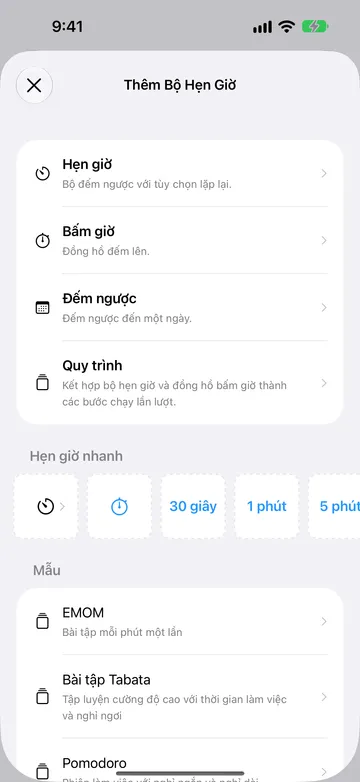
Phần tiêu đề “Tạo Hẹn giờ”- Trong danh sách bộ hẹn giờ, chạm + để mở Thêm Bộ Hẹn Giờ.
- Chọn Hẹn giờ.
- Nhập tên, chẳng hạn “Trà”. Tên là tùy chọn.
- Đặt thời lượng.
- Chọn các tùy chọn bạn cần: Khi hẹn giờ kết thúc, lặp lại và Hoạt động trực tiếp. Để đặt màu cho Hẹn giờ, chạm nút cọ vẽ ở đầu trình chỉnh sửa.
- Chạm Bắt Đầu để lưu Hẹn giờ và bắt đầu ngay, hoặc chạm dấu kiểm để lưu dùng sau.
Hẹn giờ mới bắt đầu ở 1 phút và dùng âm thanh mặc định của bạn. Nếu bạn dùng Timer+ mà không có Pro và đã có một số bộ hẹn giờ đã lưu, Timer+ có thể đề nghị nâng cấp khi bạn thêm bộ hẹn giờ khác.
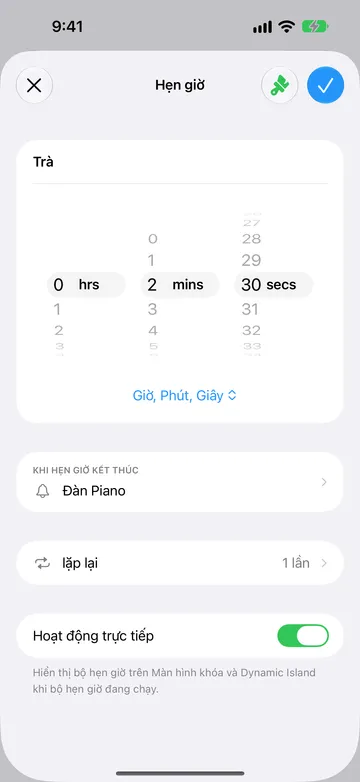
Đặt thời lượng
Phần tiêu đề “Đặt thời lượng”Xoay các bánh xe để đặt thời lượng. Menu bên dưới bánh xe chuyển giữa hai định dạng:
- Giờ, Phút, Giây đặt tối đa 99 giờ, 59 phút và 59 giây.
- Ngày, Giờ, Phút đặt tối đa 99 ngày, 23 giờ và 59 phút. Định dạng này dùng số phút tròn, nên khi chuyển sang định dạng này, số giây sẽ bị xóa.
Mỗi Hẹn giờ ghi nhớ định dạng riêng. Hẹn giờ ngắn nhất là 1 giây.
Chọn âm thanh phát khi Hẹn giờ kết thúc
Phần tiêu đề “Chọn âm thanh phát khi Hẹn giờ kết thúc”Chạm Khi hẹn giờ kết thúc để chọn âm thanh. Chọn Không để Hẹn giờ không phát âm thanh. Dùng Phát lặp để âm thanh phát liên tục, hoặc Một lần để chỉ phát một lần.
Trong trình chỉnh sửa Hẹn giờ, Thêm cảnh báo có Nửa Chặng, Thời gian đã qua, Thời gian còn lại và cảnh báo lặp lại sau khi bắt đầu hoặc trước khi kết thúc. Các cảnh báo này có thể phát âm thanh, Thông báo bằng giọng nói hoặc cả hai. Bước hẹn giờ trong Quy trình còn có Khi hẹn giờ bắt đầu. Cảnh báo.
Để thay đổi âm thanh mà bộ hẹn giờ mới dùng, xem Thay đổi âm thanh hẹn giờ mặc định. Để âm thanh to hơn hoặc nhỏ hơn, xem Thay đổi âm lượng trong Timer+. Nếu bạn không nghe thấy Hẹn giờ kết thúc, hãy kiểm tra Vì sao âm thanh Timer+ không phát? và Cài đặt thông báo được đề xuất.
Lặp lại Hẹn giờ
Phần tiêu đề “Lặp lại Hẹn giờ”Chạm lặp lại để chạy cùng một lần đếm ngược nhiều hơn một lần. Chọn Không cho một lần đếm ngược, hoặc chọn từ 2 lần đến 64 lần. Mỗi lựa chọn hiển thị tổng thời gian, nên Hẹn giờ 10 phút đặt 3 lần sẽ hiển thị 30 phút.
Số lần lặp là tổng số lần đếm ngược. Với 3 lần, Hẹn giờ đếm ngược ba lần liên tiếp, không có khoảng dừng giữa các lần:
10:00 → 10:00 → 10:00
Khi Hẹn giờ lặp lại đang chạy:
- Bộ đếm như 2/3 xuất hiện dưới tên Hẹn giờ.
- Âm thanh Khi hẹn giờ kết thúc được đặt để phát ở cuối mỗi lần lặp, không chỉ lần cuối cùng.
- Nút Trước và Tiếp quay về đầu lần lặp trước hoặc chuyển sang lần lặp tiếp theo. Các nút này không dùng được khi Hẹn giờ đang tạm dừng. Chuyển qua lần lặp cuối cùng sẽ kết thúc Hẹn giờ.
- Đã Trôi Qua, Còn Lại và Kết Thúc bao gồm tất cả các lần lặp còn lại.
Hẹn giờ không thể lặp lại mãi mãi và không thể thêm khoảng nghỉ giữa các lần lặp. Với kiểu tập và nghỉ xen kẽ, hãy tạo Quy trình.
Hẹn giờ có lặp lại không xuất hiện trên Màn hình khóa dưới dạng Hoạt động trực tiếp. Xem Hoạt động trực tiếp.
Hiển thị Hẹn giờ trên Màn hình khóa
Phần tiêu đề “Hiển thị Hẹn giờ trên Màn hình khóa”Bật Hoạt động trực tiếp để hiển thị Hẹn giờ trên Màn hình khóa và trong Dynamic Island khi đang chạy. Công tắc này được bật theo mặc định cho Hẹn giờ mới.
Hoạt động trực tiếp chỉ xuất hiện với Hẹn giờ không lặp lại. Khi bạn thêm lần lặp, công tắc thường tự tắt, và bật lại cũng không làm Hẹn giờ lặp lại xuất hiện. Hoạt động trực tiếp cũng cần được cho phép với Timer+ trong Cài đặt iOS. Nếu Hẹn giờ không xuất hiện, xem Bộ hẹn giờ không hiển thị trên Màn hình khóa iPhone.
Bắt đầu và điều khiển Hẹn giờ
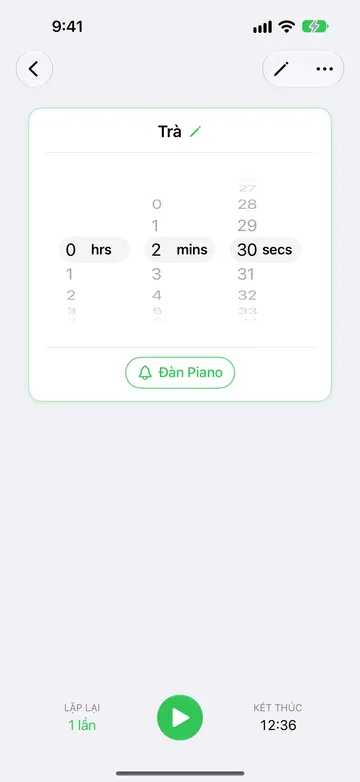
Phần tiêu đề “Bắt đầu và điều khiển Hẹn giờ”Mở một Hẹn giờ đã lưu từ danh sách bộ hẹn giờ để thấy nó sẵn sàng bắt đầu. Trước khi bắt đầu, bạn có thể xoay bánh xe để thay đổi thời lượng, chạm nút âm thanh để thay đổi Khi hẹn giờ kết thúc, hoặc chạm lặp lại. Những thay đổi này được lưu vào Hẹn giờ. Kết Thúc cho biết thời điểm Hẹn giờ sẽ kết thúc nếu bạn bắt đầu ngay bây giờ. Chạm nút phát để bắt đầu.
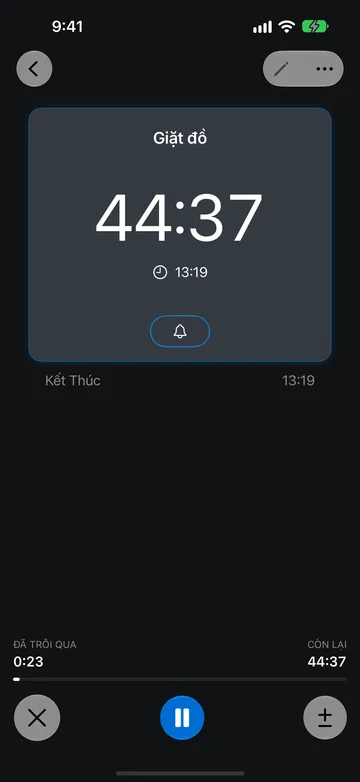
Khi Hẹn giờ đang chạy, màn hình hiển thị thời gian còn lại và giờ trên đồng hồ khi nó sẽ kết thúc. Dùng các nút ở cuối màn hình:
- Tạm Dừng và Tiếp Tục dừng và tiếp tục lần đếm ngược. Thời gian tạm dừng không được tính vào Hẹn giờ.
- Hủy (×) kết thúc lần đếm ngược. Nếu thông báo Hoàn tác xuất hiện, hãy chạm vào trong vài giây để tiếp tục từ chỗ đã dừng.
- Điều Chỉnh Thời Lượng (±) thêm hoặc bớt thời gian. Xem Thêm hoặc bớt thời gian.
- Trước và Tiếp chỉ xuất hiện với Hẹn giờ có lặp lại.
Bạn cũng có thể bắt đầu Hẹn giờ đã lưu ngay từ hàng của nó trong danh sách bộ hẹn giờ, hoặc bắt đầu nhiều bộ hẹn giờ đã lưu cùng lúc. Để giữ màn hình luôn sáng khi Hẹn giờ đang chạy, xem Giữ Timer+ mở trên màn hình.
Thêm hoặc bớt thời gian
Phần tiêu đề “Thêm hoặc bớt thời gian”Chạm Điều Chỉnh Thời Lượng (±) khi Hẹn giờ đang chạy hoặc tạm dừng. Chọn +1h, +10m hoặc +1m để thêm thời gian, hoặc −1h, −10m hoặc −1m để bớt.
Nút bớt không dùng được khi thời gian còn lại ít hơn mức đó. Nếu bớt thời gian khiến Hẹn giờ về 0, nó sẽ kết thúc ngay.
Điều chỉnh thời gian chỉ thay đổi lần đếm ngược đang chạy. Thời lượng đã lưu của Hẹn giờ không thay đổi. Để thay đổi thời lượng đã lưu, xem Thay đổi Hẹn giờ.
Khi Hẹn giờ kết thúc
Phần tiêu đề “Khi Hẹn giờ kết thúc”Khi lần đếm ngược về 0, Hẹn giờ phát âm thanh Khi hẹn giờ kết thúc và hiển thị Xong cùng thời điểm kết thúc. Sau đó, nó đếm lên từ 0 với dấu trừ, chẳng hạn “−0:12”, để bạn thấy đã kết thúc bao lâu.
Từ Hẹn giờ đã kết thúc, bạn có thể:
- Chạm Khởi động lại để chạy lại từ đầu.
- Chạm ± để thêm thời gian và tiếp tục đếm ngược.
- Chạm × để đóng kết quả.
Hẹn giờ không chờ bạn và không đếm thời gian quá giờ. Nếu bạn cần một bước tiếp tục đếm sau 0 cho đến khi bạn xác nhận, hãy dùng bước trong Quy trình chờ nhấn Xong.
Nếu bạn không đóng, Hẹn giờ đã kết thúc sẽ trở lại trạng thái sẵn sàng sau khoảng thời gian chọn trong Cài Đặt > Đặt Lại Bộ Hẹn Giờ Đã Xong. Mặc định là Sau 5 phút.
Thay đổi Hẹn giờ
Phần tiêu đề “Thay đổi Hẹn giờ”Khi Hẹn giờ không chạy, hãy mở nó và chạm Chỉnh Sửa (bút chì ở đầu màn hình) để thay đổi bất kỳ cài đặt nào, kể cả định dạng thời lượng và Hoạt động trực tiếp. Bạn cũng có thể thay đổi thời lượng, âm thanh và số lần lặp ngay trên màn hình sẵn sàng, như mô tả trong Bắt đầu và điều khiển Hẹn giờ.
Khi Hẹn giờ đang chạy hoặc tạm dừng, bạn vẫn có thể:
- Chạm vào tên để đổi tên.
- Chạm nút chuông để thay đổi Khi hẹn giờ kết thúc.
- Chọn màu từ menu Thêm (…).
Để thay đổi thời lượng hoặc số lần lặp đã lưu của Hẹn giờ đang chạy, trước tiên hãy hủy hoặc để nó kết thúc, rồi chỉnh sửa. Để chỉ thay đổi lần đếm ngược hiện tại, hãy thêm hoặc bớt thời gian.
Menu Thêm (…) cũng có Lịch Sử, liệt kê các lần chạy đã hoàn tất và đã hủy của Hẹn giờ này, và Xóa.
Bắt đầu Hẹn giờ vào một thời điểm định sẵn
Phần tiêu đề “Bắt đầu Hẹn giờ vào một thời điểm định sẵn”Timer+ không có tùy chọn trong ứng dụng để bắt đầu Hẹn giờ vào lúc khác. Để tự động bắt đầu một Hẹn giờ đã lưu vào một giờ trong ngày, hãy dùng tự động hóa trong Phím tắt. Xem Bắt đầu bộ hẹn giờ vào thời gian đã lên lịch.
Thử các ví dụ Hẹn giờ sau
Phần tiêu đề “Thử các ví dụ Hẹn giờ sau”Một tách trà
Phần tiêu đề “Một tách trà”Tạo Hẹn giờ tên “Trà” và đặt 2 phút 30 giây. Đặt Khi hẹn giờ kết thúc thành một âm thanh dễ nhận ra và chọn Một lần. Chạm dấu kiểm để lưu. Lần sau, mở Trà từ danh sách bộ hẹn giờ và chạm nút phát.
Một mẻ giặt dài
Phần tiêu đề “Một mẻ giặt dài”Tạo Hẹn giờ tên “Giặt đồ”, chọn Giờ, Phút, Giây và đặt 45 phút. Giữ Hoạt động trực tiếp bật để bạn có thể xem trên Màn hình khóa. Nếu máy giặt chạy lâu hơn dự kiến, hãy chạm ± và thêm +10m mà không thay đổi 45 phút đã lưu.
Nghỉ mắt định kỳ
Phần tiêu đề “Nghỉ mắt định kỳ”Tạo Hẹn giờ 20 phút tên “Nghỉ mắt” và đặt lặp lại thành 3 lần. Hẹn giờ đếm ngược 20 phút ba lần liên tiếp, phát âm thanh sau mỗi lần và lần lượt hiển thị 1/3, 2/3 và 3/3. Nếu bạn muốn có khoảng nghỉ tính giờ giữa các đợt 20 phút, hãy tạo nó dưới dạng Quy trình.
Hẹn giờ nhanh
Phần tiêu đề “Hẹn giờ nhanh”Hẹn giờ nhanh là Hẹn giờ bạn bắt đầu ngay mà không cần lưu. Hãy dùng cho lần đếm ngược bạn không cần dùng lại, như lời nhắc 5 phút.
Trong danh sách bộ hẹn giờ, chạm + để mở Thêm Bộ Hẹn Giờ. Hàng Hẹn giờ nhanh có:
- Các nút 30 giây, 1 phút, 5 phút, 10 phút, 30 phút và 1 giờ, bắt đầu ngay Hẹn giờ nhanh với thời lượng đó bằng âm thanh mặc định của bạn. Cuộn hàng sang ngang để xem tất cả.
- Nút Hẹn giờ ở đầu hàng, mở màn hình Hẹn giờ nhanh. Nhập tên tùy chọn và thời lượng, chọn âm thanh rồi chạm Bắt Đầu.
- Nút Bấm giờ, bắt đầu một Bấm giờ nhanh.
Bạn cũng có thể mở màn hình Hẹn giờ nhanh bằng cách kéo danh sách bộ hẹn giờ xuống. Các ứng dụng khác có thể bắt đầu Hẹn giờ nhanh bằng lược đồ URL của Timer+.
Hẹn giờ nhanh xuất hiện trong danh sách bộ hẹn giờ khi đang hoạt động và có cùng các nút điều khiển như Hẹn giờ đã lưu, nhưng không thể lặp lại. Sau khi kết thúc và bạn đóng nó, hoặc khi hết thời gian Đặt Lại Bộ Hẹn Giờ Đã Xong, nó sẽ bị xóa khỏi danh sách. Hẹn giờ nhanh đã hủy sẽ bị xóa khi thông báo Hoàn tác biến mất. Khi Lịch sử hẹn giờ được bật trong Cài Đặt, các Hẹn giờ nhanh đã kết thúc và đã hủy vẫn được ghi lại ở đó.
Hướng dẫn liên quan
Phần tiêu đề “Hướng dẫn liên quan”- Chọn đúng loại bộ hẹn giờ
- Tạo và dùng Quy trình
- Cảnh báo và âm thanh
- Bộ hẹn giờ không hiển thị trên Màn hình khóa iPhone
- Bắt đầu bộ hẹn giờ vào thời gian đã lên lịch
- Bắt đầu nhiều bộ hẹn giờ đã lưu cùng lúc
- Thay đổi âm thanh hẹn giờ mặc định
- Thay đổi âm lượng trong Timer+
- Dùng lược đồ URL của Timer+
- Phím tắt Timer+