
Cảnh báo
Âm thanh, thông báo bằng giọng nói và thời điểm phát
Cảnh báo cho bạn biết có điều gì đó vừa xảy ra trong một bộ hẹn giờ. Cảnh báo có thể phát âm thanh, đọc Thông báo bằng giọng nói như “Còn 10 giây”, hoặc cả hai. Mỗi cảnh báo có một lịch: thời điểm nó phát, chẳng hạn khi Hẹn giờ kết thúc hoặc ở giữa một bước Quy trình.
Hẹn giờ, Bấm giờ và các bước trong Quy trình có thể phát cảnh báo khi đang chạy. Đếm ngược phát âm thanh vào ngày giờ đã chọn.
Tùy chọn cảnh báo theo loại bộ hẹn giờ
Phần tiêu đề “Tùy chọn cảnh báo theo loại bộ hẹn giờ”| Loại bộ hẹn giờ | Cảnh báo trong trình chỉnh sửa | Thêm cảnh báo khác | Thông báo bằng giọng nói | Phát lặp hoặc Một lần |
|---|---|---|---|---|
| Hẹn giờ | Khi hẹn giờ kết thúc | Nửa Chặng, Thời gian đã qua, Thời gian còn lại và cảnh báo lặp lại sau khi bắt đầu hoặc trước khi kết thúc | Có | Chỉ cảnh báo kết thúc |
| Đếm ngược | Âm thanh, phát khi Đếm ngược kết thúc | Không | Không | Có |
| Bấm giờ | Không có cảnh báo bắt đầu hoặc kết thúc cố định | Thời gian đã qua và cảnh báo lặp lại sau khi bắt đầu | Tên, Thời gian đã qua | Luôn một lần |
| Bước Hẹn giờ trong Quy trình | Khi hẹn giờ bắt đầu | Nửa Chặng, Thời gian đã qua, Thời gian còn lại và cảnh báo lặp lại sau khi bắt đầu hoặc trước khi kết thúc | Có | Luôn một lần |
| Bước Bấm giờ trong Quy trình | Khi bấm giờ bắt đầu | Thời gian đã qua và cảnh báo lặp lại sau khi bắt đầu | Tên, Thời gian đã qua | Luôn một lần |
| Đếm ngược khởi đầu | Khi hẹn giờ bắt đầu | Nửa Chặng, Thời gian còn lại | Có | Luôn một lần |
| Quy trình | Khi quy trình kết thúc | Không | Không | Luôn một lần |
Hẹn giờ nhanh có hàng Âm thanh với các tùy chọn Lặp Âm Thanh và Phát Một Lần. Bấm giờ nhanh không có âm thanh.
Chọn âm thanh
Phần tiêu đề “Chọn âm thanh”Timer+ có hơn 30 âm thanh tích hợp, như Tiếng Bíp, Chuông Quyền Anh, Marimba, Đàn Piano và Chuông Trường. Chọn Không để không có âm thanh. Bạn không thể thêm âm thanh riêng; xem Tôi có thể dùng âm thanh hoặc nhạc chuông riêng không?
Chạm vào một âm thanh để chọn và nghe thử ngắn. Để giữ âm thanh yêu thích ở đầu danh sách, chạm dấu ba chấm (…) cạnh âm thanh và chọn Ghim. Bạn có thể kéo các âm thanh đã ghim để sắp xếp lại.
Khi trình chỉnh sửa hiển thị nút Phát lặp và Một lần, hãy chọn cách phát âm thanh:
- Phát lặp lặp lại âm thanh.
- Một lần phát âm thanh một lần. Timer+ hiển thị các âm thanh này với “(Một lần)” sau tên, chẳng hạn “Chuông Trường (Một lần)”.
Cảnh báo của bước Quy trình và Khi quy trình kết thúc luôn phát một lần.
Đặt âm thanh mặc định
Phần tiêu đề “Đặt âm thanh mặc định”Âm thanh mặc định là âm thanh ban đầu cho bộ hẹn giờ mới. Thay đổi nó không làm thay đổi các bộ hẹn giờ bạn đã tạo. Để thay đổi, mở Cài Đặt và chạm Âm Thanh Mặc Định. Để xem hướng dẫn từng bước, xem Thay đổi âm thanh hẹn giờ mặc định.
Hẹn giờ, Đếm ngược và Hẹn giờ nhanh mới bắt đầu với âm thanh mặc định đặt ở chế độ phát lặp. Trong Quy trình, bước Hẹn giờ đầu tiên của mỗi khối, Đếm ngược khởi đầu và mỗi cảnh báo mới bắt đầu với âm thanh mặc định đặt phát một lần. Bấm giờ, bước chuyển tiếp và Khi quy trình kết thúc không có âm thanh ban đầu.
Thêm Thông báo bằng giọng nói
Phần tiêu đề “Thêm Thông báo bằng giọng nói”Thông báo bằng giọng nói sử dụng giọng đọc văn bản của thiết bị. Bạn có thể dùng chúng trong cảnh báo của Hẹn giờ, Bấm giờ và các bước trong Quy trình. Mở tab Thông báo bằng giọng nói rồi chọn các mục mong muốn:
| Thông báo bằng giọng nói | Ví dụ bạn sẽ nghe |
|---|---|
| Tên | Tên của bước, chẳng hạn “Tập” |
| Tiếp theo | “Tiếp theo: Nghỉ” |
| Nửa Chặng | “Nửa Chặng” |
| Đổi Bên | “Đổi bên” |
| Thời gian đã qua | “30 giây” |
| Thời gian còn lại | “Còn 10 giây” |
Cảnh báo Bấm giờ có Tên và Thời gian đã qua. Mỗi tùy chọn hiển thị bản xem trước nội dung sẽ được đọc cho bước đó. Kéo các Thông báo bằng giọng nói đã chọn để đặt thứ tự bạn sẽ nghe. Chọn Tắt để tắt tất cả Thông báo bằng giọng nói cho cảnh báo đó.
Một cảnh báo có thể kết hợp âm thanh với Thông báo bằng giọng nói. Ví dụ, khi còn 10 giây trong bước Tập có bước Nghỉ theo sau, âm thanh Tiếng Bíp cùng Thời gian còn lại và Tiếp theo sẽ phát Tiếng Bíp rồi đọc “Còn 10 giây. Tiếp theo: Nghỉ.”
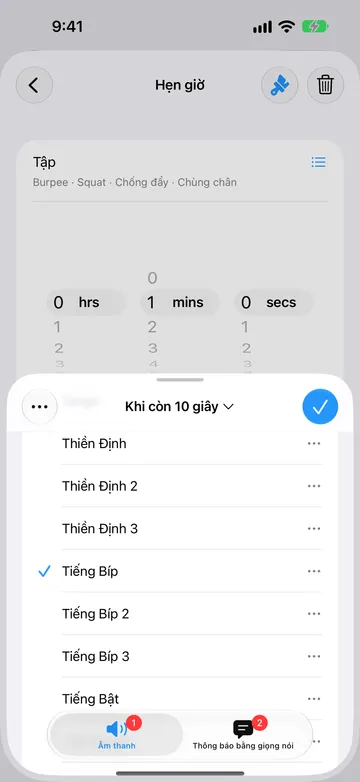
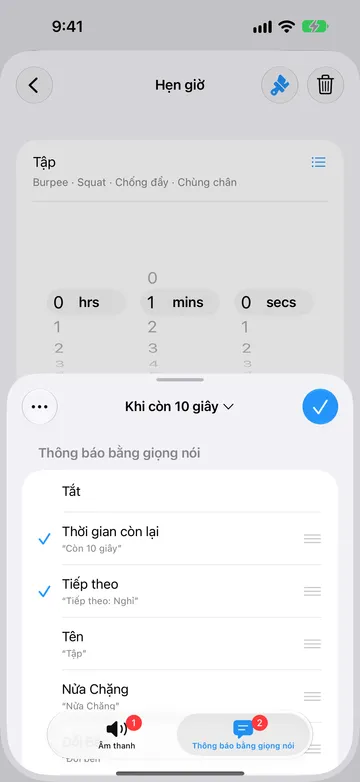
Âm thanh và Thông báo bằng giọng nói cũng có thể phát qua thông báo nền hoặc khi thiết bị bị khóa, tùy theo quyền và giới hạn thông báo. Khi nào cảnh báo phát.
Chọn thời điểm cảnh báo phát
Phần tiêu đề “Chọn thời điểm cảnh báo phát”Trong bước Hẹn giờ của Quy trình, Khi hẹn giờ bắt đầu luôn được liệt kê. Bạn có thể đặt nó thành âm thanh, Thông báo bằng giọng nói hoặc Không. Chạm Thêm cảnh báo để lên lịch một cảnh báo khác cho cùng bước:
- Nửa Chặng phát ở giữa thời lượng của bước.
- Thời gian còn lại phát khi còn lại một lượng thời gian đã chọn, chẳng hạn 10 giây.
- Thời gian đã qua phát một lần sau khoảng thời gian đã chọn, chẳng hạn 30 giây.
- Cứ mỗi … sau khi bắt đầu phát đều đặn sau khi bắt đầu, chẳng hạn mỗi phút.
- Cứ mỗi … tính ngược từ lúc kết thúc phát đều đặn tính ngược từ lúc kết thúc: khi còn 4, 3, 2 và 1 phút trong bước dài 5 phút.
Cảnh báo lặp lại phát trong thời lượng đã đặt của bước, không phát thêm ở đầu hoặc cuối bước. Chúng bắt đầu lại mỗi lần lặp và dừng ở số không, ngay cả khi bật Chờ nhấn Xong.
Sau khi chọn lịch, chạm Tiếp để chọn âm thanh và Thông báo bằng giọng nói. Mục tương ứng (Nửa Chặng, Thời gian đã qua hoặc Thời gian còn lại) được chọn sẵn. Để đổi thời gian, mở cảnh báo rồi chạm vào tiêu đề.
Bước liệt kê các cảnh báo theo thứ tự phát, chẳng hạn Nửa Chặng rồi đến Còn 10 giây. Để xóa cảnh báo, mở cảnh báo, chạm dấu ba chấm (…) và chọn Xóa, hoặc vuốt sang trái trên cảnh báo.
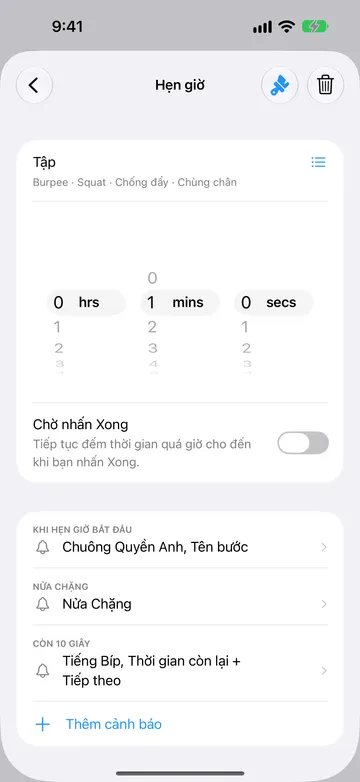
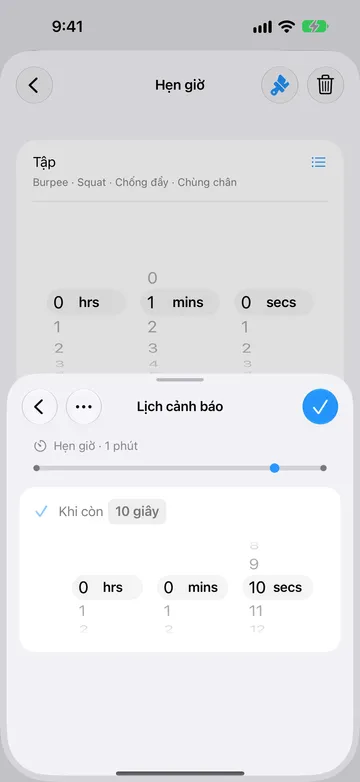
Bạn có thể thêm một cảnh báo cho mỗi loại lịch trong từng bộ hẹn giờ hoặc bước. Loại đã dùng sẽ không còn xuất hiện trong Thêm cảnh báo. Hãy sửa cảnh báo hiện có để đổi thời gian, âm thanh hoặc Thông báo bằng giọng nói.
Đếm ngược khởi đầu chỉ có Khi hẹn giờ bắt đầu, Nửa Chặng và Thời gian còn lại, không có cảnh báo thời gian đã qua hoặc lặp lại. Các bước trong Quy trình không cho thêm cảnh báo kết thúc mới; cảnh báo bắt đầu của bước tiếp theo có thể báo hiệu chuyển bước.
Cảnh báo của Hẹn giờ
Phần tiêu đề “Cảnh báo của Hẹn giờ”Hẹn giờ phát âm thanh Khi hẹn giờ kết thúc khi về 0. Nếu Hẹn giờ lặp lại, âm thanh cũng phát khi mỗi lần lặp kết thúc.
- Trong trình chỉnh sửa Hẹn giờ, chạm Khi hẹn giờ kết thúc.
- Chọn một âm thanh, hoặc chọn Không.
- Chọn Phát lặp hoặc Một lần.
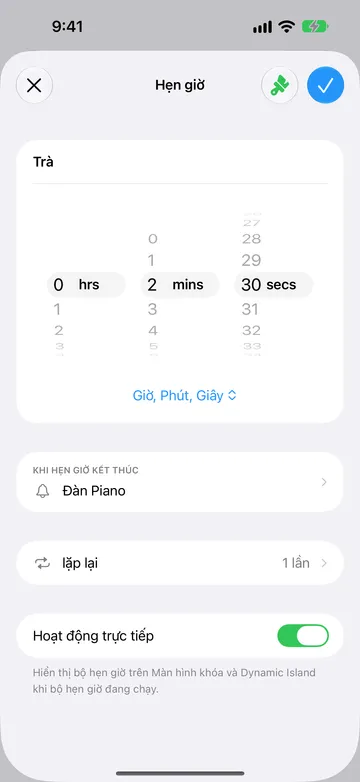
Bạn cũng có thể thay đổi âm thanh từ màn hình của Hẹn giờ. Để biết thêm về cài đặt Hẹn giờ, xem Khi Hẹn giờ kết thúc.
Cảnh báo của Đếm ngược
Phần tiêu đề “Cảnh báo của Đếm ngược”Đếm ngược phát âm thanh khi đến ngày và giờ đã đặt. Trong trình chỉnh sửa Đếm ngược, chạm Âm thanh để mở Khi đếm ngược kết thúc, chọn âm thanh, rồi chọn Phát lặp hoặc Một lần. Bạn cũng có thể chạm vào âm thanh hiển thị trên màn hình Đếm ngược, chẳng hạn “Chuông Trường (Một lần)”. Không có cảnh báo khi Đếm ngược đếm lên sau ngày đó. Xem Âm thanh của Đếm ngược.
Cảnh báo của Bấm giờ
Phần tiêu đề “Cảnh báo của Bấm giờ”Bấm giờ có Thời gian đã qua và cảnh báo lặp lại (Cứ mỗi … sau khi bắt đầu) với âm thanh, Thông báo bằng giọng nói Tên và Thời gian đã qua, hoặc cả hai. Ví dụ, bạn có thể nghe thời gian đã qua mỗi phút. Ghi một vòng không phát cảnh báo.
Bước bấm giờ trong Quy trình còn có Khi bấm giờ bắt đầu. Chọn âm thanh, Thông báo bằng giọng nói hoặc không phát gì khi bước bắt đầu. Bấm giờ.
Cảnh báo của Quy trình
Phần tiêu đề “Cảnh báo của Quy trình”Mỗi bước trong Quy trình có thể có tên, màu và cảnh báo riêng. Bước hẹn giờ và bấm giờ cung cấp các tùy chọn phù hợp với từng loại.
- Bước Hẹn giờ trong Quy trình: Khi hẹn giờ bắt đầu; Nửa Chặng, Thời gian đã qua, Thời gian còn lại và cảnh báo lặp lại sau khi bắt đầu hoặc trước khi kết thúc.
- Bước Bấm giờ trong Quy trình: Khi bấm giờ bắt đầu; Thời gian đã qua và cảnh báo lặp lại sau khi bắt đầu.
- Đếm ngược khởi đầu: Khi hẹn giờ bắt đầu, Nửa Chặng, Thời gian còn lại.
- Khi quy trình kết thúc phát một âm thanh, một lần, khi toàn bộ Quy trình hoàn tất.
Khi bạn thêm một bước, Timer+ sao chép cảnh báo từ bước trước đó cùng loại trong khối, vì vậy hãy kiểm tra trước khi bắt đầu.
Timer+ có thể đề nghị nâng cấp lên Timer+ Pro khi bạn chạm Thêm cảnh báo trên một bước đã dùng hết hạn mức cảnh báo miễn phí. Các cảnh báo có sẵn vẫn chỉnh sửa được.
Để biết thêm về cảnh báo trong Quy trình, xem Thêm cảnh báo cho bước và Chọn âm thanh phát khi Quy trình kết thúc.
Khi nào cảnh báo phát
Phần tiêu đề “Khi nào cảnh báo phát”Cách cảnh báo phát phụ thuộc vào việc Timer+ có đang mở hay không.
Khi Timer+ đang mở trên màn hình, Timer+ phát mọi cảnh báo, bao gồm Thông báo bằng giọng nói và các cảnh báo Nửa Chặng, Thời gian còn lại. Cảnh báo có thể tạm thời giảm âm lượng nhạc hoặc âm thanh khác. Để giữ màn hình luôn sáng, xem Giữ Timer+ mở trên màn hình.
Khi Timer+ chạy nền, thiết bị bị khóa hoặc ứng dụng đã đóng, Timer+ dùng thông báo iOS cho:
- Hẹn giờ kết thúc, và mỗi lần lặp kết thúc
- Đếm ngược đến ngày đã đặt
- Quy trình: Khi hẹn giờ bắt đầu, Khi bấm giờ bắt đầu
- Hẹn giờ, Bấm giờ, Quy trình: Nửa Chặng, Thời gian đã qua, Thời gian còn lại và cảnh báo lặp lại sau khi bắt đầu hoặc trước khi kết thúc
- Lời nhắc khi bước Quy trình có Chờ nhấn Xong về 0
- Quy trình kết thúc
Thông báo có thể phát âm thanh và Thông báo bằng giọng nói, kể cả chỉ đọc mà không có âm thanh riêng. iOS giới hạn âm thanh thông báo ở 30 giây, gồm cả lời đọc và âm thanh lặp. Đừng dựa vào âm thanh khi về số không với Chờ nhấn Xong; xem cách các bước kết thúc.
Cài đặt thông báo của iOS kiểm soát cảnh báo chạy nền. Hãy cho phép thông báo cho Timer+, bật Thông báo nhạy cảm về thời gian và cho phép Timer+ trong mọi chế độ Tập trung bạn dùng. Chế độ Im lặng tắt tiếng âm thanh thông báo. Xem Cài đặt thông báo được đề xuất.
Tất cả bộ hẹn giờ dùng chung một số lượng giới hạn các vị trí dành cho thông báo nền. Cảnh báo được lên lịch theo thứ tự thời gian; cảnh báo lặp lại thường xuyên sẽ chiếm hết các vị trí sớm hơn. Nếu có cảnh báo giới hạn, mở Timer+ để lên lịch cho các cảnh báo tiếp theo. Khi chọn tần suất, hãy kiểm tra trong trình chỉnh sửa xem thông báo sẽ tiếp tục trong bao lâu.
Nếu iPhone bị khóa và bạn đang đeo Apple Watch đã mở khóa, thông báo có thể được gửi đến đồng hồ mà không có âm thanh của Timer+. Xem Timer+ có hỗ trợ thông báo Apple Watch không?. Để nghe nội dung thông báo qua tai nghe, xem Đọc thông báo Timer+ qua tai nghe.
Nếu bạn không nghe thấy cảnh báo
Phần tiêu đề “Nếu bạn không nghe thấy cảnh báo”- Không có âm thanh khi chạy nền: kiểm tra quyền thông báo, chế độ Im lặng, âm lượng cảnh báo và chế độ Tập trung. Xem Vì sao âm thanh Timer+ không phát?
- Quá nhỏ khi Timer+ đang mở: điều chỉnh âm lượng trong khi âm thanh đang phát. Xem Thay đổi âm lượng trong Timer+.
- Thiếu cảnh báo một lần hoặc lặp lại: kiểm tra lịch, cài đặt thông báo và cảnh báo giới hạn. Mở Timer+ để cập nhật các thông báo nền đã lên lịch.
- Cảnh báo được đặt là Không: mở cảnh báo và chọn một âm thanh, hoặc chọn Thông báo bằng giọng nói.
- Âm thanh phát lặp dừng sớm: iOS giới hạn âm thanh thông báo trong 30 giây.
- Không rung: Timer+ không có cài đặt rung. Xem Vì sao Timer+ không hỗ trợ cảnh báo rung?