
Quy trình
Chạy các bước Hẹn giờ và Bấm giờ theo thứ tự
Quy trình là một trong bốn loại bộ hẹn giờ của Timer+: một bộ hẹn giờ đã lưu chạy chuỗi các bước Hẹn giờ và Bấm giờ theo thứ tự. Hãy dùng khi một công việc có nhiều phần, như bài tập có nghỉ, phiên tập trung có giải lao hoặc công thức nấu ăn có các giai đoạn tính giờ.
Bạn có thể tạo Quy trình từ đầu hoặc sao chép một mẫu quy trình như EMOM, Bài tập Tabata hoặc Pomodoro. Mẫu đã sao chép trở thành một Quy trình thông thường mà bạn có thể chỉnh sửa mà không làm thay đổi mẫu gốc.
Tạo Quy trình
Phần tiêu đề “Tạo Quy trình”- Trong danh sách bộ hẹn giờ, chạm + để mở Thêm Bộ Hẹn Giờ.
- Chọn Quy trình để bắt đầu từ đầu, hoặc chọn EMOM, Bài tập Tabata hoặc Pomodoro trong Mẫu.
- Đặt tên cho Quy trình.
- Thêm các bước Hẹn giờ hoặc Bấm giờ vào khối đầu tiên.
- Điều chỉnh các tùy chọn khối, bước và cảnh báo bạn cần, rồi chạm dấu kiểm để lưu Quy trình. Để lưu Quy trình mới và bắt đầu ngay, chạm Bắt Đầu.
Nếu bạn thêm Quy trình khi đang xem một thư mục, Timer+ sẽ lưu nó vào thư mục đó.
Hãy bắt đầu với một khối và chỉ những bước bạn cần. Bạn có thể thêm khối, lần lặp và bước chuyển tiếp sau.
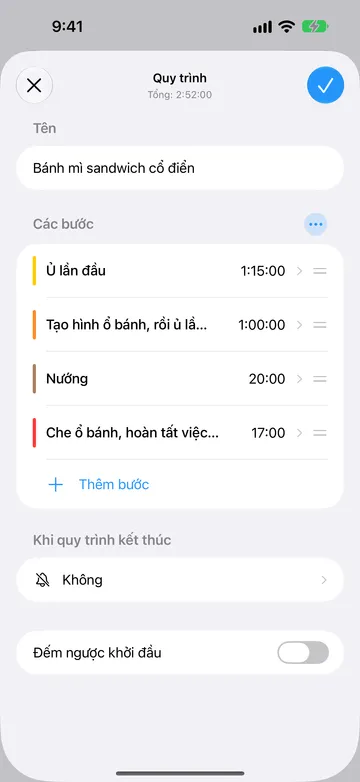
Mỗi mẫu bắt đầu với một khối lặp lại:
- EMOM (Every Minute On the Minute): mười lần lặp Tập luyện 1 phút.
- Bài tập Tabata: tám lần lặp Tập luyện 20 giây, mỗi lần theo sau là Nghỉ 10 giây, kể cả lần cuối.
- Pomodoro: bốn lần lặp Tập trung 25 phút với Nghỉ giải lao 5 phút ở giữa. Mẫu này không có khoảng nghỉ dài hơn ở cuối.
Mỗi bước trong mẫu phát âm thanh mặc định của bạn khi bắt đầu. Hãy thay đổi các cài đặt này sau khi thêm mẫu.
Thêm bước Hẹn giờ và Bấm giờ
Phần tiêu đề “Thêm bước Hẹn giờ và Bấm giờ”Mỗi bước trong Quy trình thuộc một trong hai loại:
- Bước hẹn giờ đếm ngược từ một khoảng thời gian, giống Hẹn giờ. Khi về 0, bước này có thể chuyển sang bước tiếp theo hoặc chờ bạn chạm Xong.
- Bước bấm giờ đếm lên từ 0 cho đến khi bạn chạm Xong, giống Bấm giờ.
Trong một khối, chọn Thêm bước, rồi chọn Hẹn giờ hoặc Bấm giờ.
Mỗi bước trong Quy trình có thể có tên, màu và cảnh báo riêng. Bước hẹn giờ và bấm giờ cung cấp các tùy chọn phù hợp với từng loại. Hãy dùng tên mô tả việc cần làm, như “Làm nóng lò”, “Plank”, “Nghỉ” hoặc “Hỏi đáp”, thay vì tên chỉ lặp lại loại đồng hồ.
Thêm các bước theo thứ tự bạn muốn chúng chạy. Dùng trình chỉnh sửa Quy trình để sắp xếp lại, nhân bản, chỉnh sửa hoặc xóa bước. Mỗi khối phải có ít nhất một bước trước khi bạn có thể lưu hoặc bắt đầu Quy trình.
Khi bạn thêm một bước khác cùng loại, Timer+ sao chép cài đặt từ bước trước đó. Hãy kiểm tra thời lượng, cảnh báo và cài đặt Chờ nhấn Xong trước khi dùng.
Sắp xếp bước vào khối
Phần tiêu đề “Sắp xếp bước vào khối”Khối là một nhóm bước chạy theo thứ tự. Mỗi khối có số lần lặp riêng và các bước tùy chọn giữa các bước chính hoặc giữa các lần lặp.
Mở dấu ba chấm (…) cạnh Các bước hoặc tiêu đề khối có đánh số để xem Tùy chọn khối. Menu này chứa các nút để thêm lần lặp, bước chuyển tiếp và khối khác.
Một khối là đủ cho nhiều Quy trình. Hãy thêm khối khi Quy trình có các phần riêng biệt cần cài đặt lặp lại khác nhau. Trong Tùy chọn khối, chọn Thêm khối. Thêm khối khác cần có Timer+ Pro. Ví dụ:
Khối 1: một bước Khởi động
Khối 2: phần tập chính, lặp lại 4 lần
Khối 3: một bước Thả lỏng
Các khối chạy từ trên xuống dưới và không lồng vào nhau. Trình chỉnh sửa đánh số khi có nhiều khối; khối không có tên riêng.
Lặp lại một khối
Phần tiêu đề “Lặp lại một khối”Trong Tùy chọn khối, chọn Thêm lần lặp, rồi dùng hàng lặp lại để đặt số lần khối chạy. Trình chỉnh sửa cho phép từ 2 đến 99 lượt chạy tổng cộng, hoặc Không cho một lượt. Khối có hai lần lặp chạy toàn bộ chuỗi của nó hai lần trước khi khối tiếp theo bắt đầu; khối không chạy một lần rồi lặp thêm hai lần nữa.
Với một khối có bước A và B:
Hai lần lặp: A → B → A → B
Trong khi Quy trình chạy, bộ đếm lần lặp xuất hiện mà không có nhãn kèm theo, chẳng hạn 2/4.
Chọn Không sẽ chạy khối một lần. Vì không có ranh giới giữa các lần lặp, bước Giữa các lần lặp của khối đó không chạy.
Thêm bước giữa các bước khác
Phần tiêu đề “Thêm bước giữa các bước khác”Trong Tùy chọn khối, chọn Thêm giữa các bước để tạo một Hẹn giờ chạy giữa các bước chính. Đặt tên và thời lượng, chẳng hạn một bước chuyển tiếp 15 giây. Để thay đổi vị trí, mở lại Tùy chọn khối, chọn Giữa các bước, rồi chọn Giữa các bước hoặc Sau mỗi bước.
Giả sử một khối có bước A và B, và X là bước chuyển tiếp 15 giây:
Giữa các bước: A → X → B
Sau mỗi bước: A → X → B → X
Chọn Giữa các bước khi bạn chỉ muốn X nằm giữa một bước chính và bước tiếp theo. Chọn Sau mỗi bước khi mỗi bước chính đều phải có X theo sau, kể cả bước cuối trong một lượt chạy của khối.
Sự khác biệt này quan trọng trong khối chỉ có một bước:
Giữa các bước: A
Sau mỗi bước: A → X
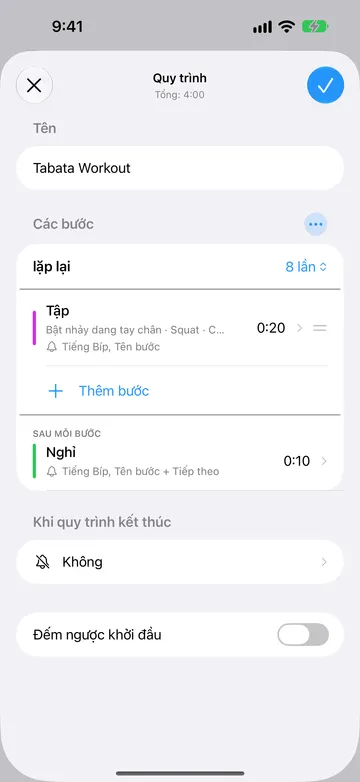
Với bài tập, X có thể là bước chuyển tiếp hoặc nghỉ. Với công thức nấu ăn, X có thể là một bước khuấy ngắn giữa các giai đoạn dài hơn.
Thêm bước giữa các lần lặp
Phần tiêu đề “Thêm bước giữa các lần lặp”Sau khi đặt khối có nhiều hơn một lần lặp, hãy mở Tùy chọn khối và chọn Thêm giữa các lần lặp khi một bước cần chạy sau một lượt và trước lượt tiếp theo. Bước này không chạy sau lần lặp cuối cùng của khối.
Đặt tên và thời lượng cho Hẹn giờ mới. Nó chạy giữa các lần lặp của khối này; để thêm khoảng nghỉ giữa các khối khác nhau, hãy thêm một bước Hẹn giờ thông thường ở cuối hoặc đầu một khối.
Với bước A và B, hai lần lặp và bước giữa các lần lặp Y:
A → B → Y → A → B
Bạn có thể kết hợp bước chuyển tiếp với bước giữa các lần lặp. Với hai lần lặp, X là bước chuyển tiếp và Y ở giữa các lần lặp, vị trí sẽ được triển khai như sau:
Giữa các bước: A → X → B → Y → A → X → B
Sau mỗi bước: A → X → B → X → Y → A → X → B → X
Nếu X và Y đều là bước nghỉ, chọn Sau mỗi bước sẽ tạo ra hai khoảng nghỉ liền nhau tại ranh giới lần lặp. Thời lượng của chúng được cộng lại. Chọn Giữa các bước nếu bạn chỉ muốn có Y tại ranh giới đó.
Đặt tên từng lần lặp
Phần tiêu đề “Đặt tên từng lần lặp”Dùng Đặt tên từng lần lặp khi động tác thay đổi mỗi lần một bước quay lại. Trong trình chỉnh sửa bước, chạm biểu tượng danh sách cạnh tên bước. Trường Tên mặc định chứa tên thông thường của bước. Trong Đặt tên từng lần lặp, chạm Thêm tên cho từng lần lặp theo thứ tự, và kéo các tên để sắp xếp lại. Timer+ quay lại đầu danh sách nếu khối có nhiều lần lặp hơn số tên. Nếu một tên để trống, Timer+ dùng tên thông thường của bước cho lần lặp đó.
Ví dụ, một bước tên “Tập” với các tên Burpee, Squat, Chống đẩy và Chùng chân trong khối năm lần lặp sẽ hiển thị là:
Burpee → Squat → Chống đẩy → Chùng chân → Burpee
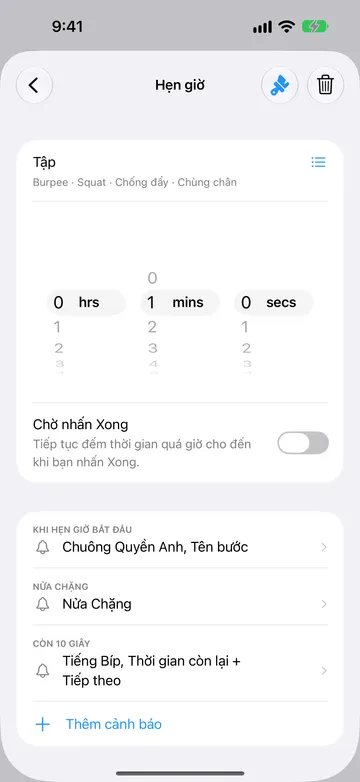
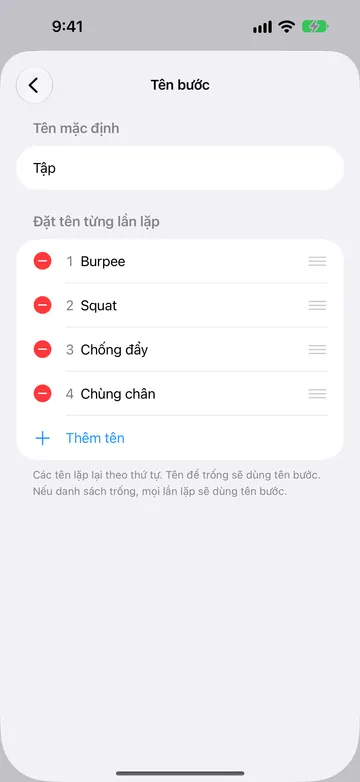
Quy trình vẫn chỉ có một bước để chỉnh sửa, nhưng tên hiển thị thay đổi theo lần lặp.
Thêm Đếm ngược khởi đầu
Phần tiêu đề “Thêm Đếm ngược khởi đầu”Bật Đếm ngược khởi đầu trong trình chỉnh sửa Quy trình để có thời gian chuẩn bị trước khi khối đầu tiên bắt đầu. Đếm ngược khởi đầu mới dài năm giây và có tên mặc định là Chuẩn bị. Bạn có thể thay đổi tên, thời lượng, màu và các cảnh báo Hẹn giờ áp dụng được.
Đếm ngược khởi đầu chạy một lần ở đầu Quy trình. Nó không lặp lại cùng khối đầu tiên. Tổng thời gian hiển thị không bao gồm thời gian chuẩn bị này: Đếm ngược khởi đầu năm giây, theo sau là 30 giây các bước, mất 35 giây từ khi Bắt Đầu đến khi hoàn tất. Nếu bạn đã sẵn sàng, hãy chạm Bắt đầu ngay để bỏ qua và bắt đầu khối đầu tiên ngay lập tức.
Chọn cách kết thúc bước
Phần tiêu đề “Chọn cách kết thúc bước”Mở một bước Hẹn giờ và đặt công tắc Chờ nhấn Xong:
- Tắt: Quy trình chuyển sang bước tiếp theo khi Hẹn giờ về 0.
- Bật: Hẹn giờ đếm thời gian quá giờ sau 0 cho đến khi bạn chạm Xong.
Để Chờ nhấn Xong tắt với bước có điểm kết thúc cố định, như nghỉ 30 giây. Bật khi thời lượng chỉ là mục tiêu và bạn cần xác nhận việc đã xong, như kiểm tra món ăn trong lò. Xong khả dụng khi Hẹn giờ đã sang quá giờ; dùng Tiếp để rời bước sớm hơn.
Bước bấm giờ luôn chờ bạn chạm Xong vì không có thời lượng cố định. Quy trình có bước bấm giờ hoặc bước hẹn giờ chờ nhấn Xong sẽ không có thời điểm kết thúc dự kiến chính xác.
Nếu Hẹn giờ đang quá giờ, Gia hạn bắt đầu một lần đếm ngược mới trong khi vẫn giữ thời gian quá giờ đã ghi. Nó lại chờ Xong khi phần gia hạn về 0.
Điều khiển Quy trình đang chạy
Phần tiêu đề “Điều khiển Quy trình đang chạy”Mở Quy trình đang chạy để xem bước hiện tại và các nút điều khiển khả dụng:
- Tạm Dừng và Tiếp Tục dừng và tiếp tục đồng hồ. Thời gian tạm dừng không được tính vào thời gian đo của bước. Không thể tạm dừng khi đang quá giờ.
- Tiếp (nút tiến) chuyển sang bước tiếp theo, kể cả bước chuyển tiếp hoặc bước nghỉ. Dùng Tiếp ở bước cuối sẽ hoàn tất Quy trình.
- Trước (nút lùi) quay lại bước trước với đồng hồ mới. Trước và Tiếp không dùng được khi đang tạm dừng.
- Điều Chỉnh Thời Lượng (nút ±) thay đổi thời gian của bước hiện tại mà không thay đổi Quy trình đã lưu.
- Vòng ghi lại số đo Bấm giờ mà không kết thúc bước đó. Bạn có thể đặt nhãn cho các vòng.
- Hủy kết thúc toàn bộ lần chạy. Nếu thông báo Hoàn tác xuất hiện, hãy dùng nó để khôi phục lần chạy.
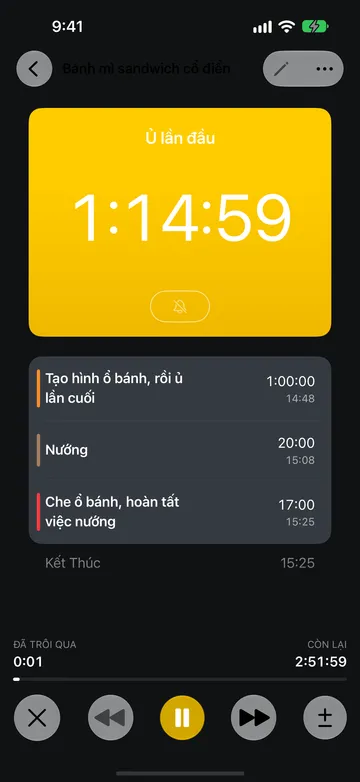
Khi Quy trình hoàn tất, Khởi động lại bắt đầu một lần chạy mới. Xong đóng kết quả.
Để thay đổi các bước hoặc cài đặt khối đã lưu, hãy chờ lần chạy kết thúc hoặc hủy nó, rồi mở Chỉnh Sửa. Thay đổi đồng hồ đang chạy không ghi đè Quy trình đã lưu.
Chọn âm thanh phát khi Quy trình kết thúc
Phần tiêu đề “Chọn âm thanh phát khi Quy trình kết thúc”Dùng Khi quy trình kết thúc trong trình chỉnh sửa Quy trình để chọn âm thanh khi toàn bộ Quy trình hoàn tất. Âm thanh phát một lần. Bộ chọn này không thêm Thông báo bằng giọng nói.
Để nghe tín hiệu khi bước tiếp theo bắt đầu, hãy thiết lập cảnh báo Khi hẹn giờ bắt đầu của một bước Hẹn giờ. Trình chỉnh sửa Quy trình hiện không cho thêm cảnh báo kết thúc mới cho từng bước.
Cảnh báo có sẵn
Phần tiêu đề “Cảnh báo có sẵn”Nếu Quy trình đã có cảnh báo kết thúc bước hoặc cảnh báo Bấm giờ, bạn vẫn có thể chỉnh sửa hoặc xóa chúng. Cảnh báo kết thúc bước trên Hẹn giờ dùng Chờ nhấn Xong gắn với thao tác chạm Xong, thay vì lúc về 0. Ở bước cuối của Quy trình, cảnh báo hoàn tất Quy trình được ưu tiên hơn cảnh báo kết thúc của bước đó; đây không phải hai âm thanh luôn phát cùng nhau.
Thêm cảnh báo cho bước
Phần tiêu đề “Thêm cảnh báo cho bước”Trong trình chỉnh sửa Hẹn giờ, Thêm cảnh báo có Nửa Chặng, Thời gian đã qua, Thời gian còn lại và cảnh báo lặp lại sau khi bắt đầu hoặc trước khi kết thúc. Các cảnh báo này có thể phát âm thanh, Thông báo bằng giọng nói hoặc cả hai. Bước hẹn giờ trong Quy trình còn có Khi hẹn giờ bắt đầu.
Cảnh báo có thể gồm âm thanh, Thông báo bằng giọng nói hoặc cả hai. Chọn trong các Thông báo bằng giọng nói Tên, Tiếp theo, Nửa Chặng, Đổi Bên, Thời gian đã qua và Thời gian còn lại, rồi sắp xếp theo thứ tự bạn muốn nghe.
Bước bấm giờ trong Quy trình còn có Khi bấm giờ bắt đầu. Chọn âm thanh, Thông báo bằng giọng nói hoặc không phát gì khi bước bắt đầu. Bấm giờ có Thời gian đã qua và cảnh báo lặp lại (Cứ mỗi … sau khi bắt đầu) với âm thanh, Thông báo bằng giọng nói Tên và Thời gian đã qua, hoặc cả hai. Ví dụ, bạn có thể nghe thời gian đã qua mỗi phút. Ghi một vòng không phát cảnh báo.
Cảnh báo lặp lại phát trong thời lượng đã đặt của bước, không phát thêm ở đầu hoặc cuối bước. Chúng bắt đầu lại mỗi lần lặp và dừng ở số không, ngay cả khi bật Chờ nhấn Xong.
Bạn có thể thêm một cảnh báo cho mỗi loại lịch trong từng bộ hẹn giờ hoặc bước. Loại đã dùng sẽ không còn xuất hiện trong Thêm cảnh báo. Hãy sửa cảnh báo hiện có để đổi thời gian, âm thanh hoặc Thông báo bằng giọng nói.
Đếm ngược khởi đầu chỉ có Khi hẹn giờ bắt đầu, Nửa Chặng và Thời gian còn lại, không có cảnh báo thời gian đã qua hoặc lặp lại. Các bước trong Quy trình không cho thêm cảnh báo kết thúc mới; cảnh báo bắt đầu của bước tiếp theo có thể báo hiệu chuyển bước.
Khi không có Timer+ Pro, Thêm cảnh báo có thể đề nghị nâng cấp thay vì thêm cảnh báo mới. Cảnh báo cố định Khi hẹn giờ bắt đầu được tính vào hạn mức miễn phí, kể cả khi đặt là Không. Các cảnh báo có sẵn vẫn chỉnh sửa được.
Âm thanh và Thông báo bằng giọng nói cũng có thể phát qua thông báo nền hoặc khi thiết bị bị khóa, tùy theo quyền và giới hạn thông báo. Tất cả bộ hẹn giờ dùng chung một số lượng giới hạn các vị trí dành cho thông báo nền. Cảnh báo được lên lịch theo thứ tự thời gian; cảnh báo lặp lại thường xuyên sẽ chiếm hết các vị trí sớm hơn. Nếu có cảnh báo giới hạn, mở Timer+ để lên lịch cho các cảnh báo tiếp theo. Khi chọn tần suất, hãy kiểm tra trong trình chỉnh sửa xem thông báo sẽ tiếp tục trong bao lâu. Vì sao âm thanh Timer+ không phát? Cài đặt thông báo được đề xuất
Để biết cảnh báo hoạt động thế nào trên các loại bộ hẹn giờ, xem Cảnh báo. Để điều chỉnh âm lượng cảnh báo, xem Thay đổi âm lượng trong Timer+. Để thay đổi âm thanh mặc định cho bộ hẹn giờ mới, xem Thay đổi âm thanh hẹn giờ mặc định.
Thử các ví dụ Quy trình sau
Phần tiêu đề “Thử các ví dụ Quy trình sau”Bài tập vòng tròn có chuyển tiếp và nghỉ uống nước
Phần tiêu đề “Bài tập vòng tròn có chuyển tiếp và nghỉ uống nước”Tạo một khối với các bước Hẹn giờ 40 giây tên “Squat” và “Chống đẩy”. Trong Tùy chọn khối, chọn Thêm giữa các bước và đặt tên Hẹn giờ 20 giây mới là “Chuyển tiếp”. Giữ vị trí là Giữa các bước. Đặt khối thành hai lần lặp, rồi thêm Hẹn giờ 60 giây tên “Uống nước” ở Giữa các lần lặp.
Quy trình chạy như sau:
Squat → Chuyển tiếp → Chống đẩy → Uống nước → Squat → Chuyển tiếp → Chống đẩy
Quy trình nấu ăn chờ bạn
Phần tiêu đề “Quy trình nấu ăn chờ bạn”Thêm bước Hẹn giờ 12 phút tên “Ninh nhỏ lửa” và bật Chờ nhấn Xong. Khi Hẹn giờ về 0, hãy kiểm tra món ăn; Timer+ đếm thời gian quá giờ cho đến khi bạn chạm Xong. Tiếp theo là bước Hẹn giờ 5 phút tên “Để nghỉ” với Chờ nhấn Xong tắt.
Bài thuyết trình có giới hạn thời gian và phần hỏi đáp mở
Phần tiêu đề “Bài thuyết trình có giới hạn thời gian và phần hỏi đáp mở”Thêm bước Hẹn giờ 20 phút tên “Thuyết trình” với Chờ nhấn Xong tắt, tiếp theo là bước Bấm giờ tên “Hỏi đáp”. Quy trình tự động chuyển sang Hỏi đáp khi Thuyết trình về 0, còn Hỏi đáp tiếp tục cho đến khi bạn chạm Xong. Vì Bấm giờ không giới hạn thời gian, tổng thời điểm kết thúc của Quy trình không cố định.