
Bấm giờ
Đo xem việc gì đó mất bao lâu và ghi lại từng vòng
Bấm giờ đếm lên từ 0 và đo xem việc gì đó mất bao lâu. Hãy dùng khi bạn không biết trước thời lượng: một buổi chạy, một cuộc họp, một buổi luyện tập hoặc thời gian thực sự để hoàn thành một việc. Chạm Vòng để ghi lại thời gian từng vòng mà không dừng đồng hồ.
Nếu bạn đã biết việc gì đó nên kéo dài bao lâu, hãy dùng Hẹn giờ. Để so sánh tất cả các loại, xem Chọn đúng loại bộ hẹn giờ.
Tạo Bấm giờ
Phần tiêu đề “Tạo Bấm giờ”- Từ danh sách bộ hẹn giờ, chạm + để mở Thêm Bộ Hẹn Giờ.
- Chọn Bấm giờ.
- Bạn có thể đặt tên, chẳng hạn “Chạy bộ” hoặc “Họp đầu ngày”. Bấm giờ không có tên sẽ hiển thị là Bấm giờ.
- Bạn có thể chọn màu bằng nút màu ở đầu màn hình.
- Chạm dấu kiểm để giữ nó trong danh sách bộ hẹn giờ, hoặc chạm Bắt Đầu để lưu và bắt đầu ngay.
Công tắc Hoạt động trực tiếp được bật theo mặc định, nên Bấm giờ đang chạy có thể xuất hiện trên Màn hình khóa và trong Dynamic Island. Xem Bộ hẹn giờ không hiển thị trên Màn hình khóa iPhone nếu nó không xuất hiện.
Bấm giờ có Thời gian đã qua và cảnh báo lặp lại (Cứ mỗi … sau khi bắt đầu) với âm thanh, Thông báo bằng giọng nói Tên và Thời gian đã qua, hoặc cả hai. Ví dụ, bạn có thể nghe thời gian đã qua mỗi phút. Ghi một vòng không phát cảnh báo. Cảnh báo.
Bắt đầu, tạm dừng và đặt lại
Phần tiêu đề “Bắt đầu, tạm dừng và đặt lại”Mở một Bấm giờ đã lưu và chạm nút phát. Khi đang chạy, các nút điều khiển ở cuối màn hình là:
- Tạm Dừng và Tiếp Tục ở giữa dừng và tiếp tục đồng hồ mà không mất thời gian đã đếm.
- X bên trái đặt lại Bấm giờ về 0 và lưu lần chạy vào Lịch sử hẹn giờ.
- ± bên phải điều chỉnh số đo. Xem Điều chỉnh số đo.
Bên dưới số đo, Timer+ hiển thị thời điểm Bấm giờ bắt đầu, hoặc đã tạm dừng khi đang tạm dừng. Sau khi bạn ghi một vòng, dòng này hiển thị vòng hiện tại và thời gian của vòng đó.
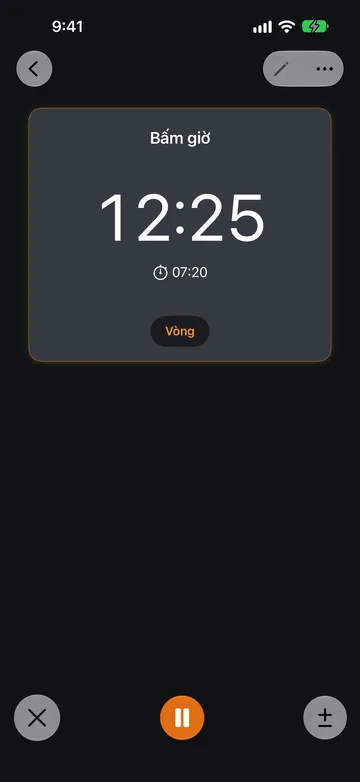
Bấm giờ tiếp tục đếm cho đến khi bạn đặt lại. Không có nút Xong và không có thời điểm kết thúc. Nếu bạn lỡ đặt lại và Hoàn tác xuất hiện trong danh sách bộ hẹn giờ, hãy chạm vào để khôi phục lần chạy. Hoàn tác có sẵn trong vài giây khi Hoàn Tác Đặt Lại được bật trong Cài Đặt của Timer+.
Để đổi tên Bấm giờ đang chạy, chạm vào tên. Để đổi màu, dùng menu …. Để thay đổi các cài đặt khác, hãy đặt lại trước rồi chạm nút chỉnh sửa.
Ghi vòng
Phần tiêu đề “Ghi vòng”Chạm Vòng để kết thúc vòng hiện tại và bắt đầu vòng tiếp theo. Bấm giờ vẫn tiếp tục chạy. Bạn cũng có thể ghi vòng khi đang tạm dừng.
Các vòng đã hoàn tất xuất hiện bên dưới Bấm giờ, vòng mới nhất ở trên cùng. Mỗi hàng hiển thị thời gian riêng của vòng đó, không phải tổng thời gian tính đến lúc đó. Số đo lớn hiển thị tổng, còn dòng bên dưới hiển thị vòng đang diễn ra, chẳng hạn Vòng 4 · 01:10.
Khi có ít nhất hai vòng với thời gian khác nhau, Timer+ đánh dấu vòng nhanh nhất bằng cờ xanh lá và vòng chậm nhất bằng cờ đỏ. Nếu các vòng có thời gian bằng nhau, mỗi vòng đó đều được gắn cờ. Vòng đang diễn ra chỉ được so sánh sau khi bạn chạm Vòng lần nữa.
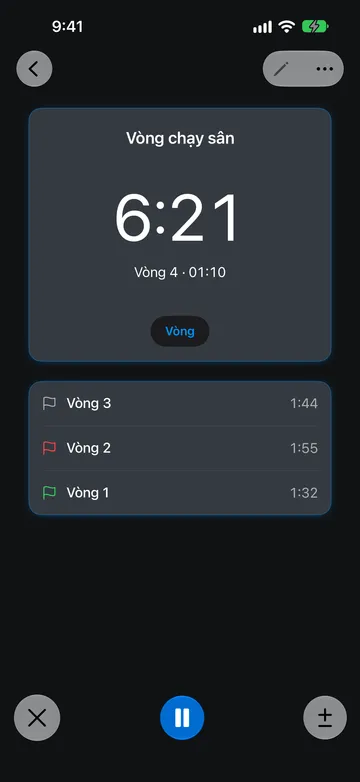
Để thêm ghi chú cho một vòng, chạm vào vòng đó khi Bấm giờ đang chạy hoặc tạm dừng. Trong Nhãn vòng, nhập nhãn ngắn như “Lên dốc” rồi chạm Lưu. Nhãn sẽ thay cho số vòng trong danh sách. Để xóa nhãn, xóa nội dung rồi chạm Lưu. Bạn không thể thay đổi nhãn sau khi đặt lại Bấm giờ.
Vòng chỉ là thời gian từng chặng. Vòng không kích hoạt cảnh báo và bạn không thể xóa vòng.
Điều chỉnh số đo
Phần tiêu đề “Điều chỉnh số đo”Nếu bạn bắt đầu Bấm giờ muộn hoặc quên tạm dừng, hãy chạm ± để chỉnh số đo. Chọn lượng thời gian cần cộng hoặc trừ: 1 giờ, 10 phút hoặc 1 phút. Bạn có thể điều chỉnh khi Bấm giờ đang chạy hoặc tạm dừng. Bạn không thể trừ nhiều hơn số đo đang hiển thị.
Số đo đã điều chỉnh được áp dụng cho các vòng sau và cho thời gian lưu trong Lịch sử hẹn giờ.
Xem lại các lần chạy trước
Phần tiêu đề “Xem lại các lần chạy trước”Mỗi lần bạn đặt lại Bấm giờ, Timer+ lưu lần chạy vào Lịch sử hẹn giờ, trừ khi Lịch sử hẹn giờ bị tắt trong Cài Đặt.
- Để xem các lần chạy của một Bấm giờ, hãy mở nó, chạm …, rồi chạm Lịch Sử.
- Để xem các lần chạy của tất cả bộ hẹn giờ, mở Lịch Sử từ danh sách bộ hẹn giờ.
Một lần chạy Bấm giờ hiển thị số đo cuối cùng cùng thời điểm bắt đầu và kết thúc. Nếu bạn đã ghi vòng, chạm Xem các vòng để xem thời gian từng vòng, nhãn, cũng như vòng nhanh nhất và chậm nhất.
Khi không có Timer+ Pro, Lịch sử hẹn giờ có thể chỉ hiển thị các lần chạy gần đây nhất và đề nghị nâng cấp.
Bước bấm giờ trong Quy trình
Phần tiêu đề “Bước bấm giờ trong Quy trình”Quy trình có thể chứa các bước Bấm giờ. Các bước này đếm lên và ghi vòng theo cách tương tự, nhưng kết thúc khác:
| Bấm giờ | Bước bấm giờ trong Quy trình | |
|---|---|---|
| Cách kết thúc | Chạm X để đặt lại và lưu lần chạy | Chạm Xong để hoàn tất bước và chuyển sang bước tiếp theo |
| Nút điều khiển khác | Tạm dừng, Vòng, điều chỉnh số đo | Tạm dừng, Vòng, điều chỉnh số đo, cùng Tiếp và Trước |
| Ảnh hưởng đến thời gian | Không có | Tổng thời gian của Quy trình trở nên không cố định |
Dùng Bấm giờ độc lập để đo một hoạt động. Dùng bước bấm giờ khi phần việc không giới hạn thời gian là một phần của chuỗi, như phần hỏi đáp sau một bài nói có giới hạn thời gian. Xem Thêm bước Hẹn giờ và Bấm giờ và Chọn cách kết thúc bước.
Thử các ví dụ Bấm giờ sau
Phần tiêu đề “Thử các ví dụ Bấm giờ sau”Bấm giờ từng vòng chạy sân
Phần tiêu đề “Bấm giờ từng vòng chạy sân”Tạo Bấm giờ tên “Vòng chạy sân” và chạm Bắt Đầu ở vạch xuất phát. Chạm Vòng mỗi lần bạn chạy qua vạch. Khi kết thúc, cờ xanh lá và cờ đỏ cho biết vòng nhanh nhất và chậm nhất. Đặt lại Bấm giờ để lưu lần chạy, rồi mở Xem các vòng trong Lịch Sử để so sánh với các buổi trước.
Theo dõi thời gian làm một việc
Phần tiêu đề “Theo dõi thời gian làm một việc”Bắt đầu Bấm giờ tên “Báo cáo” khi bạn bắt đầu viết, và tạm dừng khi bị gián đoạn. Chạm Vòng khi bạn chuyển phần, và đặt nhãn cho từng vòng, chẳng hạn “Dàn ý” và “Bản nháp”. Đặt lại Bấm giờ khi hoàn tất để lưu tổng thời gian.
Bấm giờ nhanh
Phần tiêu đề “Bấm giờ nhanh”Bấm giờ nhanh là Bấm giờ tạm thời bạn bắt đầu mà không cần thiết lập gì. Nó không được lưu để dùng lại.
Để bắt đầu, chạm + để mở Thêm Bộ Hẹn Giờ, rồi chạm nút bấm giờ trong hàng Hẹn giờ nhanh. Nó bắt đầu đếm ngay. Bạn cũng có thể bắt đầu từ ứng dụng khác bằng lược đồ URL của Timer+.
Khi đang chạy, Bấm giờ nhanh hoạt động như Bấm giờ đã lưu: bạn có thể tạm dừng, ghi và đặt nhãn cho vòng, cũng như điều chỉnh số đo. Khi bạn đặt lại, Timer+ xóa nó khỏi danh sách bộ hẹn giờ sau khoảng thời gian Hoàn tác ngắn. Lần chạy và các vòng vẫn còn trong Lịch sử hẹn giờ.
Với Hẹn giờ tạm thời đếm ngược, xem Hẹn giờ nhanh.