
Bộ hẹn giờ không hiển thị trên Màn hình khóa iPhone
Nếu bộ hẹn giờ Timer+ không hiển thị trên Màn hình khóa iPhone, hãy đảm bảo Hoạt động trực tiếp đã được bật cho Timer+ và bạn đã bắt đầu một Hẹn giờ hoặc Bấm giờ trong ứng dụng. Do giới hạn của iOS, Quy trình, Hẹn giờ có lặp lại, Phím tắt, Apple Watch và URL không thể bắt đầu Hoạt động trực tiếp trên Màn hình khóa.
Chỉ có hai loại bộ hẹn giờ có thể xuất hiện trên Màn hình khóa qua Hoạt động trực tiếp:
- Hẹn giờ (không lặp lại)
- Bấm giờ
Bộ hẹn giờ phải được bắt đầu từ ứng dụng hoặc tiện ích của ứng dụng. Phím tắt không thể kích hoạt Hoạt động trực tiếp. Đây là giới hạn của iOS đối với ứng dụng bên thứ ba.
Bật hiển thị bộ hẹn giờ trên Màn hình khóa
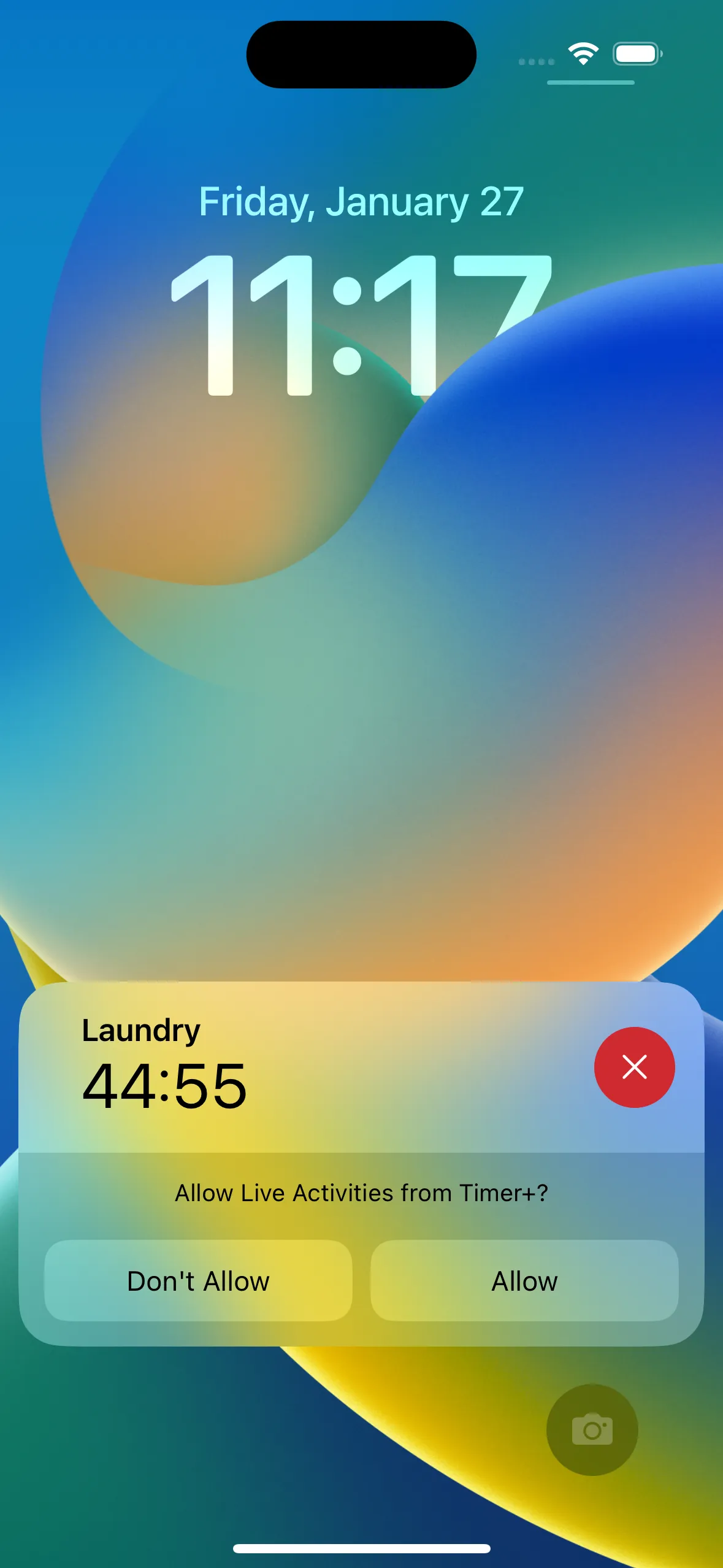
Phần tiêu đề “Bật hiển thị bộ hẹn giờ trên Màn hình khóa”Lần đầu tiên Timer+ xuất hiện trên Màn hình khóa, bạn sẽ thấy lời nhắc hỏi bạn có muốn tiếp tục hiển thị không.
Chạm Cho phép để tiếp tục thấy bộ hẹn giờ trên Màn hình khóa.
Bật / tắt thủ công bộ hẹn giờ trên Màn hình khóa
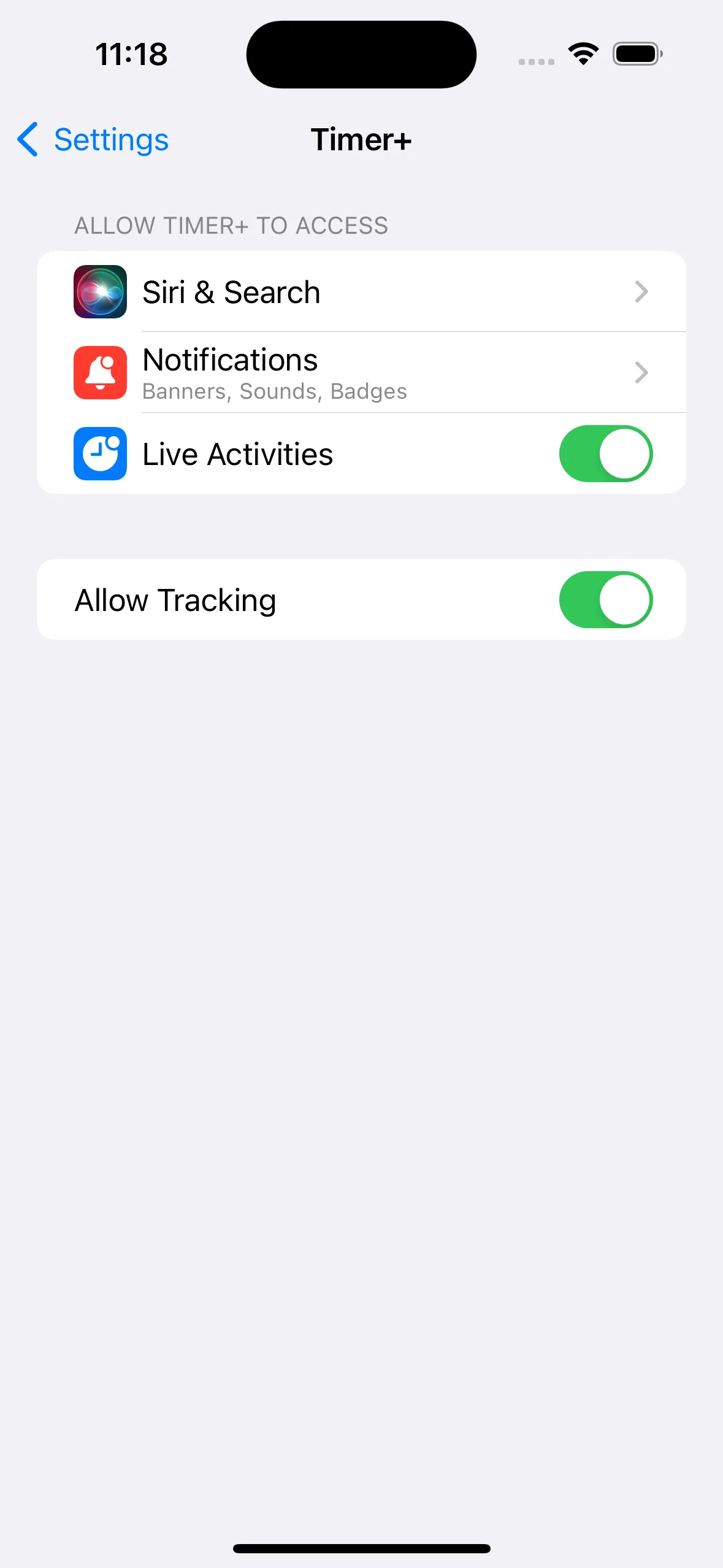
Phần tiêu đề “Bật / tắt thủ công bộ hẹn giờ trên Màn hình khóa”- Mở ứng dụng Cài đặt và tìm phần cài đặt của Timer+.
- Điều chỉnh công tắc Hoạt động trực tiếp theo ý muốn. Nếu để BẬT, bộ hẹn giờ sẽ hiển thị trên Màn hình khóa.
Bộ hẹn giờ bị mờ trên Màn hình khóa?
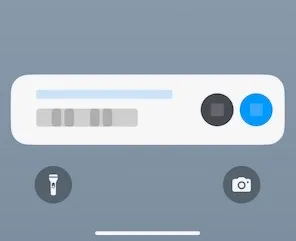
Phần tiêu đề “Bộ hẹn giờ bị mờ trên Màn hình khóa?”Nếu bộ hẹn giờ bị mờ trên Màn hình khóa, nguyên nhân là một cài đặt quyền riêng tư trên thiết bị.
Cách khắc phục:
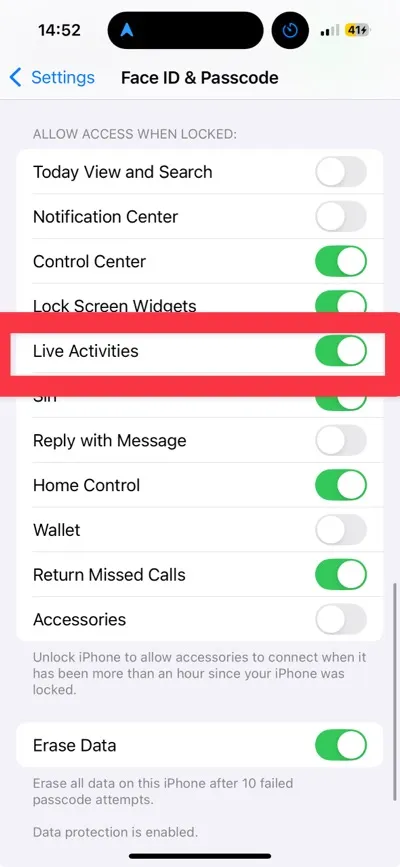
- Mở ứng dụng Cài đặt.
- Đi tới Face ID & Mật mã (hoặc Touch ID & Mật mã).
- Cuộn đến Cho phép truy cập khi bị khóa.
- Đặt Hoạt động trực tiếp thành Bật.
- Thao tác này giúp bộ hẹn giờ và các nội dung cập nhật trực tiếp khác trên Màn hình khóa không còn bị mờ.
- Lưu ý: Cài đặt này ảnh hưởng đến mọi ứng dụng, không chỉ Timer+.
Giới hạn
Phần tiêu đề “Giới hạn”- Quy trình và Hẹn giờ có lặp lại không thể hiển thị trên Màn hình khóa do giới hạn của Apple.
- Nếu bạn bắt đầu bộ hẹn giờ qua Phím tắt, Apple Watch hoặc URL, bạn sẽ không thấy bộ hẹn giờ trên Màn hình khóa cho đến khi mở Timer+. Apple yêu cầu các ứng dụng bên thứ ba như Timer+ phải ở nền trước (ứng dụng đang mở và hiển thị với bạn) thì mới gửi được nội dung lên Màn hình khóa.
- Nếu bạn đã chạm Không cho phép khi lần đầu thấy Timer+ trên Màn hình khóa, bạn sẽ không thấy nó cho đến khi bật lại Hoạt động trực tiếp. Xem phần ở trên (Bật / tắt thủ công bộ hẹn giờ trên Màn hình khóa).
- Nếu không còn thấy bộ hẹn giờ trên Màn hình khóa, hãy mở ứng dụng Cài đặt, tìm Timer+ và chạm vào đó. Tại đây bạn sẽ thấy công tắc Hoạt động trực tiếp; hãy đảm bảo công tắc đang bật.