
Phím tắt
Tạo và điều khiển bộ hẹn giờ bằng Phím tắt của Apple
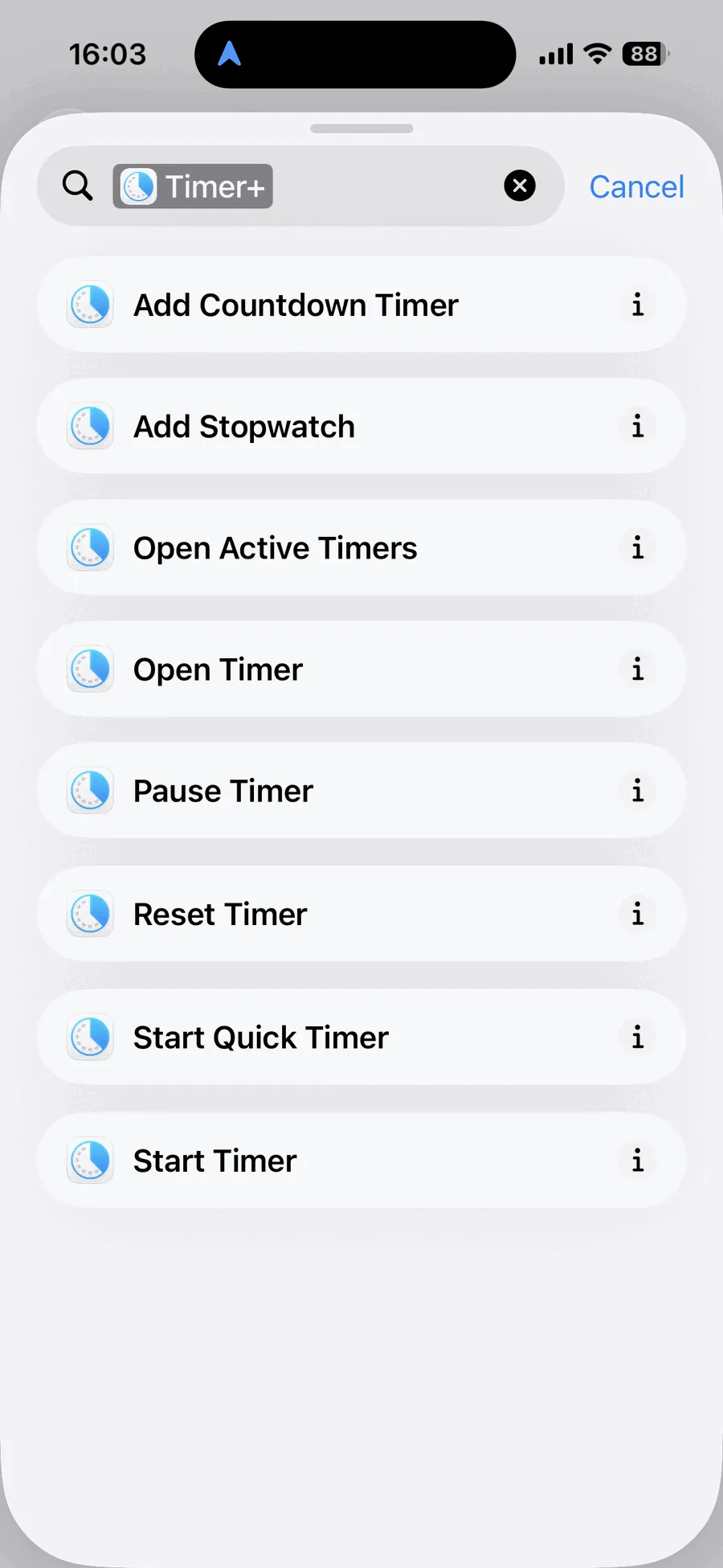
Timer+ cung cấp tám tác vụ cho Phím tắt của Apple trên iPhone và iPad. Dùng các tác vụ này để tạo mẫu bộ hẹn giờ, bắt đầu và điều khiển bộ hẹn giờ, mở một bộ hẹn giờ trong Timer+ hoặc xây dựng Tự động hóa cá nhân.
Danh mục tác vụ Phím tắt của Timer+
Phần tiêu đề “Danh mục tác vụ Phím tắt của Timer+”Đây là tên chính xác của các tác vụ hiển thị trong ứng dụng Phím tắt.
| Tác vụ | Tham số | Chức năng | Mở Timer+ |
|---|---|---|---|
| Thêm Bộ Đếm Ngược | Thời Lượng; Tên và Âm Thanh (tùy chọn) | Tạo và lưu mẫu Hẹn giờ | Không |
| Thêm Đồng Hồ Bấm Giờ | Tên (tùy chọn) | Tạo và lưu mẫu Bấm giờ | Không |
| Mở Các Bộ Hẹn Giờ Đang Chạy | Không có | Mở danh sách bộ hẹn giờ đang hoạt động | Có |
| Mở Bộ Hẹn Giờ | Bộ Hẹn Giờ | Mở một bộ hẹn giờ đã lưu được chọn | Có |
| Tạm Dừng Bộ Hẹn Giờ | Bộ Hẹn Giờ | Tạm dừng một bộ hẹn giờ được chọn | Không |
| Hủy | Bộ Hẹn Giờ | Đặt lại một bộ hẹn giờ được chọn | Không |
| Bắt Đầu Bộ Hẹn Giờ Nhanh | Thời Lượng; Tên (tùy chọn) | Tạo và bắt đầu một Hẹn giờ tạm thời | Không |
| Bắt Đầu Bộ Hẹn Giờ | Bộ Hẹn Giờ | Bắt đầu một bộ hẹn giờ đã lưu được chọn | Không |
Tạo mẫu bộ hẹn giờ
Phần tiêu đề “Tạo mẫu bộ hẹn giờ”Thêm Bộ Đếm Ngược
Phần tiêu đề “Thêm Bộ Đếm Ngược”Tạo và lưu một Hẹn giờ mà không bắt đầu nó. Thời lượng là bắt buộc. Bạn có thể đặt tên cho Hẹn giờ và chọn âm thanh phát khi nó kết thúc nếu muốn.
Thêm Đồng Hồ Bấm Giờ
Phần tiêu đề “Thêm Đồng Hồ Bấm Giờ”Tạo và lưu một Bấm giờ mà không bắt đầu nó. Tên là tùy chọn.
Bắt đầu và điều khiển bộ hẹn giờ
Phần tiêu đề “Bắt đầu và điều khiển bộ hẹn giờ”Bắt Đầu Bộ Hẹn Giờ
Phần tiêu đề “Bắt Đầu Bộ Hẹn Giờ”Bắt đầu một bộ hẹn giờ đã lưu trong Timer+ được chọn trong tác vụ. Timer+ không cần mở khi phím tắt chạy.
Tạm Dừng Bộ Hẹn Giờ
Phần tiêu đề “Tạm Dừng Bộ Hẹn Giờ”Tạm dừng một bộ hẹn giờ Timer+ được chọn mà không mở ứng dụng.
Đặt lại một bộ hẹn giờ Timer+ được chọn mà không mở ứng dụng.
Bắt Đầu Bộ Hẹn Giờ Nhanh
Phần tiêu đề “Bắt Đầu Bộ Hẹn Giờ Nhanh”Tạo và bắt đầu ngay một Hẹn giờ với thời lượng bạn cung cấp. Bạn có thể đặt tên cho nó nếu muốn. Hẹn giờ nhanh dùng âm thanh mặc định của bạn và bị xóa sau khi kết thúc.
Dùng Bắt Đầu Bộ Hẹn Giờ Nhanh khi bạn cần một bộ hẹn giờ dùng một lần. Dùng Bắt Đầu Bộ Hẹn Giờ khi bạn muốn chạy một bộ hẹn giờ đã lưu trong Timer+.
Mở Timer+
Phần tiêu đề “Mở Timer+”Mở Bộ Hẹn Giờ
Phần tiêu đề “Mở Bộ Hẹn Giờ”Mở Timer+ thẳng đến một bộ hẹn giờ đã lưu được chọn.
Mở Các Bộ Hẹn Giờ Đang Chạy
Phần tiêu đề “Mở Các Bộ Hẹn Giờ Đang Chạy”Mở Timer+ đến danh sách các bộ hẹn giờ đang chạy hoặc tạm dừng.
Dùng tác vụ Timer+ trong Phím tắt
Phần tiêu đề “Dùng tác vụ Timer+ trong Phím tắt”Trong ứng dụng Phím tắt, thêm một tác vụ và tìm Timer+ để xem các tác vụ có sẵn. Sau khi tạo phím tắt, bạn có thể chạy nó từ ứng dụng Phím tắt, thêm nó vào Tự động hóa cá nhân hoặc yêu cầu Siri chạy nó theo tên.
Để xem ví dụ thực tế, hãy xem Bắt đầu bộ hẹn giờ vào thời gian đã lên lịch.
Tính khả dụng
Phần tiêu đề “Tính khả dụng”Tất cả tác vụ Phím tắt của Timer+ và mọi lựa chọn bộ hẹn giờ đã lưu đều dùng được mà không cần Timer+ Pro.
Để truy cập bằng một lần chạm từ Màn hình chính, hãy so sánh các tiện ích hẹn giờ cho iPhone và iPad.
Phím tắt và Hoạt động trực tiếp
Phần tiêu đề “Phím tắt và Hoạt động trực tiếp”Bộ hẹn giờ được bắt đầu bằng Phím tắt không tạo Hoạt động trực tiếp trên Màn hình khóa hoặc trong Dynamic Island, vì iOS yêu cầu Timer+ phải đang mở và hiển thị khi một ứng dụng bên thứ ba bắt đầu Hoạt động trực tiếp. Bộ hẹn giờ vẫn chạy và Timer+ có thể thông báo cho bạn khi nó kết thúc.