
Đếm ngược
Đếm ngược đến một ngày và giờ, rồi đếm thời gian kể từ đó
Đếm ngược cho biết còn bao lâu nữa đến một ngày và giờ cụ thể, như kỳ nghỉ, sinh nhật hoặc ngày ra mắt. Khi thời điểm đó đến, Timer+ phát âm thanh bạn đã chọn và Đếm ngược bắt đầu đếm thời gian kể từ ngày đó.
Hãy chọn Đếm ngược khi điều bạn đang chờ nằm trên lịch. Để tính một khoảng thời gian định sẵn, như 10 phút nấu ăn, hãy dùng Hẹn giờ. Chưa chắc loại nào phù hợp? Xem Chọn đúng loại bộ hẹn giờ.
Tạo Đếm ngược
Phần tiêu đề “Tạo Đếm ngược”- Từ danh sách bộ hẹn giờ, chạm + để mở Thêm Bộ Hẹn Giờ.
- Chọn Đếm ngược.
- Nhập tên, chẳng hạn “Kỳ nghỉ”. Nếu bạn để trống, Đếm ngược sẽ có tên “Đếm ngược”.
- Chọn ngày trên lịch, rồi đặt giờ.
- Để thay đổi âm thanh phát vào thời điểm đó, chạm Âm thanh.
- Chạm dấu kiểm để lưu. Trên các phiên bản iOS cũ hơn, chạm Lưu.
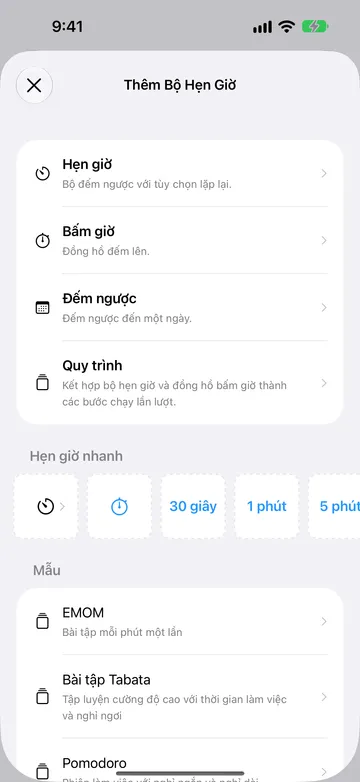
Không có gì cần bắt đầu. Đếm ngược bắt đầu đếm ngay khi bạn lưu và tiếp tục chạy cho đến khi bạn xóa.
Nếu bạn đã đạt số bộ hẹn giờ đã lưu được phép khi không có Timer+ Pro, Timer+ có thể đề nghị nâng cấp khi bạn thêm bộ hẹn giờ khác.
Chọn ngày và giờ
Phần tiêu đề “Chọn ngày và giờ”Đếm ngược mới bắt đầu ở thời điểm một giờ kể từ bây giờ. Chọn bất kỳ ngày nào trên lịch và đặt giờ, phút của thời điểm bạn đang đếm đến. Chọn một ngày trong tương lai để đếm ngược, hoặc một ngày trong quá khứ để đếm thời gian kể từ ngày đó.
Mỗi Đếm ngược cần có giờ trong ngày. Với sự kiện kéo dài cả ngày, như sinh nhật, hãy chọn giờ bạn muốn nó đến, chẳng hạn 00:00 hoặc 09:00.
Đếm ngược hướng đến một thời điểm chính xác. Nó dùng múi giờ hiện tại của iPhone khi bạn đặt, và không lặp lại hằng năm. Nếu bạn đi đến múi giờ khác, Đếm ngược vẫn kết thúc vào cùng thời điểm đó, nên giờ của nó được hiển thị theo giờ địa phương mới. Ví dụ, Đếm ngược đặt lúc 09:00 ở New York sẽ hiển thị là 06:00 khi iPhone của bạn đặt theo giờ Los Angeles.
Điều gì xảy ra khi đến ngày
Phần tiêu đề “Điều gì xảy ra khi đến ngày”Khi đến ngày và giờ đã đặt, Timer+ phát âm thanh của Đếm ngược và hiển thị thông báo, chẳng hạn “Kỳ nghỉ xong”. Quyền thông báo, chế độ Tập trung và chế độ Im lặng ảnh hưởng đến việc bạn có thấy và nghe thấy hay không. Nếu bạn không nghe thấy gì, hãy kiểm tra Vì sao âm thanh Timer+ không phát? và Cài đặt thông báo được đề xuất.
Đếm ngược không dừng lại vào thời điểm đó. Nó bắt đầu đếm lên và tiếp tục hiển thị thời gian kể từ ngày đó trong suốt thời gian bạn giữ nó. Biểu tượng lịch cạnh ngày chuyển thành lịch có dấu kiểm để cho biết ngày đã qua.
Đếm ngược không có nút bắt đầu, tạm dừng, đặt lại hay Xong. Để dừng, hãy xóa nó.
Đọc Đếm ngược
Phần tiêu đề “Đọc Đếm ngược”Mở một Đếm ngược để xem tên, thời gian còn lại hoặc đã trôi qua, ngày giờ đầy đủ và âm thanh của nó.
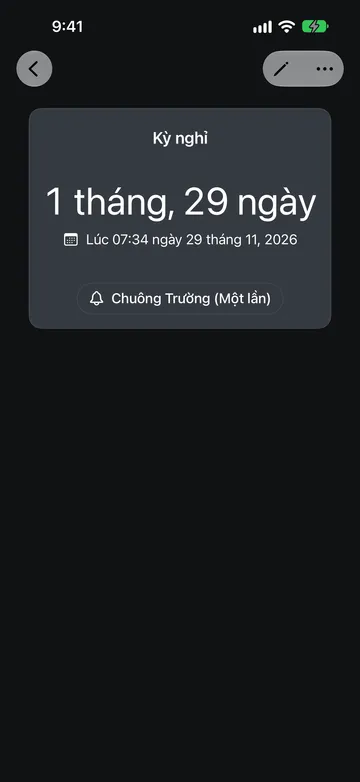
Cách hiển thị thời gian phụ thuộc vào khoảng cách đến ngày đó:
- Còn hơn 100 giờ: iOS hiển thị thời gian bằng đơn vị lớn, chẳng hạn “1 tháng, 29 ngày”.
- Trong vòng 100 giờ: Timer+ hiển thị đồng hồ chạy theo thời gian thực, đếm ngược từng giây.
- Trong vòng 100 giờ sau ngày đó: đồng hồ đếm lên kể từ ngày đó.
- Hơn 100 giờ sau ngày đó: thời gian kể từ ngày đó lại hiển thị bằng đơn vị lớn.
Trong danh sách bộ hẹn giờ, Đếm ngược hiển thị cùng số liệu với ngày rút gọn. Ngày có kèm năm nếu không thuộc năm hiện tại và kèm giờ nếu còn trong vòng 100 giờ.
Chọn âm thanh
Phần tiêu đề “Chọn âm thanh”Chạm Âm thanh trong trình chỉnh sửa Đếm ngược, hoặc chạm nút âm thanh trên Đếm ngược đang mở, để mở Khi đếm ngược kết thúc:
- Chọn một âm thanh, hoặc Không để Đếm ngược không phát âm thanh.
- Chọn Một lần để phát âm thanh một lần, hoặc Phát lặp để lặp lại. Nút âm thanh hiển thị “(Một lần)” sau âm thanh chỉ phát một lần.
- Để giữ âm thanh yêu thích gần đầu danh sách, mở menu … của âm thanh đó và chọn Ghim.
Đếm ngược có một âm thanh, vào ngày bạn đặt. Nó không có Thông báo bằng giọng nói, lời nhắc trước ngày đó hay Báo thức. Các thay đổi bạn thực hiện trên Đếm ngược đang mở được lưu ngay. Các thay đổi trong trình chỉnh sửa được lưu khi bạn chạm dấu kiểm.
iOS giới hạn âm thanh thông báo, nên âm thanh phát lặp sẽ dừng sau khoảng 30 giây khi Timer+ không mở. Để biết thêm về âm thanh và cách chúng được phát, xem Cảnh báo và Cách phát cảnh báo. Để thay đổi âm thanh mà bộ hẹn giờ mới dùng, xem Thay đổi âm thanh hẹn giờ mặc định.
Thay đổi Đếm ngược
Phần tiêu đề “Thay đổi Đếm ngược”Bạn có thể thay đổi Đếm ngược bất cứ lúc nào, kể cả khi nó đang đếm:
- Thay đổi ngày, tên hoặc âm thanh: mở Đếm ngược và chạm nút chỉnh sửa (bút chì). Chạm dấu kiểm để lưu, hoặc hủy để bỏ các thay đổi. Nếu bạn chuyển ngày về quá khứ, Đếm ngược bắt đầu đếm thời gian kể từ ngày đó; chuyển sang tương lai để đếm ngược trở lại.
- Đổi tên: chạm vào tên của Đếm ngược.
- Sao chép cho sự kiện khác: trong danh sách bộ hẹn giờ, vuốt sang phải trên Đếm ngược và chạm Nhân Bản. Đặt tên cho bản sao, rồi chỉnh sửa ngày.
- Xóa: mở menu … và chọn Xóa, hoặc vuốt sang trái trên Đếm ngược trong danh sách bộ hẹn giờ.
Đếm ngược không có màu hay Lịch sử hẹn giờ, và trình chỉnh sửa không có cài đặt Hoạt động trực tiếp.
Thử các ví dụ Đếm ngược sau
Phần tiêu đề “Thử các ví dụ Đếm ngược sau”Một kỳ nghỉ
Phần tiêu đề “Một kỳ nghỉ”Đặt tên Đếm ngược là “Kỳ nghỉ” và chọn ngày giờ chuyến đi bắt đầu. Trước đó nhiều tháng, nó hiển thị số liệu như “1 tháng, 29 ngày”. Trong 100 giờ cuối trước khi bạn lên đường, nó chuyển thành đồng hồ mà bạn có thể xem đếm ngược từng giây.
Một ngày sinh nhật
Phần tiêu đề “Một ngày sinh nhật”Đặt tên Đếm ngược theo tên người đó và chọn ngày sinh nhật lúc 00:00. Đếm ngược không lặp lại, nên sau sinh nhật, hãy chỉnh sửa và chọn ngày của năm sau. Để theo dõi nhiều ngày sinh nhật, hãy nhân bản Đếm ngược và thay đổi tên, ngày của từng bản sao.
Một ngày ra mắt
Phần tiêu đề “Một ngày ra mắt”Với buổi ra mắt sản phẩm, kỳ thi hoặc hạn chót, hãy đặt chính xác thời điểm ra mắt và chọn âm thanh, chẳng hạn một tiếng chuông đặt Một lần, để bạn nghe thấy khi thời điểm đó đến.
Số ngày kể từ một cột mốc
Phần tiêu đề “Số ngày kể từ một cột mốc”Để đếm lên từ một sự kiện đã xảy ra, như ngày bạn bỏ thuốc lá hoặc bắt đầu một thói quen mới, hãy chọn ngày giờ đó trong quá khứ. Đếm ngược lập tức hiển thị thời gian kể từ lúc đó và tiếp tục đếm.