
Minutnik
Odliczanie w dół od ustalonego czasu
Minutnik odlicza w dół od wybranego czasu trwania, na przykład 2 minuty 30 sekund dla herbaty albo 45 minut dla prania. Gdy dojdzie do zera, odtwarza wybrany dźwięk. Minutnik może też powtórzyć to samo odliczanie kilka razy z rzędu.
Timer+ przechowuje każdy zapisany Minutnik na liście minutników, więc możesz go później uruchomić ponownie. Możesz też uruchomić kilka Minutników jednocześnie. Do jednorazowego odliczania, którego nie musisz zachowywać, uruchom zamiast tego szybki minutnik.
Wybierz inny rodzaj, jeśli Minutnik nie pasuje:
- Aby liczyć w górę od zera, użyj Stopera.
- Aby odliczać do daty i godziny, użyj Odliczania.
- Do zadania z kilkoma etapami, odpoczynkiem między powtórzeniami lub krokami, które na ciebie czekają, użyj Rutyny.
Porównanie wszystkich rodzajów znajdziesz w artykule Wybierz odpowiedni rodzaj minutnika.
Tworzenie Minutnika
Dział zatytułowany „Tworzenie Minutnika”- Na liście minutników stuknij +, aby otworzyć ekran Dodaj minutnik.
- Wybierz Minutnik.
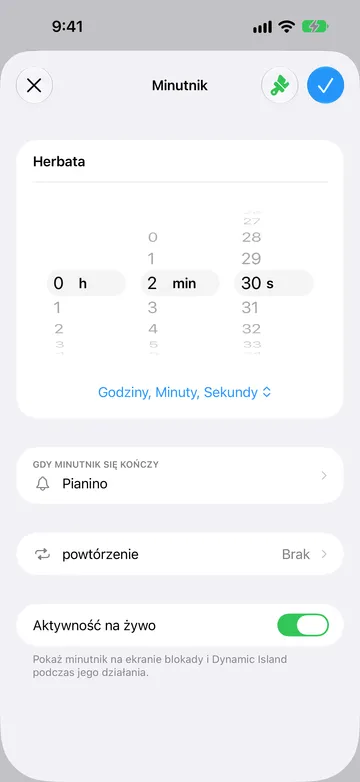
- Wpisz nazwę, na przykład „Herbata”. Nazwa jest opcjonalna.
- Ustaw czas trwania.
- Wybierz potrzebne opcje: Gdy minutnik się kończy, powtórzenie i Aktywność na żywo. Aby nadać Minutnikowi kolor, stuknij przycisk pędzla u góry edytora.
- Stuknij Start, aby zapisać Minutnik i od razu go uruchomić, lub stuknij znacznik wyboru, aby zapisać go na później.
Nowy Minutnik zaczyna od 1 minuty i używa domyślnego dźwięku. Jeśli używasz Timer+ bez Pro i masz już kilka zapisanych minutników, Timer+ może zaproponować ulepszenie, gdy dodasz kolejny.
Ustawianie czasu trwania
Dział zatytułowany „Ustawianie czasu trwania”Obracaj kółka, aby ustawić czas trwania. Menu pod kółkami przełącza między dwoma formatami:
- Godziny, Minuty, Sekundy pozwala ustawić do 99 godzin, 59 minut i 59 sekund.
- Dni, Godziny, Minuty pozwala ustawić do 99 dni, 23 godzin i 59 minut. Ten format używa pełnych minut, więc po przełączeniu na niego sekundy zostają usunięte.
Każdy Minutnik zapamiętuje własny format. Najkrótszy możliwy Minutnik trwa 1 sekundę.
Wybór dźwięku na koniec Minutnika
Dział zatytułowany „Wybór dźwięku na koniec Minutnika”Stuknij Gdy minutnik się kończy, aby wybrać dźwięk. Wybierz Brak, aby Minutnik był cichy. Wybierz W pętli, aby dźwięk odtwarzał się nieprzerwanie, lub Jednorazowo, aby zabrzmiał tylko raz.
W edytorze Minutnika Dodaj alert oferuje W połowie, Czas, który upłynął, Pozostały czas oraz alerty cykliczne po rozpoczęciu lub przed końcem. Mogą one odtwarzać dźwięk, Komunikaty lub oba. Krok minutnika w Rutynie ma też Gdy minutnik się uruchamia. Alerty.
Aby zmienić dźwięk, od którego zaczynają nowe minutniki, zobacz Zmień domyślny dźwięk minutnika. Aby dźwięki były głośniejsze lub cichsze, zobacz Zmiana głośności w Timer+. Jeśli nie słyszysz końca Minutnika, sprawdź Dlaczego dźwięki Timer+ się nie odtwarzają? i Zalecane ustawienia powiadomień.
Powtarzanie Minutnika
Dział zatytułowany „Powtarzanie Minutnika”Stuknij powtórzenie, aby uruchomić to samo odliczanie więcej niż raz. Wybierz Brak, aby odliczanie odbyło się jeden raz, albo wartość od Liczba powtórzeń: 2 do Liczba powtórzeń: 64. Każda opcja pokazuje łączny czas, więc 10-minutowy Minutnik z opcją Liczba powtórzeń: 3 pokazuje 30 minut.
Liczba powtórzeń to łączna liczba odliczań. Przy opcji Liczba powtórzeń: 3 Minutnik odlicza trzy razy z rzędu, bez przerwy między odliczeniami:
10:00 → 10:00 → 10:00
Gdy działa powtarzający się Minutnik:
- Pod nazwą Minutnika pojawia się licznik, na przykład 2 z 3.
- Dźwięk z opcji Gdy minutnik się kończy jest ustawiony tak, by grać na końcu każdego powtórzenia, a nie tylko ostatniego.
- Przyciski Wstecz i Dalej przenoszą na początek poprzedniego powtórzenia lub do następnego. Są niedostępne, gdy Minutnik jest wstrzymany. Przejście za ostatnie powtórzenie kończy Minutnik.
- Upłynęło, Pozostało i Koniec minutnika uwzględniają wszystkie pozostałe powtórzenia.
Minutnik nie może powtarzać się bez końca ani dodawać odpoczynku między powtórzeniami. Do układu wysiłek–odpoczynek utwórz zamiast tego Rutynę.
Minutnik z powtórzeniami nie pojawia się na ekranie blokady jako Aktywność na żywo. Zobacz Aktywność na żywo.
Wyświetlanie Minutnika na ekranie blokady
Dział zatytułowany „Wyświetlanie Minutnika na ekranie blokady”Włącz Aktywność na żywo, aby podczas działania Minutnik był widoczny na ekranie blokady i w Dynamic Island. W nowym Minutniku przełącznik jest domyślnie włączony.
Aktywność na żywo pojawia się tylko dla Minutnika bez powtórzeń. Gdy dodasz powtórzenia, przełącznik zwykle się wyłącza, a ponowne włączenie go nie sprawi, że powtarzający się Minutnik się pojawi. Aktywności na żywo muszą też być dozwolone dla Timer+ w Ustawieniach iOS. Jeśli Minutnik się nie pojawia, zobacz Zobacz minutniki na ekranie blokady.
Uruchamianie i sterowanie Minutnikiem
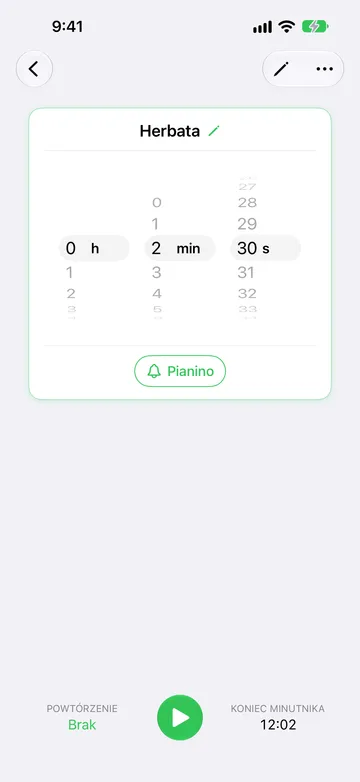
Dział zatytułowany „Uruchamianie i sterowanie Minutnikiem”Otwórz zapisany Minutnik z listy minutników, aby zobaczyć go gotowego do uruchomienia. Przed uruchomieniem możesz obrócić kółka, aby zmienić czas trwania, stuknąć przycisk dźwięku, aby zmienić opcję Gdy minutnik się kończy, lub stuknąć powtórzenie. Te zmiany zostaną zapisane w Minutniku. Koniec minutnika pokazuje, kiedy by się skończył, gdyby został uruchomiony teraz. Stuknij przycisk odtwarzania, aby go uruchomić.
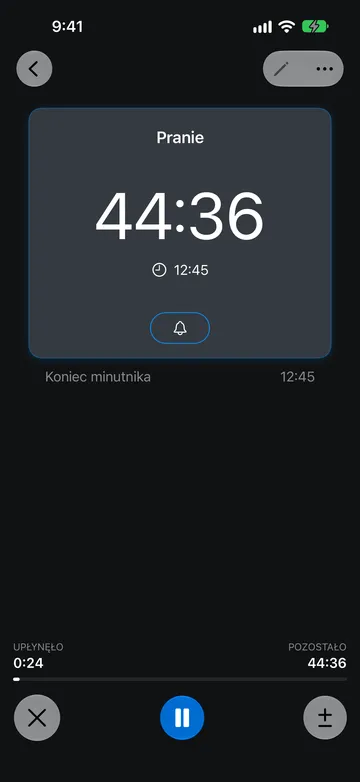
Podczas działania Minutnik pokazuje pozostały czas i godzinę zakończenia. Użyj przycisków u dołu ekranu:
- Wstrzymaj i Wznów zatrzymują i wznawiają odliczanie. Czas wstrzymania nie jest wliczany do Minutnika.
- Anuluj (×) kończy odliczanie. Jeśli pojawi się komunikat Cofnij, stuknij go w ciągu kilku sekund, aby kontynuować od miejsca, w którym przerwano.
- Dostosuj czas trwania (±) dodaje lub odejmuje czas. Zobacz Dodawanie i odejmowanie czasu.
- Wstecz i Dalej pojawiają się tylko w Minutniku z powtórzeniami.
Możesz też uruchomić zapisany Minutnik bezpośrednio z jego wiersza na liście minutników albo uruchomić kilka zapisanych minutników naraz. Aby ekran pozostał włączony podczas działania Minutnika, zobacz Timer+ otwarty na ekranie.
Dodawanie i odejmowanie czasu
Dział zatytułowany „Dodawanie i odejmowanie czasu”Stuknij Dostosuj czas trwania (±), gdy Minutnik działa lub jest wstrzymany. Wybierz +1 godz., +10 min lub +1 min, aby dodać czas, albo −1 godz., −10 min lub −1 min, aby go odjąć.
Przycisk odejmowania jest niedostępny, gdy zostało mniej czasu niż jego wartość. Jeśli po odjęciu czasu Minutnik dojdzie do zera, od razu się kończy.
Dostosowanie czasu zmienia tylko bieżące odliczanie. Nie zmienia zapisanego czasu trwania Minutnika. Aby zmienić zapisany czas trwania, zobacz Zmiana Minutnika.
Gdy Minutnik się skończy
Dział zatytułowany „Gdy Minutnik się skończy”Gdy odliczanie dojdzie do zera, Minutnik odtwarza dźwięk z opcji Gdy minutnik się kończy i pokazuje zakończono wraz z godziną zakończenia. Następnie liczy w górę od zera ze znakiem minus, na przykład „−0:12”, aby było widać, ile czasu minęło od zakończenia.
W zakończonym Minutniku możesz:
- Stuknąć Uruchom ponownie, aby uruchomić go od początku.
- Stuknąć ±, aby dodać czas i dalej odliczać.
- Stuknąć ×, aby zamknąć wynik.
Minutnik nie czeka na ciebie ani nie liczy czasu dodatkowego. Jeśli potrzebujesz kroku, który po zerze liczy dalej, dopóki go nie potwierdzisz, użyj kroku Rutyny, który czeka na Gotowe.
Jeśli go nie zamkniesz, zakończony Minutnik wróci do stanu gotowości po czasie wybranym w Ustawienia > Wyzeruj ukończone minutniki. Domyślnie jest to Po 5 minutach.
Zmiana Minutnika
Dział zatytułowany „Zmiana Minutnika”Gdy Minutnik nie działa, otwórz go i stuknij Edytuj (ołówek u góry ekranu), aby zmienić dowolne ustawienia, w tym format czasu trwania i Aktywność na żywo. Czas trwania, dźwięk i powtórzenia możesz też zmienić bezpośrednio na ekranie gotowości, jak opisano w sekcji Uruchamianie i sterowanie Minutnikiem.
Gdy Minutnik działa lub jest wstrzymany, nadal możesz:
- Stuknąć jego nazwę, aby ją zmienić.
- Stuknąć przycisk dzwonka, aby zmienić opcję Gdy minutnik się kończy.
- Wybrać kolor z menu Więcej (…).
Aby zmienić zapisany czas trwania lub powtórzenia działającego Minutnika, najpierw go anuluj lub poczekaj, aż się skończy, a potem go edytuj. Aby zmienić tylko bieżące odliczanie, dodaj lub odejmij czas.
Menu Więcej (…) zawiera też opcję Historia, która pokazuje zakończone i anulowane uruchomienia tego Minutnika, oraz Usuń.
Uruchamianie Minutnika o określonej godzinie
Dział zatytułowany „Uruchamianie Minutnika o określonej godzinie”Timer+ nie ma w aplikacji opcji uruchomienia Minutnika później. Aby automatycznie uruchomić zapisany Minutnik o określonej porze dnia, użyj automatyzacji w aplikacji Skróty. Zobacz Uruchom minutnik o zaplanowanej godzinie.
Wypróbuj te przykłady Minutników
Dział zatytułowany „Wypróbuj te przykłady Minutników”Filiżanka herbaty
Dział zatytułowany „Filiżanka herbaty”Utwórz Minutnik o nazwie „Herbata” i ustaw go na 2 minuty 30 sekund. Ustaw opcję Gdy minutnik się kończy na dźwięk, który na pewno usłyszysz, i wybierz Jednorazowo. Stuknij znacznik wyboru, aby go zapisać. Następnym razem otwórz Herbatę z listy minutników i stuknij przycisk odtwarzania.
Długie pranie
Dział zatytułowany „Długie pranie”Utwórz Minutnik o nazwie „Pranie”, wybierz Godziny, Minuty, Sekundy i ustaw 45 minut. Pozostaw włączoną Aktywność na żywo, aby sprawdzać go na ekranie blokady. Jeśli pralka się spóźnia, stuknij ± i dodaj +10 min bez zmieniania zapisanych 45 minut.
Regularne przerwy od ekranu
Dział zatytułowany „Regularne przerwy od ekranu”Utwórz 20-minutowy Minutnik o nazwie „Przerwa od ekranu” i ustaw powtórzenie na Liczba powtórzeń: 3. Minutnik odlicza 20 minut trzy razy z rzędu, odtwarzając dźwięk po każdym odliczeniu, i kolejno pokazuje 1 z 3, 2 z 3 i 3 z 3. Jeśli między 20-minutowymi okresami chcesz mieć odmierzaną przerwę, zbuduj to zamiast tego jako Rutynę.
Szybkie minutniki
Dział zatytułowany „Szybkie minutniki”Szybki minutnik to Minutnik, który uruchamiasz od razu, bez zapisywania go. Użyj go do odliczania, którego nie będziesz już potrzebować, na przykład 5-minutowego przypomnienia.
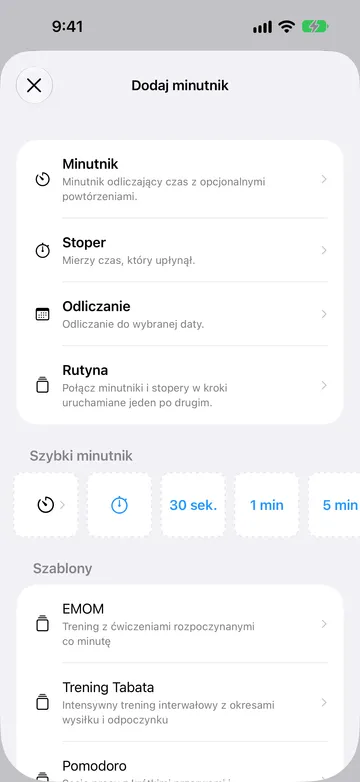
Na liście minutników stuknij +, aby otworzyć ekran Dodaj minutnik. Wiersz Szybki minutnik zawiera:
- Przyciski 30 sek., 1 min, 5 min, 10 min, 30 min i 1 godz., które od razu uruchamiają szybki minutnik o tej długości z domyślnym dźwiękiem. Przewiń wiersz w bok, aby zobaczyć wszystkie.
- Przycisk Minutnika na początku wiersza, który otwiera ekran Szybki minutnik. Wpisz opcjonalną nazwę i czas trwania, wybierz dźwięk i stuknij Start.
- Przycisk Stopera, który uruchamia szybki stoper.
Ekran szybkiego minutnika możesz też otworzyć, przeciągając listę minutników w dół. Inne aplikacje mogą uruchamiać szybkie minutniki za pomocą schematu URL Timer+.
Szybki minutnik jest widoczny na liście minutników, gdy jest aktywny, i ma te same przyciski sterowania co zapisany Minutnik, ale nie może się powtarzać. Po zakończeniu i zamknięciu albo po upływie czasu z opcji Wyzeruj ukończone minutniki zostaje usunięty z listy. Anulowany szybki minutnik zostaje usunięty, gdy zniknie jego komunikat Cofnij. Gdy w Ustawieniach włączona jest Historia minutników, zakończone i anulowane szybkie minutniki są w niej nadal zapisywane.
Powiązane przewodniki
Dział zatytułowany „Powiązane przewodniki”- Wybierz odpowiedni rodzaj minutnika
- Tworzenie i używanie Rutyny
- Alerty i dźwięki
- Zobacz minutniki na ekranie blokady
- Uruchom minutnik o zaplanowanej godzinie
- Uruchamianie kilku zapisanych minutników naraz
- Zmień domyślny dźwięk minutnika
- Zmiana głośności w Timer+
- Użyj schematu URL Timer+
- Skróty Timer+ na iPhone’a i iPada